
TÓM TẮT
- 1 Mở Đầu
- 2 1. Hiểu Rõ Khái Niệm Bản Vẽ
- 3 2. Chuẩn Bị Trước Khi Bắt Đầu Vẽ
- 4 3. Quy Trình Vẽ Bản Vẽ Cơ Bản
- 5 4. Các Nguyên Tắc Vẽ Kỹ Thuật Chuẩn
- 6 5. Kỹ Thuật Sử Dụng Phần Mềm CAD Hiệu Quả
- 7 6. Các Ứng Dụng Thực Tiễn Của Bản Vẽ
- 8 7. Những Sai Lầm Thường Gặp Khi Dùng Bản Vẽ Và Cách Khắc Phục
- 9 8. Các Công Cụ Hỗ Trợ Và Tài Nguyên Học Tập
- 10 9. Lời Khuyên Để Trở Thành Bậc Thầy Bản Vẽ
- 11 10. Kết Luận
Mở Đầu
Bản vẽ là một trong những công cụ quan trọng nhất trong nhiều lĩnh vực, từ kiến trúc, kỹ thuật, thiết kế đồ họa cho đến sản xuất công nghiệp. Việc nắm vững cách dùng bản vẽ không chỉ giúp tăng hiệu suất làm việc mà còn giảm thiểu sai sót, tối ưu chi phí và thời gian. Bài viết này sẽ cung cấp cho bạn một hướng dẫn chi tiết, từ những kiến thức cơ bản nhất cho đến các kỹ thuật nâng cao, nhằm giúp bạn trở thành một người sử dụng bản vẽ chuyên nghiệp.
1. Hiểu Rõ Khái Niệm Bản Vẽ
1.1 Định Nghĩa Bản Vẽ
Bản vẽ là một tài liệu mô tả chi tiết các đặc tính, kích thước, hình dạng, cấu trúc và các thông tin kỹ thuật khác của một sản phẩm, công trình hoặc hệ thống. Nó có thể được thực hiện bằng tay (bản vẽ truyền thống) hoặc bằng phần mềm máy tính (CAD – Computer Aided Design).
1.2 Các Loại Bản Vẽ Phổ Biến
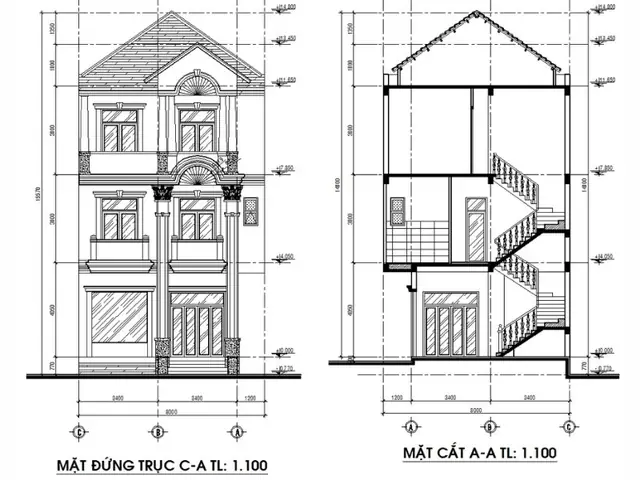
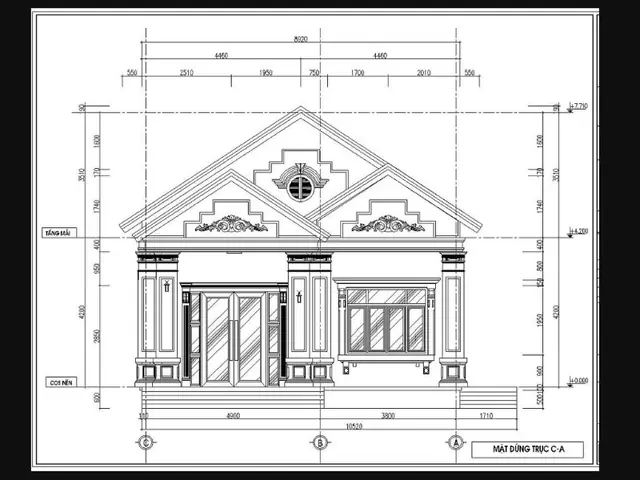
- Bản vẽ kiến trúc: mô tả cấu trúc, bố trí không gian, mặt bằng, mặt cắt của công trình.
- Bản vẽ kỹ thuật: chi tiết các bộ phận, lắp ráp, cơ cấu máy móc.
- Bản vẽ điện: sơ đồ mạch điện, hệ thống điện năng.
- Bản vẽ cơ khí: mô tả chi tiết các chi tiết máy, bộ phận cơ khí.
- Bản vẽ 3D: mô hình không gian ba chiều, giúp trực quan hoá thiết kế.
2. Chuẩn Bị Trước Khi Bắt Đầu Vẽ
Có thể bạn quan tâm: Cách Dò Vẽ Cad: Hướng Dẫn Chi Tiết Từ Cơ Bản Đến Nâng Cao
2.1 Xác Định Mục Đích và Phạm Vi
- Mục đích: Bạn đang vẽ để trình bày ý tưởng, để sản xuất, hay để kiểm tra tính khả thi?
- Phạm vi: Độ chi tiết cần thiết, mức độ phức tạp, và các tiêu chuẩn áp dụng (VD: ISO, DIN, ASME).
2.2 Thu Thập Thông Tin
- Bản vẽ tham khảo: Nếu có, hãy nghiên cứu kỹ để tránh lặp lại lỗi.
- Yêu cầu kỹ thuật: Kích thước, vật liệu, tải trọng, tiêu chuẩn an toàn.
- Môi trường làm việc: Nơi sử dụng bản vẽ (xưởng, văn phòng, site thi công) ảnh hưởng tới cách trình bày và lưu trữ.
2.3 Lựa Chọn Công Cụ
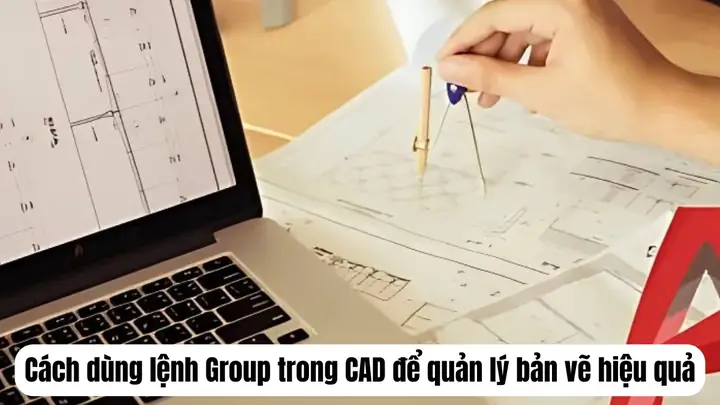
- Công cụ vẽ tay: giấy, bút, thước kẻ, compa, máy vẽ.
- Phần mềm CAD: AutoCAD, SolidWorks, CATIA, Revit, SketchUp, Fusion 360…
- Thiết bị hỗ trợ: máy quét, máy in, máy plotter, tablet vẽ.
3. Quy Trình Vẽ Bản Vẽ Cơ Bản
3.1 Bước 1: Lập Dựng Bản Phác Thảo
- Phác thảo nhanh trên giấy hoặc trong phần mềm để xác định bố cục, tỷ lệ, và vị trí các thành phần chính.
- Xác định tỉ lệ: Ví dụ 1:100 cho bản vẽ kiến trúc tổng thể, 1:20 cho chi tiết.
3.2 Bước 2: Vẽ Các Đường Kẻ Cơ Bản
- Đường chuẩn (Construction lines): Dùng để xác định vị trí, không hiển thị trong bản vẽ cuối cùng.
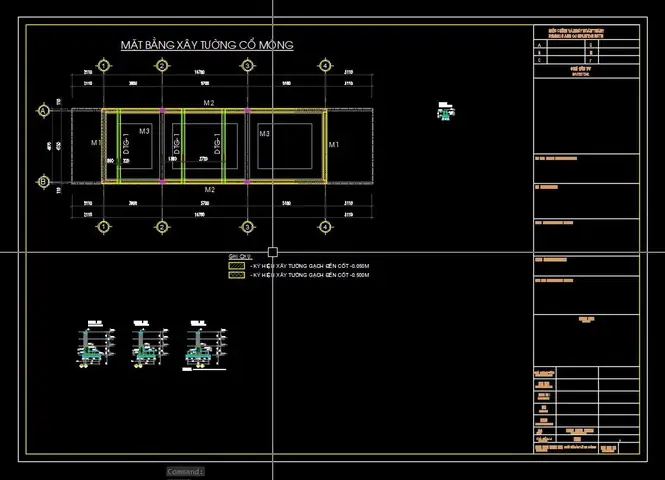
- Đường viền (Border): Đánh dấu giới hạn khu vực vẽ, thường bao gồm tiêu đề, số trang, ngày tháng.
- Đường dẫn (Guide lines): Hỗ trợ vẽ các đối tượng phức tạp.
3.3 Bước 3: Vẽ Các Đối Tượng Chính
Có thể bạn quan tâm: Cách Cạo Bản Vẽ: Hướng Dẫn Chi Tiết Từ Cơ Bản Đến Nâng Cao
- Đường thẳng, vòng tròn, cung: Sử dụng công cụ vẽ tương ứng.
- Đánh dấu kích thước: Thêm các kích thước cơ bản (độ dài, bán kính, góc) bằng công cụ dimension.
3.4 Bước 4: Thêm Chi Tiết
- Chi tiết hàn, lỗ, rãnh: Dùng ký hiệu chuẩn (ISO, ANSI).
- Ký hiệu vật liệu: Ghi chú vật liệu (thép, nhôm, bê tông…) và các xử lý bề mặt (mạ, sơn).
5.5 Bước 5: Kiểm Tra và Sửa Lỗi
- Kiểm tra tỷ lệ: Đảm bảo các yếu tố không bị sai lệch.
- Kiểm tra tính logic: Các bộ phận phải có mối quan hệ hợp lý.
- Sửa lỗi: Sử dụng công cụ “Erase” hoặc “Undo” để chỉnh sửa.
5.6 Bước 6: Hoàn Thiện và Lưu Trữ
- Thêm tiêu đề bản vẽ: Tên dự án, người vẽ, người duyệt, ngày tháng, số bản vẽ.
- Lưu file: Định dạng phù hợp (DWG, DXF, PDF, STL…).
- Sao lưu: Đặt bản sao lưu trên đám mây hoặc ổ cứng ngoại vi.
4. Các Nguyên Tắc Vẽ Kỹ Thuật Chuẩn
4.1 Tiêu Chuẩn Đường Kẻ
| Loại Đường | Độ dày (mm) | Mô tả |
|---|---|---|
| Đường chuẩn (Construction) | 0.25 | Dùng để hỗ trợ, không in ra bản cuối. |
| Đường viền (Border) | 0.5 | Bao quanh khu vực vẽ. |
| Đường nét chính (Visible) | 0.35 | Đường mô tả các chi tiết quan trọng. |
| Đường nét ẩn (Hidden) | 0.25, gạch chéo | Thể hiện các chi tiết không nhìn thấy trực tiếp. |
| Đường trung tâm (Center) | 0.25, gạch ngang | Dùng cho trục đối xứng, trục quay. |
4.2 Ký Hiệu và Biểu Tượng
- Ký hiệu hàn: Đường gạch chéo biểu thị vị trí hàn.
- Ký hiệu mối ghép: Đánh dấu vị trí bolting, rivet, weld.
- Biểu tượng vật liệu: Mã màu hoặc ký hiệu (ví dụ: “S” cho thép, “A” cho nhôm).
4.3 Định Dạng Văn Bản
Có thể bạn quan tâm: Cách Coi Bản Vẽ: Hướng Dẫn Chi Tiết Từ Cơ Bản Đến Nâng Cao
- Tiêu đề: Nằm ở góc phải hoặc dưới cùng, bao gồm tên dự án, số bản vẽ, tỉ lệ, ngày tháng.
- Chú thích: Sử dụng ký hiệu “※” hoặc “” để chỉ dẫn thêm thông tin.
- Bảng liệt kê vật liệu (BOM): Đối với bản vẽ lắp ráp, liệt kê chi tiết các bộ phận, số lượng, vật liệu.
5. Kỹ Thuật Sử Dụng Phần Mềm CAD Hiệu Quả
5.1 Tạo Template (Mẫu) Dễ Dàng
- Lưu các layer chuẩn: Layer cho đường viền, đường chuẩn, kích thước, chú thích.
- Thiết lập tỉ lệ mặc định: Đảm bảo mỗi dự án mới không cần thiết lập lại.
- Thêm block: Các thành phần thường dùng (cầu thang, cửa sổ, ốc vít) để kéo thả nhanh.
5.2 Sử Dụng Lệnh “Parametric” (Tham số hoá)
- Định nghĩa tham số: Độ dài, bán kính, góc có thể thay đổi bằng cách chỉnh giá trị.
- Lợi ích: Khi thay đổi một tham số, toàn bộ bản vẽ liên quan tự động cập nhật.
5.3 Quản Lý Layer và Block
- Layer: Phân loại đường nét, chú thích, kích thước để dễ dàng bật/tắt.
- Block: Tập hợp các đối tượng thành một khối, giảm độ phức tạp và tăng tốc độ vẽ.
5.4 Kiểm Tra Va Đánh Giá (Design Review)
- Dùng công cụ “DWG Compare”: So sánh hai phiên bản bản vẽ để phát hiện thay đổi.
- Bình luận trực tiếp trên bản vẽ: Thêm comment, highlight các phần cần sửa.
5.5 Xuất File và Chia Sẻ
- PDF: Dễ dàng in ấn, chia sẻ, bảo mật.
- STL/OBJ: Dành cho in 3D, mô phỏng.
- DWG/DXF: Định dạng gốc, cho phép chỉnh sửa tiếp.
6. Các Ứng Dụng Thực Tiễn Của Bản Vẽ

Có thể bạn quan tâm: Cách Bồi Giấy Vẽ: Hướng Dẫn Chi Tiết Từ A Đến Z Để Tái Sử Dụng Giấy Vẽ Cũ, Tiết Kiệm Chi Phí Và Bảo Vệ Môi Trường
6.1 Kiến Trúc
- Mặt bằng (Floor Plan): Hiển thị bố trí phòng, tường, cửa, cửa sổ.
- Mặt cắt (Section): Cho thấy cấu trúc nội bộ, độ cao tầng.
- Mô hình 3D: Trình bày thiết kế cho khách hàng, hỗ trợ quyết định vật liệu.
6.2 Cơ Khí
- Bản vẽ chi tiết (Detail Drawing): Định nghĩa kích thước, dung sai, vật liệu cho từng chi tiết.
- Bản vẽ lắp ráp (Assembly Drawing): Hướng dẫn cách lắp ráp các bộ phận.
6.3 Điện Tử và Điện
- Sơ đồ mạch (Schematic): Mô tả kết nối các linh kiện.
- Bản vẽ lắp đặt (Installation Drawing): Định vị thiết bị, dây cáp, ống dẫn.
6.4 Sản Xuất và CNC
- Bản vẽ CAM: Chuyển đổi bản vẽ thành mã G-code cho máy CNC.
- Bản vẽ kiểm tra chất lượng: Đánh giá sai số, đo đạc.
7. Những Sai Lầm Thường Gặp Khi Dùng Bản Vẽ Và Cách Khắc Phục
| Sai Lầm | Hậu Quả | Cách Khắc Phục |
|---|---|---|
| Không chuẩn hóa layer | Khó quản lý, mất thời gian bật/tắt | Tạo template layer chuẩn trước dự án |
| Bỏ qua dung sai | Sản phẩm không khớp, lỗi lắp ráp | Áp dụng tiêu chuẩn ISO/ANSI, kiểm tra lại |
| Không ghi chú đầy đủ | Người khác khó hiểu, sai lệch | Thêm chú thích, BOM chi tiết |
| Sử dụng tỉ lệ không thống nhất | Độ chính xác giảm, khó so sánh | Đặt tỉ lệ cố định, ghi rõ trong tiêu đề |
| Lưu file không sao lưu | Mất dữ liệu | Sao lưu định kỳ trên đám mây hoặc ổ cứng ngoài |
| Không kiểm tra bản vẽ trên giấy | In ra sai lệch màu, độ dày | In thử bản mẫu, kiểm tra trước khi in số lượng lớn |
8. Các Công Cụ Hỗ Trợ Và Tài Nguyên Học Tập
8.1 Phần Mềm Miễn Phí
- FreeCAD: Mạnh mẽ cho mô hình 3D, hỗ trợ parametric.
- LibreCAD: Dành cho 2D, giao diện đơn giản.
- SketchUp Free: Dễ học, thích hợp cho kiến trúc.
8.2 Khóa Học Trực Tuyến
- Coursera – “Fundamentals of CAD”: Giới thiệu các công cụ cơ bản.
- Udemy – “AutoCAD 2026 Complete Course”: Từ cơ bản tới nâng cao.
- LinkedIn Learning – “Revit for Architecture”: Tập trung vào BIM.
8.3 Cộng Đồng và Diễn Đàn
- Autodesk Community: Hỏi đáp, chia sẻ mẫu.
- GrabCAD: Thư viện mô hình 3D, bản vẽ.
- Reddit r/EngineeringDrawing: Thảo luận, nhận phản hồi.
9. Lời Khuyên Để Trở Thành Bậc Thầy Bản Vẽ
- Thực hành đều đặn: Vẽ mỗi ngày, dù là một chi tiết nhỏ.
- Nắm vững tiêu chuẩn: Đọc và áp dụng chuẩn ISO, DIN, ANSI vào công việc.
- Học cách tối ưu hoá workflow: Sử dụng macro, script để tự động hoá các công việc lặp lại.
- Kiểm tra chéo: Nhờ đồng nghiệp hoặc chuyên gia kiểm tra bản vẽ trước khi giao.
- Cập nhật công nghệ mới: BIM, VR/AR đang thay đổi cách trình bày bản vẽ, hãy học và áp dụng.
- Lưu trữ có hệ thống: Đặt tên file rõ ràng, tạo thư mục dự án, dùng version control (Git LFS cho CAD).
10. Kết Luận
Cách dùng bản vẽ không chỉ là việc biết cách vẽ các đường thẳng, vòng tròn hay nhập kích thước. Đó là một quy trình toàn diện, bao gồm việc hiểu mục tiêu, chuẩn bị tài liệu, áp dụng các tiêu chuẩn kỹ thuật, sử dụng công cụ một cách hiệu quả và kiểm tra, bảo trì bản vẽ suốt vòng đời dự án. Khi bạn nắm vững các bước và nguyên tắc trên, bạn sẽ có thể tạo ra những bản vẽ chất lượng cao, giảm thiểu lỗi và tăng tốc độ triển khai dự án.
Hy vọng rằng bài viết này đã cung cấp cho bạn một cái nhìn toàn diện và chi tiết về cách dùng bản vẽ, từ cơ bản đến nâng cao. Hãy bắt đầu áp dụng ngay vào công việc của mình và không ngừng cải tiến để trở thành một chuyên gia vẽ bản vẽ thực thụ!