
TÓM TẮT
- 1 1. Giới thiệu chung về bảng vẽ điện tử
- 2 2. Chuẩn bị trước khi sử dụng
- 3 3. Các thao tác cơ bản
- 4 4. Các tính năng nâng cao
- 5 5. Quy trình lưu trữ và chia sẻ tài liệu
- 6 6. Bảo trì, bảo dưỡng và khắc phục sự cố thường gặp
- 7 7. Ứng dụng thực tiễn trong giáo dục và doanh nghiệp
- 8 8. Các mẹo và thủ thuật để tối ưu trải nghiệm
- 9 9. Tương lai của bảng vẽ điện tử
- 10 10. Kết luận
1. Giới thiệu chung về bảng vẽ điện tử
Bảng vẽ điện tử (Electronic Whiteboard) hay còn gọi là smart board, interactive whiteboard, là một công cụ hỗ trợ giảng dạy, thuyết trình và làm việc nhóm ngày càng phổ biến trong môi trường giáo dục và doanh nghiệp. Với khả năng tương tác cảm ứng, tích hợp phần mềm đa phương tiện và kết nối internet, bảng vẽ điện tử giúp người dùng tạo ra các bài giảng sinh động, tăng tính tương tác và nâng cao hiệu quả truyền đạt kiến thức.
1.1. Lịch sử và xu hướng phát triển
- 1990 – 2000: Các hệ thống bảng tương tác đầu tiên xuất hiện, chủ yếu là các giải pháp dựa trên công nghệ cảm ứng hồng ngoại.
- 2000 – 2026: Sự ra đời của công nghệ cảm ứng đa điểm (multi-touch) và tích hợp phần mềm chuyên dụng (Microsoft PowerPoint, SMART Notebook).
- 2026 – nay: Xu hướng “điện toán đám mây” (cloud computing) cho phép lưu trữ và chia sẻ nội dung trực tuyến, kết hợp AI để tự động nhận dạng chữ viết tay và chuyển đổi thành văn bản.
1.2. Các loại bảng vẽ điện tử phổ biến
| Loại bảng | Công nghệ cảm ứng | Độ phân giải | Kích thước tiêu chuẩn | Đặc điểm nổi bật |
|---|---|---|---|---|
| Bảng LCD | Cảm ứng điện dung | 1920×1080 (Full HD) | 55″, 65″, 75″ | Giá thành vừa phải, dễ lắp đặt |
| Bảng LED | Cảm ứng quang học | 3840×2160 (4K) | 65″, 85″ | Độ sáng cao, màu sắc sống động |
| Bảng Projection | Cảm ứng hồng ngoại | Tùy thuộc máy chiếu | 70″, 100″+ | Linh hoạt, chi phí thấp hơn cho không gian lớn |
| Bảng cảm ứng tích hợp PC | Cảm ứng điện dung + máy tính tích hợp | 2560×1440 (QHD) | 55″, 65″ | Độc lập, không cần máy tính bên ngoài |
2. Chuẩn bị trước khi sử dụng
2.1. Kiểm tra phần cứng
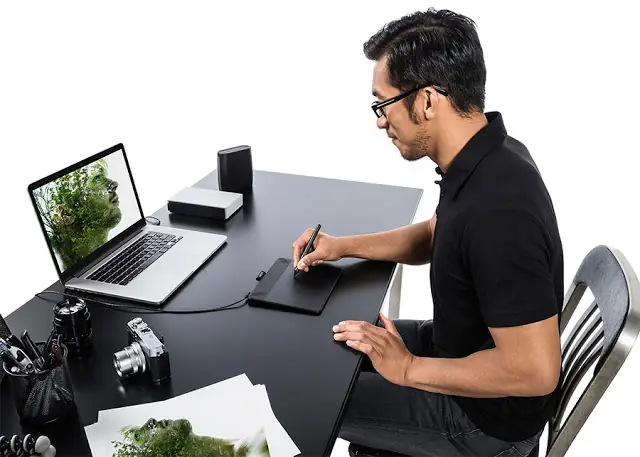
Có thể bạn quan tâm: Cách Dùng Bút Vẽ Trong Powerpoint: Hướng Dẫn Chi Tiết Từ Cơ Bản Đến Nâng Cao
- Màn hình: Đảm bảo không có vết trầy, bụi bẩn trên bề mặt cảm ứng. Vệ sinh bằng khăn mềm, dung dịch không chứa cồn.
- Cáp kết nối: Kiểm tra cáp HDMI/DisplayPort, cáp USB (để truyền dữ liệu cảm ứng) và nguồn điện. Đảm bảo các cổng không bị lỏng.
- Bàn phím và chuột (nếu có): Một số mô hình cho phép sử dụng chuột để thao tác nhanh, đặc biệt khi chỉnh sửa tài liệu.
2.2. Cài đặt phần mềm
- Hệ điều hành: Hầu hết các bảng vẽ điện tử chạy Windows 10/11, một số hỗ trợ Android hoặc iOS.
- Phần mềm điều khiển cảm ứng: Thường đi kèm driver cảm ứng (ví dụ: SMART Board Driver, Promethean ActivInspire). Cài đặt đầy đủ để bảng nhận diện chính xác các nét vẽ.
- Ứng dụng hỗ trợ:
- Microsoft PowerPoint: Cho thuyết trình.
- SMART Notebook: Tạo nội dung tương tác.
- OneNote: Ghi chú, lưu trữ đám mây.
- Zoom/Teams: Họp trực tuyến, chia sẻ màn hình.
2.3. Cấu hình mạng và lưu trữ
- Kết nối Wi‑Fi: Đối với các bảng hỗ trợ internet, nhập SSID và mật khẩu.
- Lưu trữ đám mây: Đăng nhập tài khoản Google Drive, OneDrive hoặc Dropbox để đồng bộ nội dung.
- Cài đặt bảo mật: Đặt mật khẩu khởi động, tắt tính năng tự động đăng nhập nếu dùng trong môi trường công cộng.
3. Các thao tác cơ bản
3.1. Bắt đầu một buổi làm việc
- Khởi động: Nhấn nút nguồn, chờ bảng khởi động hoàn toàn (khoảng 30 giây).
- Mở phần mềm: Chọn biểu tượng “Start” trên màn hình, mở SMART Notebook hoặc PowerPoint tùy nhu cầu.
- Chọn chế độ cảm ứng: Thông thường có ba chế độ:
- Pen (Bút): Dùng để viết, vẽ.
- Select (Chọn): Dùng để di chuyển, thay đổi kích thước đối tượng.
- Erase (Xóa): Dùng để xóa nội dung.
3.2. Viết và vẽ
- Viết tay: Sử dụng bút cảm ứng (stylus) hoặc ngón tay. Khi viết, bảng sẽ tự động nhận dạng nét và chuyển thành đường mịn.
- Vẽ đa dạng: Chọn công cụ Shape để vẽ hình vuông, hình tròn, mũi tên. Thay đổi màu, độ dày bằng thanh công cụ trên cùng.
- Ghi chú nhanh: Nhấn Ctrl + N để tạo một trang ghi chú mới, sử dụng bút màu vàng để làm nổi bật ý quan trọng.
3.3. Chèn nội dung đa phương tiện

Có thể bạn quan tâm: Cách Cắt Bản Vẽ Trong Cad: Hướng Dẫn Chi Tiết Từ Cơ Bản Đến Nâng Cao
| Loại nội dung | Cách chèn | Lưu ý |
|---|---|---|
| Hình ảnh | Kéo thả từ máy tính hoặc dùng Insert > Picture | Đảm bảo hình ảnh có độ phân giải phù hợp (≥300 DPI) để tránh mờ khi phóng to. |
| Video | Insert > Media > Video hoặc kéo thả file video | Định dạng MP4, AVI; kiểm tra âm thanh đã bật. |
| Âm thanh | Insert > Audio | Thời lượng không quá dài để tránh trễ khi phát. |
| Biểu đồ | Insert > Chart (Excel) | Cập nhật dữ liệu trực tiếp từ bảng tính. |
| Liên kết web | Insert > Hyperlink | Kiểm tra kết nối internet trước khi trình chiếu. |
3.4. Sử dụng công cụ tương tác
- Poll (Bình chọn): Tạo câu hỏi trắc nghiệm, học sinh/đồng nghiệp trả lời bằng cách chạm vào đáp án. Kết quả sẽ tự động tổng hợp và hiển thị.
- Quiz: Thiết kế các bài kiểm tra ngắn, sử dụng tính năng Timer để giới hạn thời gian.
- Collaborative Whiteboard: Khi kết nối Zoom/Teams, bật chế độ “Share Whiteboard” để mọi người cùng vẽ, chỉnh sửa đồng thời.
4. Các tính năng nâng cao
4.1. Chuyển đổi chữ viết tay thành văn bản (OCR)
- Kích hoạt: Trong SMART Notebook, chọn Tools > Convert Handwriting to Text.
- Chọn vùng viết: Dùng công cụ Select kéo một khung quanh phần viết tay.
- Chuyển đổi: Nhấn Enter hoặc Ctrl + C để sao chép văn bản đã chuyển đổi.
- Kiểm tra lỗi: Hệ thống OCR có thể sai lệch khi viết nhanh hoặc chữ tay không rõ. Hãy chỉnh sửa lại trước khi lưu.
4.2. Ghi âm và chép lại nội dung
- Bật ghi âm: Nhấn nút Record trên thanh công cụ, chọn định dạng MP3.
- Chép lại: Khi phát lại, sử dụng tính năng Speech-to-Text (điện thoại hoặc phần mềm phụ trợ) để chuyển lời nói thành văn bản.
- Lưu trữ: Ghi âm và bản chép được lưu cùng với file bài học trên đám mây, thuận tiện cho việc xem lại.
4.3. Tích hợp AI hỗ trợ giảng dạy
- Phân tích hành vi học sinh: AI phân tích thời gian tương tác, số lần nhấp vào câu hỏi, đưa ra báo cáo chi tiết cho giáo viên.
- Gợi ý nội dung: Khi viết tiêu đề, AI đề xuất các mẫu slide, hình ảnh liên quan.
- Dịch thuật tự động: Khi thuyết trình đa ngôn ngữ, AI dịch ngay nội dung sang tiếng Anh, Trung, hoặc các ngôn ngữ khác và hiển thị phụ đề.
4.4. Sử dụng đa màn hình

Có thể bạn quan tâm: Cách Cài Đặt Bảng Vẽ Wacom: Hướng Dẫn Chi Tiết Từ A → Z
- Kết nối thêm màn hình: Dùng cổng HDMI hoặc DisplayPort để mở rộng không gian làm việc.
- Chia sẻ nội dung: Một màn hiển thị bản ghi chú, màn còn lại hiển thị video hoặc tài liệu tham khảo.
- Phím tắt: Win + P → chọn “Extend” để mở rộng màn hình.
5. Quy trình lưu trữ và chia sẻ tài liệu
5.1. Lưu trữ nội bộ
- Định dạng file:
- .nb (SMART Notebook) – giữ nguyên các lớp và tương tác.
- .pdf – dùng để chia sẻ với người không có phần mềm.
- .png/.jpg – lưu ảnh chụp nhanh một phần nội dung.
- Thư mục: Tổ chức theo “Năm > Học kỳ > Môn học > Bài giảng”. Ví dụ:
2026/HS1/Toán/Đại số/Buoi01.nb.
5.2. Đăng tải lên đám mây
- Mở OneDrive/Google Drive trên bảng.
- Kéo thả file từ thư mục nội bộ vào cửa sổ đám mây.
- Cài đặt quyền truy cập: Chia sẻ “view only” cho học sinh, “edit” cho đồng nghiệp.
- Tạo liên kết ngắn (bit.ly) để gửi qua email hoặc tin nhắn.
5.3. Gửi tài liệu qua email hoặc nền tảng học trực tuyến
- Email: Đính kèm file PDF, đặt tiêu đề rõ ràng: “Bài giảng Toán – Đạo hàm (Buổi 01) – 17/06/2026”.
- Moodle/Canvas: Tải lên “Resources” → “File” → chọn file đã lưu.
- Teams/Discord: Sử dụng kênh “Classroom” để chia sẻ tài liệu và thảo luận.
6. Bảo trì, bảo dưỡng và khắc phục sự cố thường gặp
6.1. Bảo dưỡng định kỳ

Có thể bạn quan tâm: Cách Copy Hình Vẽ Trong Word: Hướng Dẫn Chi Tiết Từng Bước Để Nhanh Gọn Và Chính Xác
| Thời gian | Công việc | Chi tiết |
|---|---|---|
| Hàng ngày | Vệ sinh bề mặt | Dùng khăn microfiber, dung dịch không cồn. |
| Hàng tuần | Kiểm tra cáp | Đảm bảo không có dây lỏng, hỏng. |
| Hàng tháng | Cập nhật phần mềm | Kiểm tra phiên bản driver, phần mềm bản mới trên website nhà sản xuất. |
| Hàng 6 tháng | Kiểm tra cảm ứng | Thực hiện test “Touch Calibration” để hiệu chuẩn lại. |
| Hàng năm | Kiểm tra phần cứng | Gọi kỹ thuật viên kiểm tra bo mạch, nguồn điện. |
6.2. Khắc phục sự cố phổ biến
| Sự cố | Nguyên nhân | Cách khắc phục |
|---|---|---|
| Nét vẽ lag | Độ trễ mạng (khi dùng bảng cloud) hoặc bộ nhớ đầy | Đóng các ứng dụng không cần, tăng RAM, kiểm tra tốc độ internet. |
| Cảm ứng không phản hồi | Calibrate sai hoặc cáp USB hỏng | Thực hiện “Touch Calibration” lại, thay cáp USB. |
| Màn hình tối | Độ sáng thấp hoặc nguồn điện không ổn | Điều chỉnh độ sáng, kiểm tra nguồn điện, thay ổ cắm. |
| Không nhận được âm thanh | Cài đặt âm thanh sai kênh | Vào Sound Settings, chọn “Board Speakers” làm thiết bị mặc định. |
| Không kết nối Wi‑Fi | Mật khẩu sai hoặc firmware lỗi | Nhập lại mật khẩu, cập nhật firmware Wi‑Fi. |
6.3. Khi cần hỗ trợ kỹ thuật
- Hotline nhà sản xuất: Thông thường có số hỗ trợ 24/7, ví dụ:
1800-SMART. - Diễn đàn người dùng: Tham gia cộng đồng trên Reddit, Facebook Groups để trao đổi kinh nghiệm.
- Dịch vụ bảo hành: Kiểm tra thời gian bảo hành (thường 1‑2 năm) và yêu cầu bảo trì tại chỗ.
7. Ứng dụng thực tiễn trong giáo dục và doanh nghiệp
7.1. Trong lớp học
- Giáo viên môn Khoa học: Vẽ sơ đồ tế bào, chèn video giải thích quá trình quang hợp, sử dụng công cụ Poll để kiểm tra hiểu biết.
- Giáo viên Toán: Viết công thức, sử dụng Graphing Tool để vẽ đồ thị hàm số, chuyển đổi nét viết tay thành LaTeX để lưu dưới dạng tài liệu PDF.
- Ngôn ngữ: Dạy tiếng Anh, sử dụng tính năng Speech Recognition để học sinh luyện phát âm, bảng sẽ hiển thị điểm số tự động.
7.2. Trong doanh nghiệp
- Họp chiến lược: Các thành viên cùng vẽ sơ đồ tư duy (mind map) trên cùng một bảng, đồng thời chia sẻ tài liệu qua Teams.
- Đào tạo nội bộ: Trainer sử dụng video hướng dẫn, chèn quiz để kiểm tra kiến thức ngay trong buổi đào tạo.
- Bán hàng: Trình chiếu slide, vẽ diagram quy trình, nhận phản hồi trực tiếp từ khách hàng bằng công cụ Sticky Notes.
8. Các mẹo và thủ thuật để tối ưu trải nghiệm

- Sử dụng phím tắt:
Ctrl + Z– Undo (hoàn tác).Ctrl + Y– Redo (làm lại).Ctrl + S– Lưu nhanh.Ctrl + P– In (có thể in ra file PDF).- Tạo mẫu (Template) cho các buổi học: Lưu một file .nb có sẵn các phần tiêu đề, khung vẽ, ô ghi chú. Khi cần, chỉ cần mở và điền nội dung.
- Sử dụng Multi‑Touch: Hai người cùng vẽ đồng thời, một người viết, một người chèn hình ảnh.
- Chuyển đổi nhanh giữa các ứng dụng: Dùng Alt + Tab để chuyển đổi giữa PowerPoint, OneNote và trình duyệt.
- Lưu trữ tự động: Bật tính năng Auto‑Save mỗi 5 phút để tránh mất dữ liệu khi mất điện.
- Ghi chú bằng màu sắc: Dùng màu xanh cho nội dung chính, màu đỏ cho lưu ý quan trọng, màu vàng cho ví dụ.
9. Tương lai của bảng vẽ điện tử
- Tích hợp thực tế ảo (VR) và thực tế tăng cường (AR): Cho phép học sinh “đi vào” mô hình 3D, tương tác trực tiếp.
- AI phân tích học tập: Phân tích thời gian mỗi học sinh tương tác, đề xuất lộ trình học cá nhân hoá.
- Công nghệ cảm ứng siêu mỏng: Bảng sẽ trở nên nhẹ hơn, dễ lắp đặt trên mọi bề mặt, thậm chí có thể gập lại như một cuốn sách.
- Bảo mật dữ liệu: Mã hoá đầu cuối cho nội dung chia sẻ, đáp ứng các tiêu chuẩn GDPR, HIPAA.
10. Kết luận
Bảng vẽ điện tử không chỉ là một công cụ hiển thị mà còn là nền tảng tương tác đa phương tiện, hỗ trợ mạnh mẽ cho việc giảng dạy, đào tạo và làm việc nhóm. Khi nắm vững cách cài đặt, sử dụng các tính năng cơ bản và nâng cao, người dùng có thể tạo ra những buổi học sinh động, những buổi họp hiệu quả và những tài liệu học tập chất lượng cao.
Việc duy trì bảo trì định kỳ, cập nhật phần mềm và áp dụng các mẹo tối ưu sẽ giúp kéo dài tuổi thọ thiết bị và nâng cao trải nghiệm người dùng. Với xu hướng công nghệ ngày càng tiến bộ, bảng vẽ điện tử sẽ tiếp tục phát triển, tích hợp AI, AR/VR và các giải pháp bảo mật tiên tiến, mở ra một kỷ nguyên mới cho giáo dục và doanh nghiệp.
Hãy bắt đầu khám phá và áp dụng những kiến thức này ngay hôm nay để nâng cao hiệu quả giảng dạy và làm việc của bạn!