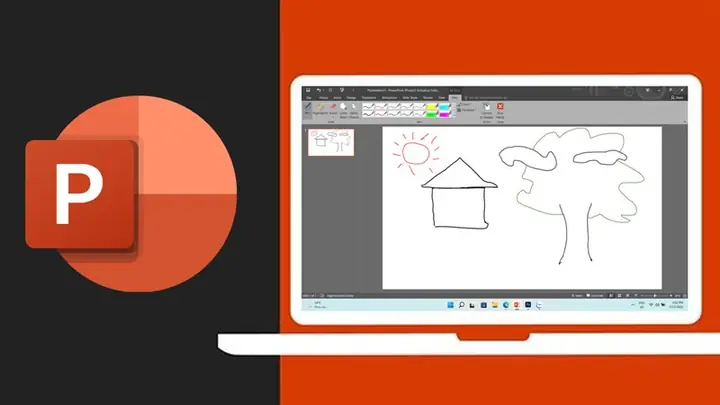
PowerPoint không chỉ là công cụ tạo slide thuyết trình truyền thống mà còn là một nền tảng mạnh mẽ cho việc vẽ tay, thiết kế đồ họa và tạo nội dung tương tác. Với tính năng Bút vẽ (Ink) được tích hợp sẵn, người dùng có thể tự do viết tay, vẽ sơ đồ, chú thích, thậm chí là tạo ra các bản phác thảo nhanh chóng mà không cần rời khỏi môi trường PowerPoint. Bài viết dưới đây sẽ cung cấp cho bạn một hướng dẫn chi tiết, từ cách bật và sử dụng bút vẽ cơ bản, đến các mẹo nâng cao giúp tối ưu hoá quy trình làm việc, tăng tính sáng tạo và chuyên nghiệp cho các bài thuyết trình.
1. Giới thiệu tổng quan về Bút vẽ trong PowerPoint
PowerPoint đã tích hợp tính năng Ink (viết tay) kể từ phiên bản Office 2026 và được cải tiến mạnh mẽ trong Office 365 (nay là Microsoft 365). Bút vẽ cho phép:
Vẽ tự do: Như vẽ trên giấy, tạo ra các đường cong, hình dạng bất kỳ.
Ghi chú nhanh: Khi bạn đang trình bày, có thể ghi chú trực tiếp lên slide mà không cần mở bất kỳ phần mềm phụ trợ nào.
Tạo bản phác thảo: Đối với các nhà thiết kế, giáo viên, hoặc người làm nội dung, việc phác thảo ý tưởng ngay trên slide giúp truyền tải nhanh hơn.
Chuyển đổi viết tay thành văn bản: Tính năng Ink to Text tự động nhận dạng ký tự viết tay và chuyển thành văn bản có thể chỉnh sửa.
Những lợi ích trên không chỉ giúp tiết kiệm thời gian mà còn tăng tính tương tác, làm cho bài thuyết trình trở nên sinh động và “đời”. Để khai thác hết tiềm năng này, chúng ta cần nắm vững cách bật, sử dụng và tối ưu các công cụ vẽ.
2. Cài đặt môi trường làm việc: Bật tính năng Ink và chuẩn bị thiết bị
2.1. Kiểm tra phiên bản PowerPoint
Microsoft 365 (Office 365) – Đảm bảo luôn cập nhật phiên bản mới nhất để nhận được các tính năng Ink mới nhất.
Office 2026/2026 – Cũng hỗ trợ Ink, nhưng một số tính năng nâng cao có thể không có.
Lưu ý: Nếu bạn đang dùng PowerPoint trên Mac, tính năng Ink vẫn có, nhưng giao diện và một số phím tắt có thể khác so với Windows.
Trong danh sách “Main Tabs”, tick Draw (hoặc Vẽ) để hiển thị thanh công cụ Draw trên Ribbon.
Nhấn OK.
Sau khi bật, thanh Draw sẽ xuất hiện ở cuối Ribbon, chứa các công cụ bút vẽ, màu sắc, độ dày và các tùy chọn khác.
2.3. Chuẩn bị thiết bị vẽ
Bút cảm ứng (Stylus): Nếu bạn dùng máy tính bảng (Surface, iPad, Android) hoặc laptop có màn hình cảm ứng, hãy sử dụng bút cảm ứng để có độ chính xác cao.
Chuột hoặc touchpad: Cũng có thể vẽ, nhưng sẽ ít mượt mà hơn.
Bàn vẽ đồ họa (Graphics Tablet): Đối với người thiết kế chuyên nghiệp, kết nối Wacom hoặc các thiết bị tương tự sẽ mang lại trải nghiệm tốt nhất.
Tip: Đối với người dùng Windows, hãy bật Pen Settings (Cài đặt bút) trong Settings > Devices > Pen & Windows Ink để tùy chỉnh cảm ứng, nút nhấn nhanh và độ nhạy.
Màu sắc: Click vào màu để mở bảng màu hoặc nhập mã HEX.
Độ dày: Kéo thanh “Thickness” để điều chỉnh độ dày từ 0.5 pt đến 10 pt (hoặc hơn tùy phiên bản).
Cách sử dụng:
– Nhấp vào biểu tượng Pen → Chọn màu và độ dày → Vẽ trực tiếp trên slide.
– Đối với viết chữ, giữ bút ổn định, di chuyển chậm để Ink nhận dạng tốt hơn.
3.2. Bút cao su (Eraser)
Eraser có 2 chế độ: Eraser Mode (xóa toàn bộ Stroke) và Eraser Ink to Shape (chỉ xóa phần bị chạm).
Cài đặt độ rộng tương tự bút để xóa chi tiết.
Mẹo: Đôi khi thay vì xóa, bạn có thể dùng Select → Delete để xóa toàn bộ đối tượng đã vẽ.
Dùng để tô sáng các phần quan trọng trên slide, giống như bút dạ trên giấy. Màu sắc thường có độ trong suốt (opacity) 30-50% để không che mất nội dung nền.
3.4. Công cụ Lọ lem (Lasso Select)
Cho phép bạn chọn vùng vẽ bằng cách vẽ một vòng tròn xung quanh các Stroke muốn chọn.
Sau khi chọn, bạn có thể di chuyển, sao chép, hoặc thay đổi màu/độ dày của toàn bộ nhóm Stroke.
Thực hành: Vẽ một hình dạng phức tạp, sau đó dùng Lasso để chọn và di chuyển sang vị trí mới – bạn sẽ cảm nhận được sức mạnh của công cụ này.
4. Kỹ thuật vẽ sơ đồ, flowchart và mind map trực tiếp trên slide
4.1. Vẽ sơ đồ khối (Block Diagram)
Tạo khối: Dùng Pen vẽ hình chữ nhật hoặc hình elip.
Thêm văn bản: Click chuột phải vào Stroke → Convert to Shape → Add Text.
Kết nối: Dùng Pen hoặc Connector (trong tab Insert > Shapes) để vẽ đường nối.
4.2. Flowchart nhanh
Bước 1: Vẽ các hình (hình tròn, hình thoi) bằng bút.
Bước 2: Chuyển chúng thành Shape → Right‑click > Convert to Shape.
Bước 3: Thêm văn bản và kết nối.
4.3. Mind Map (Bản đồ tư duy)
Viết chủ đề chính ở trung tâm bằng Pen.
Tạo nhánh: Vẽ đường thẳng hoặc cong ra phía ngoài, sau đó viết từ khóa trên nhánh.
Sử dụng màu sắc: Mỗi nhánh có thể có màu khác nhau để phân biệt ý tưởng.
Nhóm các nhánh: Chọn toàn bộ các Stroke liên quan → Group (Ctrl+G) để di chuyển dễ dàng.
Lưu ý: Khi vẽ mind map, hãy giữ độ dày bút nhất quán để tạo cảm giác gọn gàng, sau đó có thể thay đổi màu sắc cho từng nhánh.
Stroke đã được Convert to Shape hoặc thuộc Background.
Chọn Selection Pane, ẩn background, hoặc dùng Eraser trong chế độ Ink.
Màu sắc không đồng nhất khi chia sẻ
Các thiết bị không hỗ trợ màu ICC.
Lưu file dưới dạng PDF hoặc PNG để bảo toàn màu.
10. Kết luận và lời khuyên cuối cùng
Bút vẽ trong PowerPoint không chỉ là một công cụ “vẽ tay” đơn thuần mà còn là một trình duyệt sáng tạo mạnh mẽ, giúp bạn:
Biến ý tưởng nhanh thành hình ảnh mà không cần chuyển qua phần mềm khác.
Tăng tính tương tác trong buổi thuyết trình, làm cho khán giả cảm thấy nội dung “sống động”.
Tiết kiệm thời gian bằng việc ghi chú, vẽ sơ đồ ngay trên slide và chuyển đổi nhanh thành văn bản.
Những bước quan trọng để trở thành “bậc thầy Ink”:
Bật và tùy chỉnh thanh Draw ngay từ đầu.
Luyện tập viết tay trên màn hình cảm ứng để cải thiện độ nhận dạng Ink to Text.
Sử dụng Lasso Select để quản lý các Stroke một cách hiệu quả.
Kết hợp với các công cụ PowerPoint (Shape, Connector, SmartArt) để tạo ra các sơ đồ chuyên nghiệp.
Lưu mẫu Ink Style và sử dụng Ink Replay để tái hiện quá trình vẽ, làm phong phú nội dung giáo dục hoặc đào tạo.
Cuối cùng, đừng ngại thử nghiệm. PowerPoint ngày càng mạnh mẽ, và tính năng Ink đang mở ra một kỷ nguyên mới cho việc tạo nội dung trực quan. Khi bạn đã thành thạo việc vẽ, ghi chú và chuyển đổi, mỗi slide sẽ trở thành một “bức tranh” truyền tải thông điệp một cách rõ ràng và ấn tượng hơn bao giờ hết.
Chúc bạn thành công trong việc khai thác bút vẽ PowerPoint và tạo ra những bài thuyết trình đỉnh cao!