
TÓM TẮT
- 1 Mở Đầu
- 2 1. Khái Niệm Cơ Bản Về Ghép Bản Vẽ
- 3 2. Chuẩn Bị Trước Khi Ghép
- 4 3. Phương Pháp Ghép Bản Vẽ Bằng Lệnh INSERT
- 5 4. Phương Pháp Ghép Bản Vẽ Bằng XREF (External Reference)
- 6 5. Ghép Bản Vẽ Bằng COPYCLIP và PASTECLIP
- 7 6. Ghép Các Layout (Paper Space)
- 8 7. Tối Ưu Hóa File Sau Khi Ghép
- 9 8. Các Kỹ Thuật Nâng Cao
- 10 9. Các Lỗi Thường Gặp Khi Ghép Bản Vẽ Và Cách Khắc Phục
- 11 10. Quy Trình Hoàn Thiện Dự Án Ghép Bản Vẽ
- 12 11. Kết Luận
Mở Đầu
Trong môi trường thiết kế kỹ thuật, AutoCAD đã trở thành công cụ không thể thiếu giúp các kỹ sư, kiến trúc sư và nhà thiết kế nhanh chóng tạo ra những bản vẽ chính xác và chuyên nghiệp. Một trong những nhu cầu thường gặp nhất khi làm việc với AutoCAD là ghép bản vẽ (hay còn gọi là “merge drawing” hoặc “insert drawing”) – tức là kết hợp nhiều bản vẽ riêng lẻ thành một file duy nhất để tiện quản lý, trình bày và in ấn. Bài viết dưới đây sẽ cung cấp cho bạn một hướng dẫn chi tiết, từ các khái niệm cơ bản, quy trình thực hiện, các lưu ý quan trọng cho tới các kỹ thuật nâng cao, giúp bạn tự tin thao tác ghép bản vẽ trong AutoCAD một cách hiệu quả.
1. Khái Niệm Cơ Bản Về Ghép Bản Vẽ
1.1. Tại Sao Cần Ghép Bản Vẽ?
- Tiết kiệm thời gian: Khi có nhiều phần riêng lẻ (mặt bằng, chi tiết, hệ thống), việc ghép lại thành một bản duy nhất giúp giảm số lần mở/đóng file.
- Đảm bảo tính nhất quán: Các lớp (layer), kiểu line, và chuẩn vẽ được thống nhất trong một file.
- Dễ dàng chia sẻ và in ấn: Khách hàng, nhà thầu hoặc các bộ phận khác chỉ cần nhận một file duy nhất.
- Quản lý dữ liệu: Giảm rủi ro mất mát dữ liệu khi các bản vẽ riêng lẻ được lưu trữ riêng biệt.
1.2. Các Phương Pháp Ghép Bản Vẽ Trong AutoCAD
| Phương pháp | Mô tả ngắn | Khi nào sử dụng |
|---|---|---|
| INSERT (INSERTBLOCK) | Chèn một DWG đã lưu dưới dạng block vào bản vẽ hiện tại. | Khi muốn tái sử dụng các thành phần tiêu chuẩn (cửa, cửa sổ, thiết bị). |
| XREF (External Reference) | Gắn file DWG bên ngoài làm tham chiếu, không thực sự sao chép dữ liệu vào bản vẽ. | Khi cần cập nhật tự động khi file nguồn thay đổi, hoặc khi file quá lớn. |
| COPYCLIP + PASTECLIP | Sao chép các đối tượng từ một bản vẽ và dán vào bản vẽ khác. | Khi cần ghép nhanh một vài đối tượng mà không cần tạo block. |
| DWGCONVERT (Batch Plot) | Chuyển đổi nhiều file DWG thành PDF/ DWF và ghép lại. | Khi mục tiêu là tạo tài liệu in ấn tổng hợp. |
| LAYOUT MERGE | Kết hợp các layout (paper space) của nhiều file thành một file duy nhất. | Khi muốn giữ nguyên các viewport và cài đặt in sẵn. |
Trong các phương pháp trên, XREF và INSERT là hai cách phổ biến nhất vì chúng cung cấp khả năng quản lý và cập nhật linh hoạt. Tiếp theo, chúng ta sẽ đi sâu vào từng cách thực hiện.
2. Chuẩn Bị Trước Khi Ghép
2.1. Kiểm Tra Đơn Vị và Hệ Tọa Độ
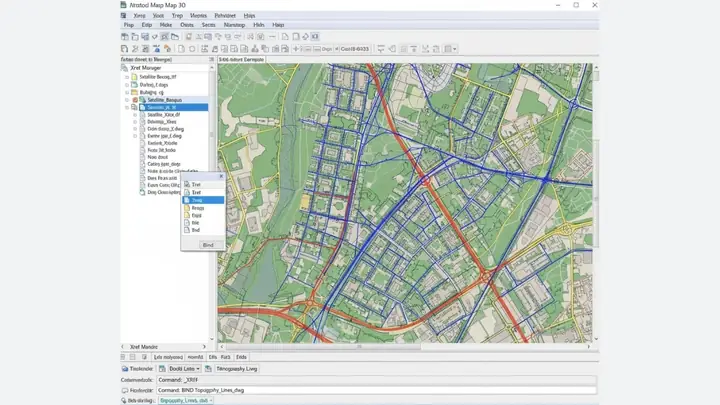
Có thể bạn quan tâm: Cách Dựng Hình Vẽ Tĩnh Vật: Hướng Dẫn Từ Cơ Bản Đến Nâng Cao
- Đơn vị (Units): Đảm bảo các bản vẽ cần ghép đều sử dụng cùng một hệ đơn vị (mm, cm, inch…). Sử dụng lệnh
UNITSđể kiểm tra và thay đổi nếu cần. - Hệ tọa độ (Coordinate System): Đối với các bản vẽ kiến trúc, thường dùng hệ tọa độ toàn cục (World Coordinates). Đối với các chi tiết máy, có thể có hệ tọa độ riêng (User Coordinate System – UCS). Trước khi ghép, hãy thống nhất hoặc xác định điểm gốc (insertion point) cho từng bản vẽ.
2.2. Kiểm Tra Lớp (Layers)
- Tên lớp trùng lặp: Khi ghép nhiều file, các lớp có cùng tên nhưng thuộc các nội dung khác nhau có thể gây xung đột. Đề xuất:
- Đổi tên lớp trong file nguồn (
LAYERS→RENAME). - Sử dụng Layer States để lưu trữ cấu hình lớp.
- Màu sắc và kiểu line: Kiểm tra để tránh các đối tượng bị ẩn hoặc hiển thị sai màu.
2.3. Dọn Dẹp File Nguồn
- Xóa các đối tượng không cần thiết: Các annotation, viewport, hoặc block không dùng đến.
- Purge: Sử dụng lệnh
PURGEđể loại bỏ các block, layer, và kiểu line không còn sử dụng. - Audit: Chạy
AUDITđể sửa lỗi hình học (garbage objects) trước khi ghép.
2.4. Lập Kế Hoạch Vị Trí Chèn
- Xác định Insertion Point (điểm chèn) và Scale (tỷ lệ) cho từng bản vẽ.
- Ghi lại các thông số này trong một bảng (Excel hoặc Notepad) để tránh nhầm lẫn khi thực hiện.
3. Phương Pháp Ghép Bản Vẽ Bằng Lệnh INSERT
3.1. Tạo Block Từ File DWG
- Mở file DWG cần ghép.
- Chọn toàn bộ đối tượng (hoặc phần cần ghép) →
CTRL + A. - Gõ
BLOCK→ Nhập tên block (ví dụ:BLOCK_FLOOR1), chọn Base point (điểm gốc) và Objects →OK. - Lưu file (nếu cần) và đóng.
Mẹo: Khi tạo block, chọn
Convert to polylinenếu cần để giảm số lượng đối tượng.
3.2. Chèn Block Vào File Đích
- Mở file đích (bản vẽ tổng hợp).
- Gõ lệnh
INSERT→ Nhập tên block đã tạo → Xác định Insertion point, Scale, và Rotation. - Nhấn
Enterđể chèn. Lặp lại cho các block khác.
3.3. Quản Lý Block Sau Khi Chèn

Có thể bạn quan tâm: Cách Dụng Bút Vẽ Trong Excel: Hướng Dẫn Chi Tiết Từ Cơ Bản Đến Nâng Cao
- Explode: Nếu cần chỉnh sửa chi tiết, dùng
EXPLODEđể tách block thành các đối tượng gốc. - Block Attribute: Thêm thuộc tính (Attribute) để lưu thông tin như tên phòng, diện tích… Giúp việc trích xuất dữ liệu sau này.
3.4. Ưu Nhược Điểm Của INSERT
| Ưu điểm | Nhược điểm |
|---|---|
| Dễ dàng tái sử dụng, giảm dung lượng file. | Khi thay đổi block trong file nguồn, cần cập nhật lại bằng cách REDEFINE. |
| Quản lý layer trong block riêng biệt. | Khi explode, các layer có thể bị trộn lẫn. |
4. Phương Pháp Ghép Bản Vẽ Bằng XREF (External Reference)
4.1. Khi Nào Nên Dùng XREF?
- Khi bản vẽ nguồn sẽ được cập nhật thường xuyên (ví dụ: bản vẽ nền, cấu trúc chung).
- Khi file tổng hợp quá lớn và muốn giảm kích thước file.
- Khi cần đồng thời làm việc trên các phần riêng lẻ mà không gây xung đột.
4.2. Thực Hiện XREF
- Mở file đích.
- Gõ lệnh
XATTACH(hoặcXREF→Attach DWG). - Duyệt tới file DWG nguồn → Nhấn
Open. - Trong hộp thoại Attach DWG, thiết lập:
- Insertion point: Đặt vị trí chèn.
- Scale: Thông thường để 1.
- Rotation: Đặt góc nếu cần.
- Path type: Full, Relative, hoặc No path (đối với các dự án đa máy).
- Nhấn
OK. XREF sẽ xuất hiện dưới dạng Xref trong External References palette.
4.3. Quản Lý XREF
- Reload: Khi file nguồn thay đổi, chọn Xref →
Reloadđể cập nhật. - Detach: Nếu muốn biến Xref thành đối tượng thực tế trong bản vẽ (không còn tham chiếu) →
Detach→Convert to blockhoặcExplode. - Overlay vs Attach:
Overlaycho phép Xref không ảnh hưởng đến layer của bản vẽ đích (không hiển thị layer của Xref trong Layer Manager).Attachsẽ hiển thị layer của Xref.
4.4. Lưu Ý Khi Dùng XREF
- Đường dẫn file: Đảm bảo các thành viên trong nhóm có cùng cấu trúc thư mục hoặc dùng Relative Path để tránh lỗi “file not found”.
- Performance: Quá nhiều Xref có thể làm chậm hiển thị. Sử dụng Viewport Freeze hoặc Layer Freeze để tối ưu.
- Security: Khi chia sẻ file, kèm theo toàn bộ Xref hoặc chuyển chúng thành Embedded (đính kèm) bằng cách
XREF→Bind.
4.5. Bind XREF Thành Block
- Bind: Chuyển Xref thành block nội bộ, giữ nguyên layer.
- Insert: Chuyển Xref thành block và hợp nhất layer của Xref vào layer của bản vẽ đích.
Cách thực hiện:
XREF→ Chọn Xref →Bind→ ChọnBindhoặcInserttrong hộp thoại.
5. Ghép Bản Vẽ Bằng COPYCLIP và PASTECLIP

Có thể bạn quan tâm: Cách Dùng Thước Cong Vẽ Parabol: Hướng Dẫn Chi Tiết Từ Cơ Bản Đến Nâng Cao
5.1. Quy Trình Cơ Bản
- Mở file nguồn → Chọn đối tượng →
CTRL + ChoặcCOPYCLIP. - Mở file đích →
CTRL + VhoặcPASTECLIP. - Đặt vị trí bằng cách click hoặc nhập tọa độ.
- Xác định Scale nếu cần (sử dụng
SCALEsau khi dán).
5.2. Khi Nào Nên Dùng Phương Pháp Này?
- Khi chỉ cần ghép một vài đối tượng nhanh chóng.
- Khi không muốn tạo block hoặc Xref.
- Khi muốn sao chép các annotation kèm thuộc tính.
5.3. Hạn Chế
- Không tự động cập nhật khi file nguồn thay đổi.
- Gây duplicate layers nếu không dọn dẹp trước.
- Khó quản lý khi số lượng đối tượng lớn.
6. Ghép Các Layout (Paper Space)
6.1. Lý Do Ghép Layout
- Khi muốn tổng hợp các bản vẽ thiết kế (mặt bằng, mặt cắt, phối cảnh) vào một file duy nhất để trình bày.
- Đảm bảo cài đặt in (viewport, scale) không bị mất.
6.2. Thực Hiện
- Mở file nguồn chứa layout cần ghép.
- Vào
Layout→Export Layout→ Lưu thành file DWG (chỉ chứa layout đó). - Mở file đích →
Layout→Import Layout→ Chọn file vừa export. - Kiểm tra viewport, scale, layer trong layout mới.
Lưu ý: Khi import, các layer của layout sẽ được merge vào file đích. Hãy kiểm tra trùng lặp.
7. Tối Ưu Hóa File Sau Khi Ghép

Có thể bạn quan tâm: Cách Dùng Cọ Vẽ Màu Nước: Hướng Dẫn Chi Tiết Từ Cơ Bản Đến Nâng Cao
7.1. Dọn Dẹp Lại
- PURGE lại toàn bộ file để loại bỏ các block, layer không dùng.
- AUDIT để sửa lỗi hình học.
7.2. Kiểm Tra Kích Thước File
- Sử dụng
DWG SIZE(có trong các công cụ bên thứ ba) để đo kích thước. - Nếu file quá lớn, cân nhắc xóa hoặc bind các Xref không cần thiết.
7.3. Thiết Lập Layer Standards
- Tạo Layer Standards (có trong
Layer Manager) để đồng nhất màu, line type, line weight. - Áp dụng cho toàn bộ bản vẽ bằng cách
ImporthoặcApply.
7.4. Lưu Dự Án
- Sử dụng Save As → định dạng DWG mới (phiên bản mới hơn) để giảm kích thước.
- Tạo Backup định kỳ (AutoCAD có tính năng
AutoSave).
8. Các Kỹ Thuật Nâng Cao
8.1. Scripting với LISP hoặc VBA
- Viết script LISP để tự động attach nhiều Xref theo danh sách (CSV) → giảm thời gian.
- Ví dụ LISP đơn giản:
lisp (defun c:AttachXrefs ( / filelist path) (setq path "C:/Project/References/") (setq filelist '("Floor1.dwg" "Floor2.dwg" "Roof.dwg")) (foreach f filelist (command "XATTACH" (strcat path f) "" 1 1 0) ) (princ) ) - Sử dụng VBA để export layout và import vào file chính tự động.
8.2. Sử Dụng Data Extraction để Kiểm Soát Thông Tin

- Khi ghép các bản vẽ chứa attribute blocks, sử dụng
DATAEXTRACTIONđể trích xuất bảng thống kê (diện tích, số lượng thiết bị…). - Kết hợp với Excel để tạo báo cáo tự động.
8.3. Định Dạng Đồng Nhất Khi Ghép Nhiều Dự Án
- Tạo Template DWG chuẩn (có sẵn layer, title block, layout) → mọi bản vẽ ghép vào sẽ tự động thừa hưởng chuẩn.
- Sử dụng Design Center (
ADCENTER) để kéo thả các các block, layer từ template.
8.4. Quản Lý Phiên Bản (Version Control)
- Khi các file Xref được cập nhật thường xuyên, sử dụng DWG Compare để so sánh phiên bản trước và sau.
- Lưu trữ các bản Xref trong source control (Git LFS) để theo dõi thay đổi.
9. Các Lỗi Thường Gặp Khi Ghép Bản Vẽ Và Cách Khắc Phục
| Lỗi | Nguyên nhân | Cách khắc phục |
|---|---|---|
| Xref not found | Đường dẫn file sai, di chuyển file nguồn | Sử dụng XREF → Path → Set Path → Đặt lại đường dẫn chính xác hoặc dùng Relative Path |
| Layers disappeared | Xref được attach dưới dạng Overlay |
Thay đổi thành Attach hoặc mở Layer Manager → Show Xref Layers |
| Scale không đúng | Đặt scale sai khi chèn hoặc Xref | Kiểm tra lại giá trị scale trong INSERT hoặc XATTACH; dùng SCALE để điều chỉnh |
| Block exploded mất attribute | Khi explode block chứa attribute mà không có ATTDIA bật |
Bật ATTDIA (Attribute Dialog) trước khi explode hoặc dùng ATTSYNC |
| File quá nặng | Quá nhiều Xref, block, hoặc geometry phức tạp | Dùng PURGE, OVERKILL, hoặc chuyển một số Xref thành block (Bind) |
| Duplicate objects | Khi copy-paste mà không xóa bản gốc | Kiểm tra SELECTSIMILAR để tìm và xóa đối tượng trùng lặp |
10. Quy Trình Hoàn Thiện Dự Án Ghép Bản Vẽ
- Lập kế hoạch: Xác định các bản vẽ cần ghép, vị trí, tỷ lệ.
- Chuẩn bị file nguồn: Đơn vị, layer, purge, audit.
- Chọn phương pháp: INSERT, XREF, hoặc COPYCLIP tùy mục đích.
- Thực hiện ghép: Theo các bước chi tiết đã nêu.
- Kiểm tra: Đảm bảo vị trí, scale, layer đúng; chạy
AUDIT. - Tối ưu: Purge, bind Xref nếu cần, giảm kích thước.
- Lưu và backup: Save As phiên bản mới, tạo backup.
- Trích xuất dữ liệu (nếu cần): Data Extraction, Export to Excel.
- In ấn hoặc xuất PDF: Sử dụng
PLOThoặcEXPORTPDF. - Bảo trì: Khi file nguồn thay đổi, reload Xref hoặc update block.
11. Kết Luận
Ghép bản vẽ trong AutoCAD không chỉ là một thao tác kỹ thuật đơn thuần mà còn là một nghệ thuật quản lý dữ liệu, giúp tối ưu hoá quy trình thiết kế, giảm thiểu lỗi và nâng cao hiệu suất làm việc. Bằng việc nắm vững các phương pháp INSERT, XREF, COPYCLIP, cùng với việc chuẩn bị kỹ lưỡng (đơn vị, layer, dọn dẹp) và áp dụng các kỹ thuật nâng cao (LISP, Data Extraction, Template), bạn sẽ có thể tạo ra các bản vẽ tổng hợp chuyên nghiệp, đáp ứng yêu cầu của các dự án lớn và phức tạp.
Hy vọng bài viết trên đã cung cấp cho bạn một hướng dẫn toàn diện, chi tiết và thực tiễn để thực hiện cách ghép bản vẽ trong AutoCAD một cách hiệu quả. Hãy áp dụng những kiến thức này vào công việc hàng ngày, và đừng ngại thử nghiệm những giải pháp tự động hoá để ngày càng nâng cao năng suất và chất lượng thiết kế của mình.