
TÓM TẮT
- 1 1. Giới Thiệu Tổng Quan Về AutoCAD
- 2 2. Chuẩn Bị Môi Trường Học Tập
- 3 3. Nắm Vững Các Lệnh Cơ Bản – “Bộ Xương” Của Mọi Bản Vẽ
- 4 4. Phương Pháp Học Tập Hiệu Quả – “Chiến Lược 3 Bước”
- 5 5. Các Công Cụ Hỗ Trợ Nhanh – “Shortcut & Automation”
- 6 6. Học 3D – Bước Tiếp Theo Sau Khi Thành Thạo 2D
- 7 7. Tài Nguyên Học Tập Miễn Phí Và Trả Phí
- 8 8. Thói Quen Học Tập Hàng Ngày Để Tiết Kiệm Thời Gian
- 9 9. Giải Quyết Các Vấn Đề Thường Gặp Khi Học AutoCAD
- 10 10. Đánh Giá Kết Quả & Lên Kế Hoạch Tiếp Theo
- 11 11. Tổng Kết – Hành Trình Từ “Mới” Đến “Chuyên Gia”
1. Giới Thiệu Tổng Quan Về AutoCAD
AutoCAD (Automatic Computer-Aided Design) là một trong những phần mềm thiết kế kỹ thuật hàng đầu thế giới, được Autodesk phát triển và không ngừng cập nhật. Với khả năng tạo ra các bản vẽ 2D và mô hình 3D chi tiết, AutoCAD đã trở thành công cụ không thể thiếu trong các ngành công nghiệp như kiến trúc, xây dựng, cơ khí, điện tử, và thậm chí là thiết kế nội thất. Vì vậy, việc nắm vững AutoCAD không chỉ giúp bạn nâng cao năng lực chuyên môn mà còn mở rộng cơ hội nghề nghiệp.
Tuy nhiên, đối với nhiều người mới bắt đầu, AutoCAD có thể gây cảm giác “rối rắm” vì giao diện đa chức năng, hàng trăm lệnh và các thao tác phức tạp. Bài viết này sẽ cung cấp cho bạn kế hoạch học vẽ AutoCAD nhanh nhất, từ việc chuẩn bị môi trường làm việc, nắm vững các lệnh cơ bản, thực hành dự án thực tế, cho tới các mẹo nâng cao để tối ưu thời gian học.
Lưu ý: Bài viết được chia thành các phần rõ ràng, mỗi phần có các bước hành động cụ thể. Bạn chỉ cần làm theo từng bước và kiên trì thực hành, kết quả sẽ đến nhanh hơn mong đợi.
2. Chuẩn Bị Môi Trường Học Tập
2.1. Lựa Chọn Phiên Bản AutoCAD Phù Hợp
- AutoCAD 2026 (hoặc mới nhất): Cập nhật các tính năng mới, giao diện tối ưu, hỗ trợ AI.
- AutoCAD LT: Phiên bản rút gọn, tập trung vào vẽ 2D, giá thành thấp hơn, phù hợp cho người mới.
- AutoCAD Student Version: Miễn phí cho sinh viên, giáo viên; có đầy đủ tính năng.
2.2. Cấu Hình Máy Tính Tối Thiểu
| Thành phần | Yêu cầu tối thiểu | Khuyến nghị |
|---|---|---|
| Hệ điều hành | Windows 10 64-bit | Windows 11 64-bit |
| CPU | Intel® Core™ i5-7500 hoặc AMD Ryzen 5 | Intel® Core™ i7-9700K hoặc AMD Ryzen 7 |
| RAM | 8 GB | 16 GB hoặc hơn |
| Đồ họa | GPU hỗ trợ DirectX 11 | GPU rời NVIDIA/AMD 2GB VRAM |
| Ổ cứng | SSD 5 GB dung lượng trống | SSD 256 GB hoặc hơn |
2.3. Cài Đặt và Tối Ưu Hóa AutoCAD
- Tải bản cài đặt chính thức từ trang Autodesk, tránh các nguồn không rõ.
- Chạy chế độ “Classic” (nếu có) để giao diện gọn gàng, dễ thao tác.
- Tắt các plug‑in không cần thiết: Vào
Options → System → Plug‑insvà vô hiệu hoá các plug‑in không dùng. - Thiết lập đơn vị đo:
UNITS→ chọn mm hoặc inch tùy dự án. - Tùy chỉnh thanh công cụ: Kéo các lệnh thường dùng (Line, Circle, Trim, Offset) vào
Quick Access Toolbarđể truy cập nhanh.
3. Nắm Vững Các Lệnh Cơ Bản – “Bộ Xương” Của Mọi Bản Vẽ
3.1. Các Lệnh Vẽ Đường Thẳng và Đường Cong

Có thể bạn quan tâm: Cách Ghép Bản Vẽ Trong Autocad: Hướng Dẫn Chi Tiết Từ Cơ Bản Đến Nâng Cao
| Lệnh | Mô tả | Phím tắt |
|---|---|---|
| LINE | Vẽ đường thẳng | L |
| POLYLINE | Vẽ đa giác liên tục | PL |
| CIRCLE | Vẽ vòng tròn | C |
| ARC | Vẽ cung tròn | A |
| SPLINE | Vẽ đường cong tự do | SPLINE |
| ELLIPSE | Vẽ hình elip | EL |
Bài tập thực hành: Vẽ một hình chữ nhật 200×100 mm, sau đó tạo 4 vòng tròn bán kính 20 mm ở mỗi góc, dùng TRIM để cắt các đoạn thừa.
3.2. Các Lệnh Chỉnh Sửa Cơ Bản
| Lệnh | Mô tả | Phím tắt |
|---|---|---|
| ERASE | Xóa đối tượng | E |
| COPY | Sao chép | CO |
| MIRROR | Đối xứng | MI |
| OFFSET | Tạo bản sao cách đều | O |
| TRIM | Cắt đoạn thừa | TR |
| EXTEND | Mở rộng tới đối tượng | EX |
| FILLET | Tạo góc bo tròn | F |
| CHAMFER | Tạo góc gạt | CHA |
Bài tập thực hành: Dùng OFFSET tạo một đường viền cách 10 mm từ hình chữ nhật ở trên; dùng FILLET bo tròn các góc của viền mới với bán kính 5 mm.
3.3. Quản Lý Layer (Lớp)
- Tạo layer mới:
LA→New Layer→ đặt tên (VD: “Walls”, “Dimensions”). - Thiết lập màu, kiểu đường: Click vào
ColorvàLinetype. - Chuyển layer: Chọn đối tượng → trong
Propertiesthay đổiLayer.
Mẹo: Mỗi loại đối tượng (tường, cửa, kích thước) nên có một layer riêng để dễ quản lý và in ấn.
3.4. Sử Dụng Các Lệnh Hỗ Trợ Đo Lường
| Lệnh | Mô tả | Phím tắt |
|---|---|---|
| DIMLINEAR | Kích thước tuyến tính | DLI |
| DIMANGULAR | Kích thước góc | DAN |
| DIMALIGNED | Kích thước song song | DAL |
| DIMRADIUS | Kích thước bán kính | DRA |
| DIMDIAMETER | Kích thước đường kính | DDI |
Bài tập thực hành: Thêm kích thước cho các cạnh và bán kính của bản vẽ vừa tạo, đảm bảo chúng hiển thị đúng trên layer “Dimensions”.
4. Phương Pháp Học Tập Hiệu Quả – “Chiến Lược 3 Bước”
4.1. Bước 1: Học Theo Chủ Đề (Topic‑Based Learning)

Có thể bạn quan tâm: Cách Dựng Hình Vẽ Tĩnh Vật: Hướng Dẫn Từ Cơ Bản Đến Nâng Cao
Thay vì học toàn bộ lệnh một cách ngẫu nhiên, hãy chọn một chủ đề (ví dụ: “Vẽ tường nhà”, “Thiết kế cơ khí”) và tập trung vào các lệnh, công cụ liên quan. Điều này giúp bạn:
- Đánh giá nhanh nhu cầu thực tế.
- Nhớ lệnh trong bối cảnh sử dụng.
Ví dụ: Khi học “Vẽ tường nhà”:
– Lệnh: LINE, OFFSET, TRIM, FILLET.
– Layer: “Walls”.
– Dimensional: DIMLINEAR.
4.2. Bước 2: Thực Hành Dự Án Mini (Micro‑Project)
Sau mỗi chủ đề, tạo một dự án mini có độ khó vừa phải (30‑60 phút). Ví dụ:
- Dự án 1: Vẽ mặt bằng phòng khách 4×5 m, bao gồm cửa, cửa sổ, và kích thước.
- Dự án 2: Thiết kế một bộ phận kim loại đơn giản (đĩa, trục, lỗ) trong 3D.
Lợi ích:
– Củng cố kiến thức.
– Rèn luyện tốc độ và độ chính xác.
– Phát hiện lỗ hổng hiểu biết.
4.3. Bước 3: Đánh Giá & Sửa Đổi (Review & Refine)
Sau khi hoàn thành dự án:
- Kiểm tra lại các layer: Đảm bảo mọi đối tượng ở đúng layer.
- Kiểm tra kích thước: Dùng
DIMSTYLEđể chuẩn hoá kiểu kích thước. - Kiểm tra lỗi: Dùng lệnh
AUDITđể tự động phát hiện lỗi file. - Lưu bản PDF:
EXPORTPDF→ gửi cho đồng nghiệp hoặc giáo viên để nhận phản hồi.
5. Các Công Cụ Hỗ Trợ Nhanh – “Shortcut & Automation”
5.1. Tạo Lệnh Macro (C# hoặc LISP)
-
LISP: Dễ học, nhanh chóng tạo macro cho các thao tác lặp lại.
lisp (defun c:QuickRect (/ p1 p2) (setq p1 (getpoint "\nChọn góc đầu: ")) (setq p2 (getpoint p1 "\nChọn góc đối diện: ")) (command "RECTANGLE" p1 p2) )
Lưu file.lspvà load quaAPPLOAD. -
C#: Dùng AutoCAD .NET API để tạo add‑in phức tạp hơn (ví dụ: tự động tạo bảng khối).
5.2. Sử Dụng Toolbar “Ribbon” Tùy Chỉnh
- Click chuột phải lên
Ribbon→Customize Ribbon. - Tạo tab mới “MyTools”, thêm nhóm “QuickDraw” chứa các lệnh
LINE,CIRCLE,OFFSET.
5.3. Phím Tắt Hữu Ích
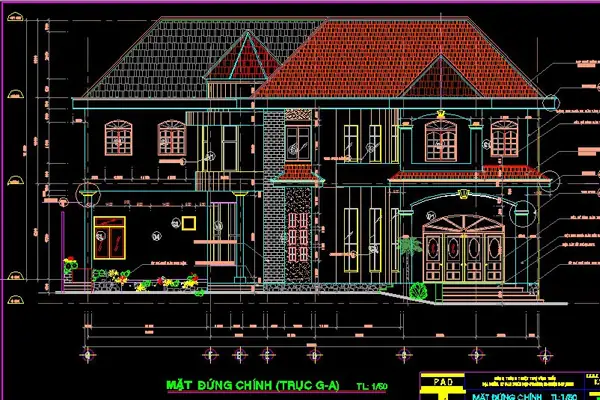
Có thể bạn quan tâm: Cách Dụng Bút Vẽ Trong Excel: Hướng Dẫn Chi Tiết Từ Cơ Bản Đến Nâng Cao
| Phím | Chức năng |
|---|---|
| Ctrl + 0 | Ẩn/Hiện toàn bộ layer |
| Ctrl + 1 | Mở bảng Properties |
| Ctrl + 2 | Mở DesignCenter |
| Ctrl + 3 | Mở Tool Palettes |
| F2 | Mở cửa sổ Text (lệnh command) |
| Shift + Right‑Click | Hiển thị menu lệnh tắt (Object Snap, Ortho, Grid) |
6. Học 3D – Bước Tiếp Theo Sau Khi Thành Thạo 2D
6.1. Khái Niệm Cơ Bản
- UCS (User Coordinate System): Hệ tọa độ người dùng, quan trọng khi vẽ 3D.
- VIEWCUBE & NAVCUBE: Dễ dàng xoay mô hình.
- Solid vs Surface: Solid là khối rắn, Surface là bề mặt.
6.2. Các Lệnh 3D Cơ Bản
| Lệnh | Mô tả | Phím tắt |
|---|---|---|
| BOX | Tạo khối hộp | BOX |
| SPHERE | Tạo hình cầu | SPHERE |
| CYLINDER | Tạo hình trụ | CYLINDER |
| EXTRUDE | Đùn 2D thành 3D | EXTRUDE |
| REVOLVE | Quay 2D thành 3D | REVOLVE |
| UNION | Ghép các solid | UNION |
| SUBTRACT | Trừ solid | SUBTRACT |
| INTERSECT | Giao nhau của solid | INTERSECT |
Bài tập 3D: Tạo một bộ phận máy móc gồm: hộp (BOX 100x50x30), trụ (CYLINDER 20×80) gắn ở một góc, và lỗ tròn (CIRCLE + EXTRUDE -) qua hộp.
6.3. Render & Visual Styles
- Visual Styles:
2D Wireframe,Conceptual,Shaded,Realistic. - Render:
RENDER→ thiết lập ánh sáng, vật liệu, xuất ảnh.
7. Tài Nguyên Học Tập Miễn Phí Và Trả Phí
| Nguồn | Loại | Mô tả |
|---|---|---|
| Autodesk University | Miễn phí | Video hội thảo, bài giảng chuyên sâu. |
| YouTube Channels: “CAD in black”, “SourceCAD” | Miễn phí | Hướng dẫn ngắn gọn, ví dụ thực tế. |
| Coursera – “AutoCAD for Design and Drafting” | Trả phí (có audit miễn phí) | Khóa học có bài tập, chứng chỉ. |
| Udemy – “AutoCAD 2026 Complete Course” | Trả phí | Học từ A‑Z, hỗ trợ Q&A. |
| Lập Trình AutoLISP – “The Swamp” | Miễn phí | Cộng đồng chia sẻ macro, script. |
| Sách “Mastering AutoCAD 2026” – George Omura | Trả phí | Tham khảo chi tiết, bài tập cuối chương. |
Chiến lược: Bắt đầu với YouTube và Autodesk University để nắm nền tảng, sau đó đăng ký Udemy hoặc Coursera để có lộ trình hệ thống, cuối cùng dùng Sách và LISP Community để nâng cao.
8. Thói Quen Học Tập Hàng Ngày Để Tiết Kiệm Thời Gian
- 30 phút Warm‑up: Mở AutoCAD, thực hiện 5‑10 lệnh ngẫu nhiên để “khởi động” tay.
- 45 phút Chủ đề: Học 1 lệnh mới + thực hành 1‑2 bài tập mini.
- 15 phút Review: Kiểm tra lại file, ghi chú lỗi, lưu lại “shortcut” trong file
Notes.txt. - 10 phút Đánh dấu tiến độ: Cập nhật bảng tiến độ (Excel) – “Ngày, Chủ đề, Hoàn thành”.
Kỹ thuật Pomodoro: 25 phút làm việc – 5 phút nghỉ – lặp lại 4 lần, sau đó nghỉ dài 15‑30 phút.

Có thể bạn quan tâm: Cách Dùng Thước Cong Vẽ Parabol: Hướng Dẫn Chi Tiết Từ Cơ Bản Đến Nâng Cao
9. Giải Quyết Các Vấn Đề Thường Gặp Khi Học AutoCAD
| Vấn đề | Nguyên nhân | Giải pháp |
|---|---|---|
| Không nhớ lệnh | Học rải rác, không thực hành | Ghi chú phím tắt, dùng flashcard (Anki). |
| Đối tượng không dính snap | Object Snap chưa bật | Nhấn F3 hoặc dùng OSNAP → bật các snap cần. |
| File nặng, chậm | Quá nhiều đối tượng, layer không cần | Dùng PURGE để xóa không gian trống, OVERKILL để giảm số lượng polyline. |
| Không thể in đúng tỉ lệ | Đặt viewport sai, scale không phù hợp | Kiểm tra PLOT → Scale → chọn 1:1 hoặc tỉ lệ mong muốn. |
| Lỗi khi sử dụng macro LISP | Cú pháp sai, không load file | Kiểm tra cú pháp qua Visual LISP Editor, load lại bằng APPLOAD. |
10. Đánh Giá Kết Quả & Lên Kế Hoạch Tiếp Theo
10.1. Kiểm Tra Kiến Thức
- Quiz nhanh 20 câu (lệnh, phím tắt, quy trình). Đạt 80%+ → chuyển sang dự án thực tế.
- Dự án thực tế: Thiết kế mặt bằng 2 phòng, kèm bản vẽ 3D và render.
10.2. Xây Dựng Portfolio
- Chọn 3‑5 bản vẽ tiêu biểu (2D, 3D, render).
- Lưu dưới định dạng PDF + DWG.
- Đăng lên Behance, LinkedIn – kèm mô tả quy trình, công cụ đã dùng.
10.3. Định Hướng Nghề Nghiệp
| Vị trí | Yêu cầu AutoCAD | Lộ trình học thêm |
|---|---|---|
| Draftsman (Kỹ Thuật Vẽ) | Vẽ 2D chính xác, tạo bảng khối | Nâng cao dimensioning, block, annotative. |
| BIM Modeler | AutoCAD + Revit | Học Revit, liên kết DWG → BIM. |
| Mechanical Designer | 3D modeling, solid modeling | Học SolidWorks, Inventor, nâng cao 3D solids. |
| Architectural Designer | 2D + 3D, render | Học 3ds Max, Lumion, Rhino. |
11. Tổng Kết – Hành Trình Từ “Mới” Đến “Chuyên Gia”
- Bắt đầu bằng việc thiết lập môi trường, chọn phiên bản phù hợp.
- Nắm vững các lệnh cơ bản, layer, dimension – đây là nền tảng không thể bỏ qua.
- Áp dụng phương pháp 3 bước (Topic → Micro‑Project → Review) để học có hệ thống.
- Tận dụng shortcut và macro để giảm thời gian thao tác.
- Tiến tới 3D sau khi thành thạo 2D, học các lệnh solid và render.
- Sử dụng tài nguyên đa dạng (video, khóa học, sách, cộng đồng) để mở rộng kiến thức.
- Duy trì thói quen luyện tập hàng ngày, đánh giá tiến độ và cập nhật portfolio.
Với kế hoạch học vẽ AutoCAD nhanh nhất chi tiết như trên, bạn sẽ không còn cảm thấy bối rối trước giao diện phức tạp. Thay vào đó, mỗi ngày bạn sẽ tiến gần hơn tới mục tiêu trở thành một người dùng AutoCAD chuyên nghiệp, sẵn sàng đáp ứng mọi yêu cầu thiết kế trong công việc thực tế.
Hãy bắt đầu ngay hôm nay – mở AutoCAD, tạo một file mới, và thực hiện bài tập đầu tiên: vẽ một hình chữ nhật 200×100 mm, thêm 4 vòng tròn bán kính 20 mm ở các góc và áp dụng các lệnh
OFFSET,FILLET. Khi đã hoàn thành, bạn đã bước qua cánh cửa đầu tiên của hành trình thành thạo AutoCAD!