
TÓM TẮT
- 1 Mở đầu
- 2 1. Tại sao cần gộp hình vẽ trong Word?
- 3 2. Chuẩn bị trước khi gộp hình vẽ
- 4 3. Các phương pháp gộp hình vẽ trong Word
- 5 4. Các thiết lập quan trọng sau khi gộp
- 6 5. Xử lý các lỗi thường gặp khi gộp hình
- 7 6. Thực hành: Ví dụ thực tế gộp hình vẽ trong một báo cáo
- 8 7. Các mẹo nâng cao để gộp hình vẽ hiệu quả
- 9 8. Kết luận
Mở đầu
Microsoft Word là một trong những công cụ soạn thảo văn bản phổ biến nhất hiện nay, không chỉ giúp bạn tạo ra các tài liệu văn bản mà còn hỗ trợ rất nhiều tính năng liên quan đến hình ảnh, đồ họa và bản vẽ. Khi làm việc với các tài liệu có chứa nhiều hình vẽ, biểu đồ, sơ đồ hay các hình ảnh minh họa, việc gộp hình vẽ lại thành một khối duy nhất sẽ giúp bạn kiểm soát bố cục tốt hơn, tránh việc các hình bị di chuyển riêng lẻ, giảm thiểu lỗi khi in ấn và tăng tính thẩm mỹ cho tài liệu.
Bài viết này sẽ cung cấp cho bạn một hướng dẫn chi tiết, đầy đủ các bước thực hiện cách gộp hình vẽ trong Word trên các phiên bản Word phổ biến (Word 2026, 2026, 2026, 2026, Office 365). Ngoài ra, chúng tôi còn chia sẻ một số mẹo, thủ thuật, lưu ý quan trọng và các lỗi thường gặp khi thực hiện quá trình gộp hình, giúp bạn tránh những rắc rối không đáng có.
1. Tại sao cần gộp hình vẽ trong Word?
1.1. Kiểm soát bố cục dễ dàng
Khi các hình vẽ được gộp lại thành một đối tượng duy nhất, bạn chỉ cần di chuyển, thay đổi kích thước hoặc xoay một lần duy nhất cho toàn bộ khối hình, thay vì phải thao tác trên từng hình riêng lẻ.
1.2. Đảm bảo tính nhất quán khi in ấn
Nếu các hình vẽ không được gộp, chúng có thể bị dịch chuyển trong quá trình in ấn, gây ra lỗi bố cục, mất cân đối. Gộp hình giúp bảo toàn vị trí và kích thước của chúng.
1.3. Tiết kiệm thời gian chỉnh sửa
Trong quá trình soạn thảo, bạn thường phải thay đổi vị trí, kích thước hoặc thêm bớt các hình vẽ. Khi chúng đã được gộp, mọi thay đổi chỉ cần thực hiện một lần, giảm thiểu thời gian và công sức.

Có thể bạn quan tâm: Cách Ghi Kích Thước Bản Vẽ: Hướng Dẫn Chi Tiết Từ Cơ Bản Đến Nâng Cao
1.4. Tăng tính thẩm mỹ và chuyên nghiệp
Một tài liệu được bố trí hợp lý, các hình vẽ được sắp xếp gọn gàng, sẽ tạo ấn tượng tốt hơn với người đọc, đặc biệt là trong các báo cáo, đề án, luận văn hay tài liệu marketing.
2. Chuẩn bị trước khi gộp hình vẽ
2.1. Kiểm tra định dạng hình ảnh
Word hỗ trợ các định dạng hình ảnh phổ biến như JPG, PNG, GIF, BMP, TIFF. Đối với các hình vẽ được tạo trong Word (ví dụ: SmartArt, biểu đồ, hình vẽ dạng “Shape”), chúng đã ở dạng đối tượng nội bộ và dễ dàng gộp.
2.2. Đặt hình vẽ trong cùng một “layer”
Đảm bảo các hình vẽ muốn gộp nằm trên cùng một lớp (layer) hoặc không bị chồng lên nhau quá phức tạp. Bạn có thể dùng tính năng “Bring to Front” (Đưa lên phía trước) hoặc “Send to Back” (Đưa xuống phía sau) để sắp xếp vị trí trước khi gộp.
2.3. Kiểm tra chế độ “Wrap Text” (Quấn Văn Bản)
Đối với mỗi hình, hãy chắc chắn rằng chế độ Wrap Text được đặt thành “In Front of Text” (Trước Văn Bản) hoặc “Behind Text” (Sau Văn Bản) để các hình có thể di chuyển tự do mà không bị ràng buộc bởi đoạn văn bản. Nếu để ở chế độ “Square”, “Tight”, “Through” thì việc gộp có thể gây lỗi vị trí.
2.4. Đặt kích thước và tỉ lệ thống nhất
Có thể bạn quan tâm: Cách Dạy Vẽ Các Con Vật Cho Trẻ Nhỏ: Hướng Dẫn Chi Tiết Từng Bước
Trước khi gộp, hãy cân nhắc việc điều chỉnh kích thước của từng hình để chúng có tỉ lệ phù hợp với nhau. Bạn có thể dùng công cụ Size & Position (Kích thước & Vị trí) để nhập giá trị chính xác.
3. Các phương pháp gộp hình vẽ trong Word
3.1. Phương pháp 1: Sử dụng tính năng “Group”
Bước 1: Chọn các hình vẽ cần gộp
- Giữ phím Ctrl và click vào từng hình vẽ (hoặc kéo chuột để tạo vùng chọn bao quanh toàn bộ các hình).
- Khi các hình được chọn, viền của chúng sẽ hiện ra với các điểm điều chỉnh (điểm trắng nhỏ ở các góc và giữa các cạnh).
- Word 2026/2026/2026/2026/Office 365: Vào “Format” (hoặc “Shape Format”) trên thanh Ribbon.
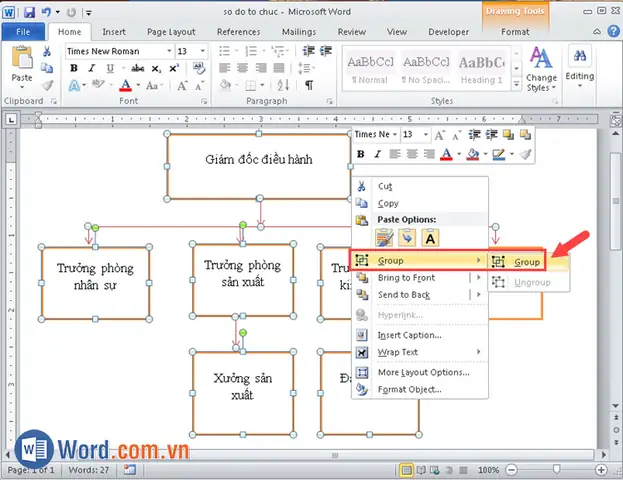
- Trong nhóm “Arrange”, nhấn vào “Group”, sau đó chọn “Group” một lần nữa.
Bước 3: Kiểm tra kết quả
- Khi các hình đã được gộp, chúng sẽ biến thành một đối tượng duy nhất. Khi click vào, bạn sẽ thấy chỉ một khung viền quanh toàn bộ khối hình.
- Bạn có thể di chuyển, thay đổi kích thước, xoay hay sao chép khối hình này như một đối tượng duy nhất.
Lưu ý:
- Ungroup (Tách nhóm) có thể thực hiện lại bằng cách vào “Group” → “Ungroup” nếu bạn cần chỉnh sửa lại từng hình riêng lẻ.
- Một số đối tượng như SmartArt hoặc Chart (biểu đồ) có thể không cho phép gộp trực tiếp với các hình dạng khác; trong trường hợp này, bạn cần chuyển chúng thành hình ảnh (screenshot) hoặc sử dụng phương pháp khác (xem dưới).
3.2. Phương pháp 2: Chuyển thành hình ảnh rồi gộp
Đôi khi, các đối tượng phức tạp (ví dụ: biểu đồ Excel, SmartArt, đồ thị 3D) không thể gộp trực tiếp. Khi đó, bạn có thể chụp màn hình hoặc sao chép dưới dạng hình ảnh rồi thực hiện gộp.
Bước 1: Sao chép đối tượng dưới dạng hình ảnh
- Chọn đối tượng (biểu đồ, SmartArt…), nhấn Ctrl + C.
- Đặt con trỏ ở vị trí muốn dán, nhấn Ctrl + Alt + V (Paste Special).
- Chọn “Picture (Enhanced Metafile)” hoặc “Bitmap”, rồi nhấn OK.
Bước 2: Thực hiện gộp như trong phương pháp 1
- Sau khi đã có các hình ảnh, bạn có thể chọn chúng và dùng Group như mô tả ở trên.
Ưu điểm:
- Giảm thiểu lỗi không gộp được.
- Đảm bảo hình ảnh hiển thị ổn định trên mọi máy tính.
Nhược điểm:
- Mất đi khả năng chỉnh sửa nội dung của biểu đồ (ví dụ: thay đổi dữ liệu).
3.3. Phương pháp 3: Sử dụng “Canvas” (Bảng vẽ)
Word cung cấp một công cụ gọi là Canvas (bảng vẽ) cho phép bạn nhóm các hình vẽ trong một không gian riêng biệt, rất hữu ích khi muốn gộp nhiều hình mà vẫn có thể chỉnh sửa từng hình bên trong.
Bước 1: Thêm Canvas
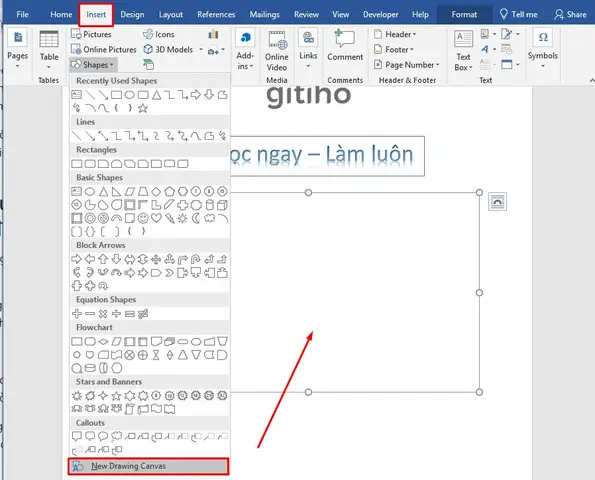
- Vào Insert → Shapes → New Drawing Canvas (Chèn → Hình dạng → Bảng vẽ mới).
- Một khung Canvas sẽ xuất hiện trên trang.
Bước 2: Kéo các hình vẽ vào Canvas
- Chọn hình vẽ, kéo thả vào trong Canvas. Bạn có thể kéo nhiều hình vào cùng một Canvas.
Bước 3: Di chuyển Canvas như một đối tượng duy nhất
- Khi Canvas đã chứa các hình, bạn có thể di chuyển, thay đổi kích thước toàn bộ Canvas. Các hình bên trong vẫn có thể được chỉnh sửa riêng lẻ bằng cách double-click vào Canvas để vào chế độ chỉnh sửa.
Khi nào nên dùng Canvas?
- Khi bạn muốn giữ khả năng chỉnh sửa từng hình nhưng vẫn muốn di chuyển chúng như một khối.
- Khi các hình vẽ có độ phức tạp cao, hoặc bạn muốn đặt nền (background) cho chúng.
3.4. Phương pháp 4: Sử dụng “Merge Shapes” (Hợp nhất hình dạng)
Đối với các Shape (hình cơ bản như hình tròn, hình vuông, mũi tên…) bạn có thể sử dụng công cụ Merge Shapes để tạo ra một hình mới bằng cách Union (Liên kết), Combine (Kết hợp), Fragment (Phân mảnh), Intersect (Giao điểm), Subtract (Trừ).

Có thể bạn quan tâm: Cách Dạy Vẽ Cho Trẻ Em: Hướng Dẫn Chi Tiết Từ A Đến Z
Bước 1: Chọn các Shape cần hợp nhất
- Giữ Shift và click vào các shape.
Bước 2: Vào Shape Format → Merge Shapes
- Chọn hành động mong muốn:
- Union: Kết hợp tất cả các shape thành một hình duy nhất, giữ lại toàn bộ vùng.
- Combine: Giữ lại phần giao nhau và các vùng không chồng lấp.
- Intersect: Chỉ giữ lại phần giao nhau của các shape.
- Subtract: Trừ shape thứ hai (hoặc các shape sau) khỏi shape đầu tiên.
Khi nào dùng Merge Shapes?
- Khi bạn muốn tạo ra một hình dạng mới phức tạp từ các shape đơn giản, ví dụ: tạo biểu tượng, logo, hay các biểu đồ tùy chỉnh.
4. Các thiết lập quan trọng sau khi gộp
4.1. Đặt chế độ “Wrap Text” cho nhóm hình
Sau khi gộp, hãy chắc chắn rằng Wrap Text của khối hình đã được đặt thành “In Front of Text” hoặc “Behind Text” tùy nhu cầu. Điều này giúp tránh việc văn bản “đẩy” hình ra khi bạn chỉnh sửa nội dung tài liệu.
4.2. Khóa (Lock) vị trí hình
Nếu bạn muốn ngăn người khác vô tình di chuyển hình trong tài liệu, bạn có thể khóa vị trí:
– Chuột phải vào khối hình → “Size and Position” → Tab “Position”, đánh dấu “Lock anchor” và “Lock aspect ratio” nếu cần.
4.3. Thêm mô tả (Alt Text) cho hình
Để tài liệu của bạn thân thiện với người dùng công nghệ trợ giúp (screen reader), hãy thêm Alt Text:
– Chuột phải → “Edit Alt Text”, nhập mô tả ngắn gọn về nội dung hình.
4.4. Kiểm tra độ phân giải khi in
Nếu hình vẽ chứa chi tiết nhỏ, hãy đảm bảo độ phân giải (dpi) đủ cao (ít nhất 300 dpi) để khi in ra không bị mờ. Đối với hình ảnh raster (JPG, PNG), bạn có thể thay thế bằng phiên bản vector (EMF, SVG) nếu cần.
5. Xử lý các lỗi thường gặp khi gộp hình

Có thể bạn quan tâm: Cách Cầm Cọ Vẽ Màu Nước Đúng Kỹ Thuật: Hướng Dẫn Chi Tiết Từ Cơ Bản Đến Nâng Cao
| Lỗi | Nguyên nhân | Cách khắc phục |
|---|---|---|
| Không thể chọn “Group” | Các đối tượng thuộc loại khác nhau (ví dụ: Shape + Chart) hoặc một trong các đối tượng bị “locked”. | Đổi loại đối tượng sang hình ảnh (Paste Special) hoặc mở khóa (Right‑click → Format Shape → Protection). |
| Sau khi gộp, hình bị lệch vị trí | Chế độ Wrap Text không đồng nhất hoặc Anchor (mỏ neo) của hình được đặt ở vị trí khác. | Đặt lại chế độ Wrap Text cho toàn bộ nhóm, sau đó “Fix anchor” trong Size & Position. |
| Khi di chuyển nhóm, một số hình không di chuyển | Một số hình nằm trong Header/Footer hoặc Text Box. | Đảm bảo tất cả hình đều ở trong Main Document Body; nếu không, di chuyển chúng ra trước khi gộp. |
| Khi in, hình vẽ bị cắt hoặc mất màu | Định dạng hình không tương thích, hoặc sử dụng hình raster có độ phân giải thấp. | Chuyển sang định dạng vector (EMF, SVG) hoặc tăng độ phân giải hình ảnh. |
| Không thể chỉnh sửa nội dung biểu đồ sau khi gộp | Biểu đồ đã được chuyển thành hình ảnh. | Nếu cần chỉnh sửa, Ungroup (nếu có) hoặc sử dụng bản gốc Excel để chỉnh sửa rồi sao chép lại. |
6. Thực hành: Ví dụ thực tế gộp hình vẽ trong một báo cáo
6.1. Bối cảnh
Bạn đang soạn một báo cáo nghiên cứu thị trường, trong đó có:
– Một biểu đồ cột (Excel Chart) mô tả doanh thu các năm.
– Một SmartSmart (SmartArt) mô tả quy trình.
– Hai hình ảnh minh họa (PNG) cho sản phẩm.
Bạn muốn gộp tất cả vào một khối duy nhất để đặt ở vị trí trung tâm trang.
6.2. Các bước thực hiện
- Chuẩn bị các đối tượng
- Đảm bảo biểu đồ đã được chèn (Insert → Chart) và SmartArt đã được tạo.
-
Đặt hình ảnh PNG ở vị trí mong muốn.
-
Sao chép biểu đồ và SmartArt thành hình ảnh
- Chọn biểu đồ → Ctrl + C → Paste Special → Picture (Enhanced Metafile).
-
Lặp lại với SmartArt.
-
Sắp xếp các hình
- Kéo các hình vào vị trí mong muốn, sử dụng Align → Align Center và Align → Align Middle để căn giữa.
-
Đặt hình ảnh PNG ở hai phía trái và phải của biểu đồ.
-
Thiết lập Wrap Text
-
Chọn từng hình → Wrap Text → In Front of Text.
-
Gộp các hình
-
Giữ Ctrl, click chọn tất cả các hình → Shape Format → Group → Group.
-
Thêm tiêu đề và mô tả
- Click vào nhóm hình → Insert → Text Box → nhập tiêu đề “Báo cáo doanh thu 2026‑2026”.
-
Đặt Text Box phía trên nhóm hình, sau đó Group lại (bây giờ nhóm gồm Text Box + hình).
-
Kiểm tra in ấn
- Vào File → Print → Print Preview, chắc chắn hình hiển thị đầy đủ và không bị cắt.
Kết quả: Bạn có một khối hình duy nhất, dễ dàng di chuyển, thay đổi kích thước và in ấn mà không lo bị lệch.
7. Các mẹo nâng cao để gộp hình vẽ hiệu quả
7.1. Sử dụng phím tắt nhanh
- Ctrl + G: Nhóm (Group) các đối tượng đã chọn.
- Ctrl + Shift + G: Tách nhóm (Ungroup).
- Alt + Shift + F10: Mở menu “Format Shape” nhanh.
7.2. Tạo “Style” cho nhóm hình
Bạn có thể áp dụng Style (định dạng nhanh) cho nhóm hình giống như cho một Shape riêng lẻ:
– Chọn nhóm → Shape Format → Quick Styles → Chọn phong cách màu, viền, hiệu ứng.
– Điều này giúp thống nhất màu sắc và tạo cảm giác chuyên nghiệp.
7.3. Sử dụng “Selection Pane” để quản lý các đối tượng
- Vào Home → Arrange → Selection Pane.
- Trong bảng này, bạn có thể đổi tên, ẩn/hiện, hoặc sắp xếp thứ tự các đối tượng, rất hữu ích khi tài liệu có nhiều hình vẽ.
7.4. Lưu nhóm hình dưới dạng mẫu (Template)
Nếu bạn thường xuyên dùng cùng một bố cục hình vẽ, hãy lưu nhóm thành một Building Block:
– Chọn nhóm → Insert → Quick Parts → Save Selection to Quick Part Gallery.
– Đặt tên, mô tả và lưu. Khi cần dùng lại, chỉ cần chèn từ Quick Parts.
7.5. Xuất nhóm hình ra file hình ảnh riêng
- Chọn nhóm → Right‑click → Save as Picture.
- Lưu dưới dạng PNG, JPEG, EMF… Điều này hữu ích khi bạn muốn tái sử dụng nhóm hình trong các tài liệu khác hoặc trên web.
8. Kết luận
Việc gộp hình vẽ trong Word không chỉ là một thao tác kỹ thuật đơn giản mà còn là một kỹ năng quan trọng giúp bạn tạo ra các tài liệu chuyên nghiệp, dễ quản lý và thân thiện với người đọc. Bằng cách nắm vững các phương pháp như Group, Merge Shapes, Canvas, hoặc Paste Special, bạn có thể linh hoạt xử lý mọi loại hình vẽ, từ các hình đơn giản đến các biểu đồ phức tạp.
Hãy luôn nhớ chuẩn bị kỹ lưỡng (đặt đúng chế độ Wrap Text, đồng nhất kích thước, kiểm tra định dạng) trước khi thực hiện gộp, và luôn kiểm tra lại sau khi đã hoàn thành để đảm bảo tài liệu của bạn luôn ở trạng thái tốt nhất khi in ấn hoặc chia sẻ.
Nếu bạn gặp bất kỳ khó khăn nào trong quá trình gộp hình vẽ, đừng ngần ngại xem lại các lưu ý và giải pháp xử lý lỗi trong phần “Xử lý các lỗi thường gặp”. Chúc bạn thành công trong việc tạo ra những tài liệu Word đẹp mắt và chuyên nghiệp!
Bài viết đã cung cấp đầy đủ các bước, mẹo và giải pháp để thực hiện cách gộp hình vẽ trong Word một cách hiệu quả và chi tiết. Hy vọng bạn sẽ áp dụng thành công trong công việc và học tập của mình.