
TÓM TẮT
- 1 1. Giới thiệu chung về việc in bản vẽ AutoCAD
- 2 2. Chuẩn bị bản vẽ trước khi in
- 3 3. Cấu hình máy in và khổ giấy
- 4 4. Quy trình in bản vẽ AutoCAD chi tiết
- 5 5. Giải quyết các lỗi thường gặp khi in bản vẽ AutoCAD
- 6 6. Mẹo tối ưu hoá tốc độ và chất lượng in
- 7 7. In bản vẽ AutoCAD trên các nền tảng khác nhau
- 8 8. In bản vẽ 3D và mô hình AutoCAD
- 9 9. Lưu trữ và quản lý bản in
- 10 10. Tổng kết
1. Giới thiệu chung về việc in bản vẽ AutoCAD
AutoCAD là một trong những phần mềm thiết kế và vẽ kỹ thuật phổ biến nhất hiện nay, được sử dụng rộng rãi trong các lĩnh vực kiến trúc, cơ khí, xây dựng, điện tử và nhiều ngành công nghiệp khác. Khi một bản vẽ đã hoàn thiện trên máy tính, việc chuyển nó ra giấy để trình bày, kiểm tra, ký duyệt hay lưu trữ là một bước quan trọng không thể bỏ qua. Tuy nhiên, không phải ai cũng nắm rõ quy trình in bản vẽ AutoCAD một cách chuyên nghiệp, tối ưu về chi phí và chất lượng. Bài viết này sẽ cung cấp cho bạn một hướng dẫn chi tiết, đầy đủ và thực tiễn về cách in bản vẽ AutoCAD, bao gồm:
- Chuẩn bị bản vẽ và thiết lập các yếu tố cần thiết trước khi in.
- Cấu hình máy in, giấy, khổ giấy, tỷ lệ và các tùy chọn in.
- Các phương pháp in truyền thống (điện tử, laser) và in 3D (nếu cần).
- Giải quyết các lỗi thường gặp trong quá trình in.
- Mẹo tối ưu hoá tốc độ và chất lượng in, giảm chi phí.
Bằng cách nắm vững những kiến thức này, bạn sẽ có thể in bản vẽ AutoCAD một cách nhanh chóng, chính xác và đạt được kết quả tốt nhất cho dự án của mình.
2. Chuẩn bị bản vẽ trước khi in
2.1. Kiểm tra độ chính xác và hoàn thiện bản vẽ
Trước khi đưa bản vẽ vào quá trình in, bạn cần:
- Kiểm tra các layer: Đảm bảo rằng các layer quan trọng (ví dụ: “Dimension”, “Text”, “Construction”) đã được bật và các layer không cần thiết đã tắt hoặc đóng băng.
- Xác nhận tỷ lệ bản vẽ: Đặt tỷ lệ vẽ (Scale) đúng theo yêu cầu của khách hàng hoặc tiêu chuẩn công trình.
- Kiểm tra kích thước giấy (Paper Size): Đảm bảo bản vẽ được đặt trong khung giấy (Layout) phù hợp – A0, A1, A2, A3, A4, v.v.
- Kiểm tra độ dày và độ nét của các đối tượng: Đối với các đường nét quan trọng, đặt độ dày (Lineweight) phù hợp để khi in sẽ không bị mờ.
- Kiểm tra các annotation: Kiểm tra kích thước chữ, kiểu chữ, ký hiệu, và các chú thích để chắc chắn chúng hiển thị đúng trên giấy.
2.2. Thiết lập Layout (Bố cục)
Có thể bạn quan tâm: Cách Học Vẽ Bùa Chú: Hướng Dẫn Chi Tiết Từ Cơ Bản Đến Nâng Cao
AutoCAD cho phép bạn tạo Model Space (không gian mô hình) và Paper Space (không gian giấy). Khi in, thường bạn sẽ làm việc trong Layout (các tab Layout như Layout1, Layout2). Các bước quan trọng:
- Chọn một Layout: Mở tab Layout mà bạn muốn in.
- Thiết lập Viewport: Chèn một viewport trong Layout và đặt tỷ lệ hiển thị (Scale) cho viewport để bản vẽ hiển thị đúng tỷ lệ.
- Cài đặt Page Setup: Vào menu
Page Setup Manager(Quản lý Cài đặt Trang) →New(Tạo mới) → Đặt tên cho cài đặt → Chọn máy in, khổ giấy, hướng (Portrait/Landscape), tỷ lệ in (Scale), và các tùy chọn khác.
2.3. Lưu bản vẽ dưới định dạng phù hợp
- DWG: Định dạng gốc của AutoCAD, lưu trữ đầy đủ thông tin.
- PDF: Định dạng phổ biến để chia sẻ và in ấn, giúp tránh mất định dạng khi mở trên các máy khác.
- DWF/DWFx: Định dạng nhẹ hơn DWG, thích hợp cho việc xem trực tuyến.
Nếu muốn in trực tiếp từ AutoCAD, bạn có thể in file DWG. Tuy nhiên, để giảm thiểu lỗi và tăng tính tương thích, nhiều doanh nghiệp ưu tiên xuất ra PDF rồi in từ phần mềm PDF (Adobe Acrobat, Foxit, v.v.).
3. Cấu hình máy in và khổ giấy
3.1. Lựa chọn máy in phù hợp
| Loại máy in | Đặc điểm | Khi nào dùng |
|---|---|---|
| Máy in laser (Laser Printer) | Tốc độ cao, chi phí mỗi trang thấp, chất lượng nét tốt cho bản vẽ 2D | In số lượng lớn, bản vẽ chi tiết, văn phòng |
| Máy in phun (Inkjet) | Độ phân giải cao, màu sắc tốt, chi phí đầu tư thấp | In bản vẽ có màu, bản vẽ kiến trúc, mô hình 3D màu |
| Máy in plotter (Large Format Printer) | In khổ giấy lớn (A0, A1, A2…), độ chính xác cao, chất lượng đường nét tuyệt vời | In bản vẽ kiến trúc, bản đồ, sơ đồ công trình lớn |
| Máy in 3D (3D Printer) | In mô hình 3D thực tế, vật liệu đa dạng | Khi cần mô hình vật lý cho kiểm tra, trình diễn |
3.2. Cài đặt khổ giấy và hướng giấy

Có thể bạn quan tâm: Cách Dạy Vẽ Chân Mày Chuẩn Chuyên Nghiệp: Từ Cơ Bản Đến Nâng Cao
- Khổ giấy tiêu chuẩn: A0 (841×1189 mm), A1 (594×841 mm), A2 (420×594 mm), A3 (297×420 mm), A4 (210×297 mm).
- Hướng giấy: Portrait (dọc) hoặc Landscape (ngang). Chọn hướng phù hợp với bố cục bản vẽ để tối ưu không gian.
Trong AutoCAD, bạn có thể thiết lập khổ giấy ở bước Page Setup → Paper Size. Đối với máy in plotter, cần chắc chắn rằng driver máy in đã cài đặt đầy đủ các khổ giấy lớn.
3.3. Thiết lập chất lượng in
- Resolution (độ phân giải): Đối với bản vẽ 2D, 300 dpi thường đủ; đối với bản vẽ chi tiết hoặc bản in màu, 600 dpi hoặc cao hơn sẽ cho kết quả sắc nét hơn.
- Paper Type (loại giấy): Sử dụng giấy in kỹ thuật (Technical Drawing Paper) hoặc giấy mỹ thuật (Art Paper) cho các bản vẽ chuyên nghiệp.
- Print Mode (chế độ in):
Draft(nhanh, chất lượng thấp) cho bản in thử;NormalhoặcHigh Qualitycho bản in cuối cùng.
4. Quy trình in bản vẽ AutoCAD chi tiết
4.1. In trực tiếp từ AutoCAD
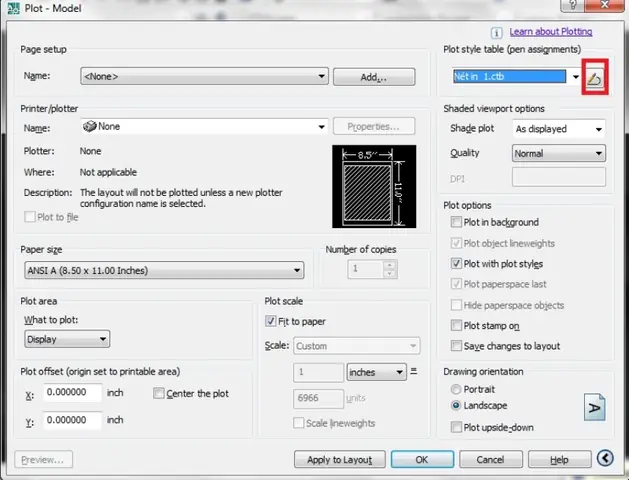
- Mở bản vẽ và chuyển sang tab Layout cần in.
- Kiểm tra Viewport: Đảm bảo tỷ lệ và vị trí đúng.
- Vào menu “Print” (hoặc nhấn
Ctrl+P). - Chọn máy in: Trong mục “Printer/Plotter”, chọn máy in hoặc “DWG to PDF” nếu muốn xuất PDF.
- Chọn khổ giấy: “Paper Size” → chọn khổ giấy phù hợp.
- Thiết lập “Plot Area”:
Window: chọn vùng trực tiếp trên bản vẽ.Layout: in toàn bộ layout.- Chọn “Plot Scale”: Đặt tỷ lệ in (ví dụ 1:100). Đánh dấu “Fit to Paper” nếu muốn tự động vừa khổ.
- Cài đặt “Plot Style Table (CTB/STB)”: Định nghĩa màu sắc, độ dày đường nét.
- Kiểm tra “Preview” để chắc chắn mọi thứ đúng.
- Nhấn “OK” và chờ máy in thực hiện.
4.2. In qua file PDF
- Chọn “DWG to PDF.pc3” trong danh sách máy in.
- Thực hiện các bước 5‑9 ở trên (khổ giấy, tỷ lệ, v.v.).
- Lưu file PDF: Đặt tên, vị trí lưu.
- Mở file PDF bằng phần mềm PDF (Adobe Acrobat, Foxit).
- In từ phần mềm PDF: Đảm bảo chọn đúng khổ giấy, độ phân giải và chế độ in.
4.3. In từ phần mềm quản lý in (Print Management Software)

Có thể bạn quan tâm: Cách Dùng Thước Vẽ Parabol: Hướng Dẫn Chi Tiết Từ Cơ Bản Đến Nâng Cao
Đối với các doanh nghiệp có nhiều máy in, thường sử dụng phần mềm quản lý in như PaperCut, Print Manager Plus hoặc AutoCAD Plotter Manager. Các bước cơ bản:
- Đưa file DWG hoặc PDF vào phần mềm.
- Chọn máy in và khổ giấy trong danh sách.
- Cấu hình các tùy chọn in (độ phân giải, màu sắc, duplex).
- Gửi lệnh in và theo dõi tiến trình qua giao diện phần mềm.
5. Giải quyết các lỗi thường gặp khi in bản vẽ AutoCAD
| Lỗi | Nguyên nhân | Cách khắc phục |
|---|---|---|
| Bản in bị lệch, không vừa khổ giấy | Tỷ lệ (Scale) không đúng, hoặc “Fit to Paper” chưa được bật | Kiểm tra lại “Plot Scale”, bật “Fit to Paper” hoặc điều chỉnh kích thước viewport |
| Màu sắc không đúng (đỏ thành đen, v.v.) | Plot Style Table (CTB) chưa đúng hoặc file CTB bị lỗi | Chọn đúng CTB, hoặc tạo mới CTB phù hợp; kiểm tra “Monochrome” vs “Color” |
| Đường nét mỏng, không rõ | Lineweight quá mỏng, hoặc máy in ở chế độ “Draft” | Tăng lineweight trong Layer Properties, chuyển sang chế độ “Normal/High Quality” |
| Chữ bị cắt hoặc không hiển thị | Kích thước chữ quá nhỏ, hoặc font không được hỗ trợ | Tăng kích thước chữ, sử dụng font chuẩn (Arial, Simplex) và chuyển đổi sang “TrueType” nếu cần |
| File PDF quá nặng, mở chậm | Độ phân giải quá cao, hoặc sử dụng nhiều hình raster | Giảm độ phân giải, chuyển các đối tượng raster sang vector nếu có thể |
| Máy in không nhận khổ giấy lớn | Driver máy in chưa hỗ trợ khổ giấy hoặc chưa cài đặt | Cập nhật driver, thêm khổ giấy trong cài đặt máy in (Windows: Devices and Printers → Printer Properties → Device Settings) |
| Màu nền trắng không hiện | Cài đặt “Background Color” trong Plot Settings | Đảm bảo “Background Color” được đặt là “White” hoặc “No Color” tùy nhu cầu |
| Bản in xuất hiện vân mờ | Độ phân giải máy in quá thấp hoặc giấy không phù hợp | Tăng DPI, dùng giấy chất lượng cao hơn |
6. Mẹo tối ưu hoá tốc độ và chất lượng in
- Sử dụng Plot Style (CTB) chuẩn: Tạo một file CTB tiêu chuẩn cho dự án (ví dụ: “Project_Standard.ctb”) để đồng nhất màu sắc và lineweight.
- Giảm số lượng viewport: Mỗi viewport tạo thêm một lớp xử lý, làm chậm quá trình in. Chỉ dùng viewport cần thiết.
- Kết hợp “Batch Plot”: Khi cần in nhiều bản vẽ, sử dụng lệnh
PublishhoặcBatch Plotđể in hàng loạt, tiết kiệm thời gian. - Sử dụng “DWG to PDF” trước khi in: Đối với các máy in không hỗ trợ DWG trực tiếp, xuất PDF sẽ giảm tải cho máy in và tránh lỗi định dạng.
- Kiểm tra “Plot Preview”: Luôn xem trước bản in để phát hiện lỗi sớm, tránh lãng phí giấy và mực.
- Cập nhật driver máy in: Driver mới thường cải thiện khả năng tương thích và chất lượng in.
- Sử dụng “Monochrome.ctb” cho bản in đen trắng: Giảm kích thước file và tăng tốc độ in.
- Thiết lập “Print Area” chính xác: Chỉ in vùng cần thiết, tránh in toàn bộ layout không cần.
7. In bản vẽ AutoCAD trên các nền tảng khác nhau
7.1. In trên Windows

Có thể bạn quan tâm: Cách Bẫy Ong Vò Vẽ: Hướng Dẫn Chi Tiết Từ A Đến Z Để Kiểm Soát Sự Xâm Nhập
- Cài đặt driver: Đảm bảo driver máy in tương thích với Windows 10/11.
- Sử dụng “Print” trong AutoCAD: Giao diện chuẩn, tích hợp sẵn.
7.2. In trên macOS
- AutoCAD for Mac hỗ trợ in tương tự Windows, nhưng cần cài đặt driver phù hợp cho macOS.
- Đôi khi cần sử dụng “Print to PDF” rồi mở file PDF bằng Preview hoặc Adobe Acrobat để in.
7.3. In trên Linux (via Wine hoặc bản AutoCAD Web)
- Sử dụng AutoCAD Web (AutoCAD 360) để mở file DWG và xuất PDF.
- In PDF bằng phần mềm Linux như CUPS, Evince.
7.4. In từ thiết bị di động (AutoCAD Mobile)
- Mở file DWG trong ứng dụng AutoCAD Mobile.
- Chọn “Export” → “PDF” → Lưu trên thiết bị.
- Sử dụng tính năng “Print” của thiết bị (AirPrint, Google Cloud Print) để in.
8. In bản vẽ 3D và mô hình AutoCAD
8.1. In 2D từ mô hình 3D
- Tạo Viewport 2D: Trong Layout, tạo viewport và chọn một góc nhìn 3D (Isometric, Front, Top).
- Thiết lập “Visual Style”: Chọn “Hidden” hoặc “Wireframe” để hiển thị đúng các đường ẩn.
8.2. In mô hình 3D thực tế (cắt lớp)

- Sử dụng lệnh
SECTIONPLANEđể tạo các mặt cắt. - Đặt các viewports cho từng mặt cắt và in chúng trên cùng một Layout.
8.3. In ra máy in 3D
- Chuẩn bị mô hình: Đảm bảo mô hình được “solid” (đóng kín).
- Export sang STL/OBJ: Dùng lệnh
EXPORThoặcSAVEAS. - Sử dụng phần mềm slicer (Cura, PrusaSlicer) để cài đặt độ dày lớp, hỗ trợ, tốc độ in.
- In mẫu thử: Kiểm tra kích thước và độ chính xác trước khi in toàn bộ.
9. Lưu trữ và quản lý bản in
- Lưu bản PDF: Đặt tên file theo quy chuẩn (VD: “ProjectX_Section_A‑01_Scale100.pdf”).
- Sao lưu trên đám mây: Sử dụng OneDrive, Google Drive, hoặc SharePoint để chia sẻ và lưu trữ.
- Lập danh sách in: Ghi chú ngày, người in, máy in, số lượng để dễ dàng truy xuất.
- Kiểm tra chất lượng: Sau khi in, kiểm tra độ chính xác, màu sắc và các annotation. Nếu có sai lệch, lưu lại nguyên nhân để cải tiến quy trình.
10. Tổng kết
Việc in bản vẽ AutoCAD không chỉ là một thao tác kỹ thuật đơn thuần mà còn là quá trình đòi hỏi sự chuẩn bị tỉ mỉ, hiểu biết sâu rộng về các tùy chọn in, máy in và các tiêu chuẩn kỹ thuật. Từ việc chuẩn bị bản vẽ, cấu hình máy in, thiết lập layout cho tới giải quyết lỗi và tối ưu hoá quy trình, mỗi bước đều có vai trò quan trọng để đảm bảo bản in cuối cùng đáp ứng được yêu cầu chất lượng và tiêu chuẩn dự án.
Hy vọng qua bài viết chi tiết này, bạn đã nắm được:
- Các bước chuẩn bị bản vẽ và layout một cách chính xác.
- Cách cấu hình máy in, khổ giấy, độ phân giải và các tùy chọn in phù hợp.
- Quy trình in trực tiếp từ AutoCAD và qua PDF, cùng các mẹo để giảm lỗi.
- Cách xử lý các lỗi thường gặp và tối ưu hoá tốc độ, chi phí in.
- Các phương pháp in trên các nền tảng khác nhau và cả in 3D.
Áp dụng những kiến thức này vào thực tiễn sẽ giúp bạn tiết kiệm thời gian, giảm chi phí, nâng cao chất lượng bản in và đảm bảo sự hài lòng của khách hàng. Chúc bạn thành công trong mọi dự án và luôn đạt được những bản in AutoCAD hoàn hảo!