
TÓM TẮT
- 1 Lời mở đầu
- 2 1. Hiểu rõ bản vẽ PDF và các yêu cầu in ấn
- 3 2. Chuẩn bị file PDF trước khi in
- 4 3. Lựa chọn phần mềm in PDF phù hợp
- 5 4. Cấu hình máy in cho bản vẽ PDF
- 6 5. Quy trình in bản vẽ PDF chi tiết
- 7 6. Các vấn đề thường gặp và cách khắc phục
- 8 7. Mẹo tối ưu chất lượng in bản vẽ PDF
- 9 8. In bản vẽ PDF trên các nền tảng khác
- 10 9. Kết luận
Lời mở đầu
Trong môi trường làm việc hiện đại, đặc biệt là trong các ngành kỹ thuật, kiến trúc, xây dựng và thiết kế, việc xử lý các tài liệu bản vẽ dưới dạng PDF đã trở thành một chuẩn mực không thể thiếu. PDF (Portable Document Format) không chỉ giúp bảo toàn định dạng, màu sắc và độ phân giải của bản vẽ mà còn giúp chia sẻ, lưu trữ và in ấn một cách thuận tiện. Tuy nhiên, nhiều người vẫn gặp khó khăn khi muốn in bản vẽ PDF một cách chính xác, đáp ứng yêu cầu kỹ thuật và thẩm mỹ. Bài viết này sẽ cung cấp cho bạn một hướng dẫn chi tiết, toàn diện về cách in bản vẽ PDF, từ việc chuẩn bị file, lựa chọn phần mềm, cấu hình máy in, đến các mẹo tối ưu chất lượng in.
1. Hiểu rõ bản vẽ PDF và các yêu cầu in ấn
1.1. Định dạng PDF trong bản vẽ
PDF là một định dạng tài liệu độc lập với nền tảng, được Adobe Systems phát triển để giữ nguyên bố cục, phông chữ, hình ảnh và vector. Đối với bản vẽ kỹ thuật, PDF thường chứa:
- Vector graphics: Đường thẳng, đường cong, hình khối được lưu dưới dạng vector, cho phép phóng to mà không mất độ nét.
- Raster images: Hình ảnh raster (bitmap) như ảnh chụp, bản đồ, hoặc các phần mềm CAD xuất ra dưới dạng raster.
- Layers (lớp): Nhiều phần mềm CAD cho phép xuất bản vẽ PDF có các lớp (layers) riêng biệt, giúp người dùng kiểm soát việc hiển thị hay ẩn các thành phần.
- Metadata: Thông tin mô tả về bản vẽ, như tiêu đề, tác giả, ngày tạo, và các thông tin kỹ thuật khác.
1.2. Các tiêu chuẩn in bản vẽ kỹ thuật
Khi in bản vẽ kỹ thuật, chúng ta thường phải tuân thủ một số tiêu chuẩn quốc tế hoặc nội bộ, ví dụ:
- ISO 128: Tiêu chuẩn về biểu tượng, ký hiệu và cách trình bày trong bản vẽ kỹ thuật.
- ANSI/ASME Y14.5: Tiêu chuẩn của Hoa Kỳ về dimensioning và tolerancing.
- VNI 7105: Tiêu chuẩn Việt Nam về bản vẽ kỹ thuật.
Các tiêu chuẩn này quy định độ dày nét, kích thước giấy, tỷ lệ bản vẽ, và cách bố trí các chú giải. Việc hiểu và áp dụng đúng tiêu chuẩn sẽ giúp bản in đạt chất lượng cao và phù hợp với yêu cầu kiểm tra, phê duyệt.

Có thể bạn quan tâm: Cách In Bản Vẽ Autocad: Hướng Dẫn Chi Tiết Từ A Đến Z
2. Chuẩn bị file PDF trước khi in
2.1. Kiểm tra độ phân giải và độ nét
- Vector vs Raster: Đảm bảo các đường nét quan trọng (đường biên, kích thước) được lưu dưới dạng vector. Nếu bản vẽ chứa nhiều raster, hãy kiểm tra độ phân giải ít nhất 300 dpi để tránh hiện tượng pixel.
- Kiểm tra độ dày nét: Trên phần mềm xem PDF (Adobe Acrobat, Foxit Reader…), sử dụng công cụ “Measure” để đo độ dày đường nét. Độ dày chuẩn thường từ 0.25 mm đến 0.5 mm tùy tiêu chuẩn.
2.2. Xác định kích thước giấy và tỷ lệ bản vẽ
- Kích thước giấy chuẩn: A0 (841×1189 mm), A1 (594×841 mm), A2 (420×594 mm), A3 (297×420 mm), A4 (210×297 mm). Đối với bản vẽ kiến trúc, thường dùng A0 hoặc A1.
- Tỷ lệ: Xác định tỷ lệ bản vẽ (1:100, 1:50, 1:20…). Khi in, cần thiết lập “Scale” trong phần mềm in để giữ đúng tỷ lệ.
2.3. Kiểm tra và thiết lập các lớp (layers)
Nếu file PDF có nhiều lớp, bạn có thể:
- Ẩn các lớp không cần in: Giúp giảm lượng mực và thời gian in.
- Kết hợp các lớp: Khi muốn in toàn bộ bản vẽ trong một lần, có thể “flatten” các lớp thành một lớp duy nhất.
2.4. Thêm các yếu tố hỗ trợ in
- Mẫu (template) và khung giấy: Đặt khung giấy, tiêu đề, bảng thông số, và các dấu hiệu chuẩn (title block) nếu chưa có.
- Rulers và grid: Đảm bảo các lưới và thước đo hiển thị đúng, giúp kiểm tra tỷ lệ trong quá trình in.
3. Lựa chọn phần mềm in PDF phù hợp
3.1. Adobe Acrobat Pro DC
- Ưu điểm: Hỗ trợ đầy đủ các tùy chọn in, bao gồm “Print Production” cho việc kiểm tra màu, độ phân giải, và “Preflight” để phát hiện lỗi.
- Cách sử dụng:
- Mở file PDF → “File” → “Print”.
- Chọn máy in và thiết lập “Page Scaling” = “None” (để giữ tỷ lệ).
- Trong “Properties”, chọn “Advanced” → “Print Quality” = “High”.
- Đánh dấu “Print as Image” nếu muốn in dưới dạng raster (giúp giảm lỗi hiển thị).
3.2. Foxit PhantomPDF

Có thể bạn quan tâm: Cách Học Vẽ Bùa Chú: Hướng Dẫn Chi Tiết Từ Cơ Bản Đến Nâng Cao
- Ưu điểm: Giao diện nhẹ, nhanh, hỗ trợ in batch (nhiều file cùng lúc).
- Cách sử dụng: Tương tự Adobe, nhưng có thêm tùy chọn “Batch Print” trong menu “File”.
3.3. Bluebeam Revu
- Ưu điểm: Được thiết kế đặc biệt cho ngành xây dựng và kiến trúc, hỗ trợ in với các chuẩn AEC (Architecture, Engineering, Construction).
- Tính năng nổi bật: “Print Production” cho việc kiểm tra màu Pantone, “Batch Print” và “PDF/A” compliance.
3.4. Các phần mềm miễn phí
- SumatraPDF: Nhẹ, nhanh, nhưng tùy chọn in hạn chế.
- PDF-XChange Viewer: Hỗ trợ in với “Print Settings” chi tiết, phù hợp cho người dùng không muốn mua bản quyền.
4. Cấu hình máy in cho bản vẽ PDF
4.1. Loại máy in
- Máy in laser (black & white): Thích hợp cho bản vẽ kỹ thuật, độ nét cao, chi phí mực thấp.
- Máy in inkjet (color): Dùng khi cần in bản vẽ màu, ví dụ bản vẽ kiến trúc có màu sắc phân vùng.
- Máy in plotter (large format): Đối với kích thước A0, A1, A2, cần máy in khổ lớn (plotter). Các thương hiệu phổ biến: HP DesignJet, Canon imagePROGRAF, Epson SureColor.
4.2. Cài đặt chất lượng in
| Cài đặt | Giá trị đề xuất | Mô tả |
|---|---|---|
| Resolution (dpi) | 600 – 1200 dpi | Độ phân giải cao giúp đường nét mượt mà, đặc biệt với raster. |
| Print Mode | “High Quality” hoặc “Best” | Tối ưu độ nét và độ dày nét. |
| Paper Type | “Plain Paper” hoặc “Heavyweight” tùy loại giấy | Đảm bảo giấy không bị bám mực hoặc lún. |
| Color Management | “Color Sync” (nếu in màu) | Đảm bảo màu sắc chính xác theo chuẩn Pantone hoặc sRGB. |
| Duplex | Tắt (Single-sided) | Hầu hết bản vẽ kỹ thuật in một mặt. |
4.3. Kiểm tra và bảo trì máy in
- Kiểm tra đầu phun/toner: Đảm bảo không có tắc nghẽn, màu mực đồng đều.
- Làm sạch trục dẫn giấy: Tránh kẹt giấy, ảnh hưởng tới độ chính xác vị trí in.
- Cập nhật driver: Đảm bảo driver máy in tương thích với hệ điều hành và phần mềm PDF.
5. Quy trình in bản vẽ PDF chi tiết
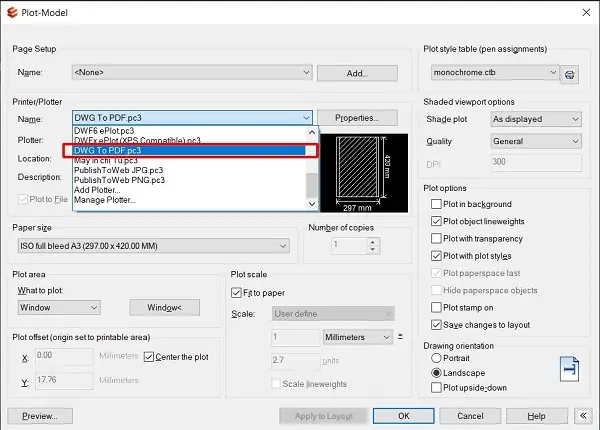
Bước 1: Mở file PDF và kiểm tra lại
Có thể bạn quan tâm: Cách Dạy Vẽ Chân Mày Chuẩn Chuyên Nghiệp: Từ Cơ Bản Đến Nâng Cao
- Mở file trong Adobe Acrobat Pro.
- Kiểm tra “Properties” → “Description” để xác nhận kích thước, số trang, và phiên bản PDF.
- Sử dụng công cụ “Measure” để đo lại một vài kích thước quan trọng (độ dài, góc) nhằm chắc chắn tỷ lệ đúng.
Bước 2: Thiết lập trang và tỷ lệ in
- Chọn “Print” → “Page Setup”.
- Chọn “Paper Size” đúng với kích thước bản vẽ (A0, A1,…).
- Đặt “Page Scaling” = “None” để không thay đổi tỷ lệ.
- Nếu cần in ở tỷ lệ khác (ví dụ 1:2), chọn “Custom Scale” và nhập giá trị phần trăm tương ứng (50% cho 1:2).
Bước 3: Chọn máy in và cấu hình chi tiết
- Chọn máy in (laser, plotter…).
- Click “Properties” → “Advanced”.
- Đặt “Print Quality” = “High” hoặc “600 dpi”.
- Bật “Print as Image” nếu bản vẽ có nhiều vector phức tạp (giúp tránh lỗi hiển thị).
Bước 4: Kiểm tra trước khi in (Print Preview)
- Kiểm tra lại “Orientation” (Portrait/Landscape) sao cho khung giấy khớp với bản vẽ.
- Đảm bảo không có phần nào bị cắt (Crop) ngoài lề giấy.
- Nếu có khung tiêu đề (title block) nằm ngoài lề, điều chỉnh “Margins” hoặc “Fit to Printable Area”.
Bước 5: Thực hiện in thử (Test Print)
- In một trang mẫu (hoặc một phần) trên giấy thường để kiểm tra độ dày nét, màu sắc (nếu in màu), và vị trí.
- Đo lại các kích thước trên bản in để xác nhận tỷ lệ.
Bước 6: In bản chính
- Khi mọi thứ đã ổn, in toàn bộ bản vẽ.
- Nếu in trên máy plotter, có thể cần chia file thành các “tiles” (mỗi khổ giấy) và sau đó ghép lại bằng phần mềm như “Adobe Acrobat” → “Poster” hoặc “Tiling”.
Bước 7: Kiểm tra bản in hoàn thiện
- Đo lại các kích thước quan trọng.
- Kiểm tra độ đồng đều của màu (đối với bản in màu).
- Đảm bảo không có vết bẩn, vệt mực hoặc giấy bị lệch.
6. Các vấn đề thường gặp và cách khắc phục
| Vấn đề | Nguyên nhân | Cách khắc phục |
|---|---|---|
| Đường nét mờ, không rõ | Độ phân giải máy in quá thấp hoặc “Print as Image” chưa bật | Tăng DPI lên 600–1200, bật “Print as Image”. |
| Bản in bị lệch, một phần bị cắt | Cài đặt “Margins” không đúng, hoặc kích thước giấy không khớp | Kiểm tra “Page Setup”, chọn “Fit to Printable Area” hoặc điều chỉnh “Custom Scale”. |
| Màu sắc không đúng (in màu) | Cài đặt quản lý màu không đồng nhất, hoặc driver không hỗ trợ | Sử dụng “Color Management” trong driver, hoặc in dưới dạng “CMYK”. |
| Nhiều lớp in chồng lên nhau, gây nhầm lẫn | Các layers chưa được ẩn hoặc flatten | Trước khi in, vào “Layers” → ẩn các lớp không cần, hoặc “Flatten” toàn bộ. |
| Giấy kẹt hoặc in không hoàn chỉnh | Máy in không sạch, giấy không phù hợp | Vệ sinh trục giấy, dùng loại giấy khuyến cáo (Heavyweight cho plotter). |
| Độ dày nét không đồng nhất | Cài đặt “Line Weight” trong PDF không chuẩn | Mở file trong CAD, kiểm tra “Lineweight” và xuất lại PDF với chuẩn. |
7. Mẹo tối ưu chất lượng in bản vẽ PDF
Có thể bạn quan tâm: Cách Dùng Thước Vẽ Parabol: Hướng Dẫn Chi Tiết Từ Cơ Bản Đến Nâng Cao
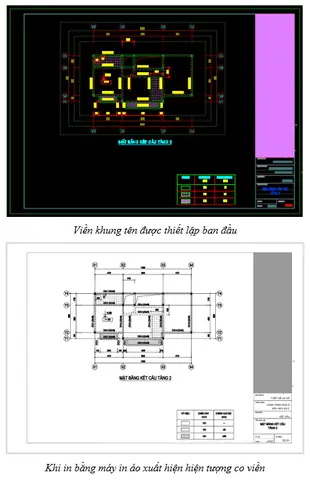
- Sử dụng PDF/A: Định dạng PDF/A (archival) giúp bảo toàn màu sắc và font, giảm lỗi khi mở trên các thiết bị khác.
- Flatten layers: Khi không cần chỉnh sửa, flatten các lớp để giảm thời gian in và tránh lỗi hiển thị.
- Sử dụng “Preflight” trong Acrobat: Công cụ này sẽ tự động kiểm tra các lỗi thường gặp (missing fonts, low resolution images) và đề xuất cách sửa.
- In bằng “Vector” thay vì “Raster”: Đối với máy in hỗ trợ, chọn “Print as Vector” để giữ độ nét tối đa.
- Kiểm tra “Bleed” và “Crop Marks”: Nếu bản vẽ cần cắt, thêm bleed và dấu cắt để quá trình cắt giấy chính xác.
- Lưu bản in dưới dạng XPS: Một số máy in Windows hỗ trợ in file XPS tốt hơn PDF, có thể chuyển đổi qua “Print to XPS” trước khi in.
- Sắp xếp trang (N-up): Khi cần in nhiều bản vẽ trên một tờ (ví dụ A4), sử dụng tính năng “Multiple pages per sheet” để tiết kiệm giấy.
8. In bản vẽ PDF trên các nền tảng khác
8.1. Windows
- Sử dụng “Print” → “Microsoft Print to PDF” để tạo bản sao PDF trước khi in.
- Driver máy in thường được cài đặt tự động khi kết nối qua USB hoặc mạng.
8.2. macOS
- Mở file PDF bằng “Preview” → “File” → “Print”.
- macOS hỗ trợ “Quartz Filter” để tinh chỉnh độ phân giải và màu sắc.
8.3. Linux
- Sử dụng “CUPS” (Common UNIX Printing System) để cấu hình máy in.
- Phần mềm “Evince” hoặc “Okular” có tính năng in PDF với các tùy chọn chi tiết.
9. Kết luận
In bản vẽ PDF không chỉ là việc đưa tài liệu từ màn hình ra giấy mà còn là một quy trình cần sự chuẩn bị kỹ lưỡng, hiểu biết về tiêu chuẩn kỹ thuật, và cấu hình đúng máy in. Từ việc kiểm tra độ nét, thiết lập tỷ lệ, lựa chọn phần mềm in phù hợp, cho đến việc cấu hình máy in và thực hiện các bước kiểm tra trước khi in, mỗi chi tiết đều ảnh hưởng đến chất lượng cuối cùng của bản in.
Bằng cách áp dụng các hướng dẫn chi tiết trong bài viết này, bạn sẽ:
- Đảm bảo bản in đúng tỷ lệ, độ nét và màu sắc.
- Giảm thiểu lỗi in như cắt sai, lệch, hoặc mờ.
- Tiết kiệm chi phí mực và giấy bằng cách tối ưu cấu hình.
- Đáp ứng các tiêu chuẩn kỹ thuật và yêu cầu dự án một cách chuyên nghiệp.
Hy vọng rằng những kiến thức và mẹo thực tiễn trên sẽ giúp bạn tự tin hơn trong việc xử lý và in các bản vẽ PDF, dù là trong môi trường văn phòng, xưởng sản xuất hay công trường xây dựng. Chúc bạn thành công và luôn đạt được những bản in chất lượng cao!