
TÓM TẮT
- 1 1. Giới thiệu chung về AutoCAD 2007 và tầm quan trọng của việc in bản vẽ
- 2 2. Chuẩn bị file DWG trước khi in
- 3 3. Thiết lập Layout và Viewport
- 4 4. Cấu hình Page Setup (Cài đặt Trang)
- 5 5. Lựa chọn máy in, driver và các tùy chọn nâng cao
- 6 6. Thực hiện in thử và kiểm tra chất lượng
- 7 7. Giải quyết các lỗi thường gặp khi in bản vẽ CAD 2007
- 8 8. Mẹo tối ưu hoá quy trình in bản vẽ CAD 2007
- 9 9. Tổng kết
1. Giới thiệu chung về AutoCAD 2007 và tầm quan trọng của việc in bản vẽ
AutoCAD 2007 là một trong những phiên bản phần mềm CAD (Computer-Aided Design) được sử dụng rộng rãi trong lĩnh vực kiến trúc, cơ khí, xây dựng và nhiều ngành công nghiệp khác. Dù đã có những phiên bản mới hơn, AutoCAD 2007 vẫn giữ được vị trí quan trọng trong nhiều doanh nghiệp và cá nhân vì tính ổn định và khả năng tương thích cao với các thiết bị cũ. Một trong những nhu cầu thiết yếu nhất của người dùng CAD là in bản vẽ – chuyển đổi các mô hình kỹ thuật số sang dạng giấy để trình bày, thảo luận, phê duyệt hoặc lưu trữ.
Việc in bản vẽ không chỉ đơn thuần là nhấn nút “Print”. Đó là một quy trình bao gồm chuẩn bị layout, thiết lập kích thước giấy, tỉ lệ, lựa chọn cấu hình máy in và các tùy chọn nâng cao như in màu, in đen trắng, in từng lớp (layer) riêng biệt, v.v. Nếu không nắm vững quy trình này, người dùng dễ gặp phải các vấn đề như:
- Bản in bị cắt mép (không vừa khung giấy).
- Kích thước không đúng tỉ lệ (độ chính xác mất đi).
- Màu sắc, độ dày đường nét không đồng nhất.
- Thời gian in lâu hoặc máy in kẹt giấy.
- Lỗi file DWG không tương thích với máy in.
Bài viết dưới đây sẽ cung cấp một hướng dẫn chi tiết, từng bước một, giúp bạn in bản vẽ CAD 2007 một cách hiệu quả, nhanh chóng và đạt chất lượng cao. Nội dung sẽ bao gồm:
- Chuẩn bị file DWG và kiểm tra các yếu tố cơ bản.
- Thiết lập layout và viewport.
- Cấu hình page setup (cài đặt trang) phù hợp.
- Lựa chọn máy in, driver và các tùy chọn in.
- Thực hiện in thử và kiểm tra chất lượng.
- Giải quyết các lỗi thường gặp.
- Mẹo tối ưu hoá quy trình in bản vẽ.
Hãy cùng đi sâu vào từng bước để nắm vững kỹ năng này.
2. Chuẩn bị file DWG trước khi in
2.1 Kiểm tra mô hình và lớp (layer)
- Xác định các layer cần in: Đối với các bản vẽ phức tạp, thường có nhiều lớp (layer) như kiến trúc, cấu trúc, điện, nước. Bạn nên tắt các layer không cần in để giảm tải và tránh gây nhầm lẫn.
- Kiểm tra độ chính xác: Đảm bảo các đối tượng được vẽ đúng tỷ lệ, không có phần nào bị chồng lấn hoặc nằm ngoài khung giới hạn (limit) của bản vẽ.
2.2 Thiết lập limit và UCS (User Coordinate System)

Có thể bạn quan tâm: Cách Học Vẽ Trên Máy Tính: Hành Trình Từ Người Mới Đến Chuyên Gia
- Limit: Dùng lệnh
LIMITđể định nghĩa giới hạn không gian làm việc. Ví dụ:0,0đến420,297cho giấy A3 (mm). Điều này giúp bạn kiểm soát các đối tượng không ra ngoài khu vực in. - UCS: Nếu bản vẽ có nhiều mặt (plan, elevation, section), hãy thiết lập UCS phù hợp để làm việc dễ dàng hơn và tránh lỗi khi tạo viewport.
2.3 Kiểm tra và làm sạch file
- PURGE: Dùng lệnh
PURGEđể xoá các block, layer, linetype không sử dụng, giảm dung lượng file. - OVERKILL: Dùng lệnh
OVERKILLđể loại bỏ các đối tượng trùng lặp, giảm số lượng line và polyline. - AUDIT: Chạy lệnh
AUDITđể phát hiện và sửa lỗi dữ liệu trong file DWG.
3. Thiết lập Layout và Viewport
3.1 Khái niệm Layout vs Model Space
- Model Space: Nơi bạn vẽ toàn bộ mô hình, không có giới hạn kích thước giấy.
- Layout (Paper Space): Là không gian mô phỏng giấy, nơi bạn tạo các viewport để hiển thị phần của model space với tỉ lệ và vị trí mong muốn.
3.2 Tạo Layout mới
- Mở tab “Layout”: Ở góc dưới bên trái giao diện AutoCAD, nhấp chuột phải vào “Layout1” → “Rename” → đặt tên phù hợp (ví dụ: “Plan_A3”).
- Đặt kích thước giấy: Nhấp chuột phải vào layout → “Page Setup Manager” → “Modify”. Chọn “Paper Size” phù hợp (A0, A1, A2, A3, A4, hoặc kích thước tùy chỉnh).
3.3 Tạo và cấu hình Viewport
- Tạo Viewport: Vào tab “Layout”, chọn “Viewport” → “Rectangular”. Kéo để tạo khung viewport trên layout.
- Đặt tỉ lệ (Scale): Chọn viewport → trên thanh trạng thái, chọn “Standard Scale” → chọn tỉ lệ phù hợp (ví dụ 1:100, 1:50).
- Lock Viewport: Để tránh việc vô tình thay đổi tỉ lệ khi di chuyển, nhấp chuột phải vào viewport → “Display Locked” → “Yes”.
3.4 Định vị và cắt (Clipping) Viewport
Có thể bạn quan tâm: Cách Học Vẽ Autocad Nhanh Nhất: Bí Quyết Từ Cơ Bản Đến Thành Thạo
- Di chuyển mô hình: Khi viewport được chọn, dùng lệnh
PANtrong viewport để di chuyển phần mô hình cần hiển thị. - Cắt (Clip): Nếu muốn chỉ hiển thị một phần cụ thể, nhấp chuột phải vào viewport → “Viewport Clip” → “Polygon” hoặc “Rectangle” → vẽ vùng cắt.
4. Cấu hình Page Setup (Cài đặt Trang)
4.1 Mở Page Setup Manager
- Vào Layout → Page Setup Manager → Chọn layout cần cấu hình → Nhấn Modify.
4.2 Các mục quan trọng cần thiết lập
| Thông số | Mô tả | Lời khuyên |
|---|---|---|
| Printer/Plotter | Chọn máy in hoặc plotter. Nếu không có máy in, có thể chọn “DWG To PDF.pc3” để xuất PDF. | Đối với bản in kỹ thuật, ưu tiên plotter có độ phân giải cao (≥ 1200 DPI). |
| Paper Size | Kích thước giấy (A0, A1, A2, A3, A4, hoặc custom). | Đảm bảo kích thước giấy phù hợp với yêu cầu bản vẽ và máy in. |
| Plot Area | “Window”, “Limits”, “Extents”, “Layout”. | Thường dùng “Window” để chọn vùng in cụ thể. |
| Plot Scale | Tỷ lệ in (1:1, 1:50, 1:100, custom). | Đặt “Scale” = “Fit to Paper” nếu muốn tự động điều chỉnh. |
| Plot Offset | Độ lệch lề (X, Y). | Để mặc định (0,0) nếu không cần căn lề đặc biệt. |
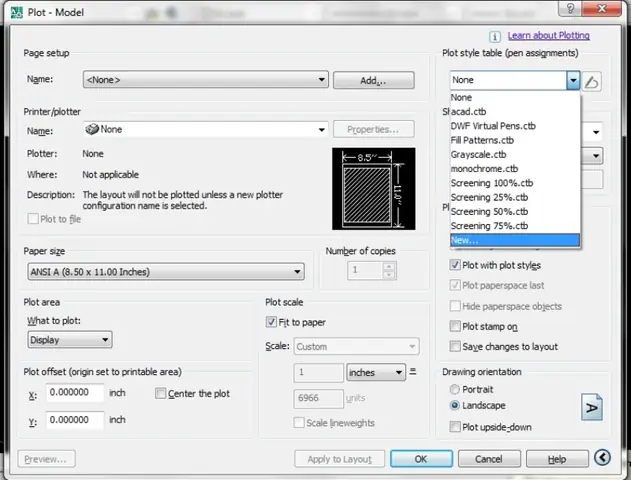
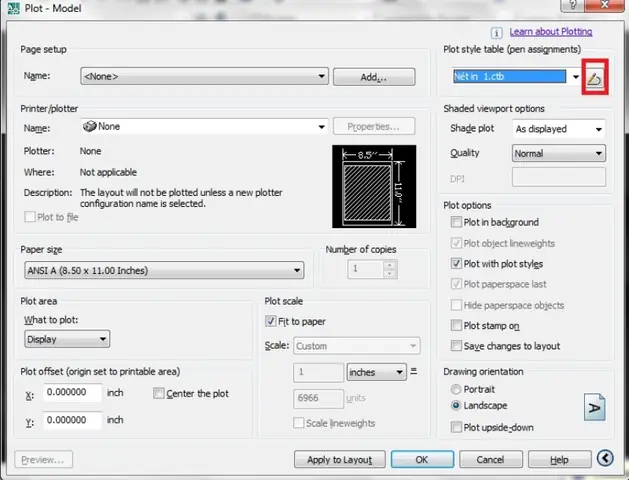
| Plot Style Table (CTB / STB) | Kiểm soát màu sắc, độ dày line. | Sử dụng file .ctb chuẩn như “acad.ctb” hoặc “monochrome.ctb” tùy yêu cầu. |
| Plot Options | “Plot with plot styles”, “Plot with lineweights”, “Plot with hidden line removal”. | Bật “Plot with lineweights” để giữ độ dày đúng. |
| Plot Transparency | Nếu bản vẽ có đối tượng trong suốt, bật tùy chọn này. | Thường để tắt để tránh lỗi màu. |
| Plot Paper | “Plot to file” nếu muốn lưu file .plt. | Thường không cần, trừ khi muốn gửi file .plt cho nhà in. |
4.3 Lưu cấu hình
Sau khi thiết lập xong, nhấn OK → Close. Đặt tên cho cấu hình (ví dụ: “A3_1:100_Mono”) để dùng lại cho các bản vẽ khác.
5. Lựa chọn máy in, driver và các tùy chọn nâng cao
5.1 Máy in vs Plotter
Có thể bạn quan tâm: Cách Ghép Bản Vẽ Trong Autocad: Hướng Dẫn Chi Tiết Từ Cơ Bản Đến Nâng Cao
- Máy in: Thường dùng cho bản in nhanh, kích thước A4, A3, độ phân giải 300 DPI.
- Plotter: Dùng cho bản vẽ kỹ thuật lớn (A0, A1) với độ phân giải 1200 DPI hoặc cao hơn, hỗ trợ in màu và in đa lớp.
5.2 Cài đặt driver
- Đảm bảo driver máy in/plotter được cập nhật và tương thích với Windows 10/11 (hoặc hệ điều hành đang dùng).
- Kiểm tra trong Control Panel → Devices and Printers để xem trạng thái máy.
5.3 Tùy chọn in nâng cao
5.3.1 In màu vs in đen trắng
- Màu: Dùng khi bản vẽ có phân biệt màu (ví dụ: màu đỏ cho hệ thống điện, màu xanh cho nước). Cần chọn Plot Style Table hỗ trợ màu (ví dụ: “acad.ctb”).
- Đen trắng: Thông thường dùng cho bản vẽ kỹ thuật, tiết kiệm mực. Chọn monochrome.ctb.
5.3.2 In từng layer riêng biệt
- Nếu muốn in mỗi layer trên giấy riêng (đặc biệt trong các dự án lớn), hãy dùng lệnh LAYISO hoặc LAYUNISO để bật/tắt layer rồi in lần lượt.
5.3.3 In đa bản (Multiple Sheets)
- Sử dụng Batch Plot trong AutoCAD:
PUBLISH→ Thêm nhiều layout → Chọn cấu hình in → “Publish”. Tiết kiệm thời gian khi có nhiều bản vẽ.
5.3.4 In với “Plot Stamp”
- Đối với các bản vẽ cần ký, ghi chú, hoặc thông tin dự án, có thể bật Plot Stamp trong Page Setup → “Plot Stamp” → “Yes”. Thêm logo, ngày tháng, tên người vẽ.
6. Thực hiện in thử và kiểm tra chất lượng
6.1 In thử (Preview)
- Trước khi in thật, nhấn Preview trong hộp thoại Print để xem trước.
- Kiểm tra:
- Các đối tượng có bị cắt không.
- Tỷ lệ hiển thị đúng.
- Độ dày line và màu sắc.
6.2 In bản thử (Test Print)
- In ra một bản thử trên giấy thường (không cần giấy chất lượng cao) để kiểm tra.
- Đánh giá:
- Độ chính xác tỉ lệ: Đo kích thước thực trên bản in bằng thước kẻ, so sánh với kích thước thực tế trên mô hình.
- Độ nét của các đường: Kiểm tra các đường mỏng, đường nét dash, lineweight.
- Màu sắc (nếu in màu): Đảm bảo màu không bị nhạt hoặc quá đậm.
6.3 Điều chỉnh sau in thử
Có thể bạn quan tâm: Cách Dựng Hình Vẽ Tĩnh Vật: Hướng Dẫn Từ Cơ Bản Đến Nâng Cao
- Nếu có sai lệch, quay lại Page Setup hoặc Viewport để chỉnh sửa.
- Thay đổi Plot Style Table nếu độ dày line không phù hợp.
- Kiểm tra Plot Offset để căn lề tốt hơn.
7. Giải quyết các lỗi thường gặp khi in bản vẽ CAD 2007
| Lỗi | Nguyên nhân | Cách khắc phục |
|---|---|---|
| Bản in bị cắt mép | Kích thước giấy không phù hợp, plot area vượt quá giới hạn | Kiểm tra “Plot Area” → chọn “Window” và xác định lại vùng in; hoặc thay đổi “Paper Size”. |
| Kích thước không đúng tỉ lệ | Plot Scale chưa đúng, hoặc viewport không lock | Đặt lại “Plot Scale” trong Page Setup; khóa viewport (Display Locked = Yes). |
| Màu không đúng | Plot Style Table sai (ctb vs stb) hoặc driver không hỗ trợ màu | Chọn đúng file .ctb (ví dụ “acad.ctb”); kiểm tra driver hỗ trợ màu. |
| Đường nét quá mỏng/đậm | Lineweight chưa được bật hoặc Plot Style không áp dụng | Bật “Plot with lineweights” trong Page Setup; chỉnh file .ctb. |
| File DWG quá lớn, in chậm | Nhiều đối tượng không cần thiết, block, layer thừa | Dùng PURGE, OVERKILL, AUDIT để làm sạch file. |
| Máy in kẹt giấy | Kích thước giấy không phù hợp, giấy quá dày | Kiểm tra khay giấy, chọn giấy nhẹ hơn hoặc giảm kích thước bản in. |
| Lỗi “Cannot plot to the selected device” | Driver máy in không được cài đặt hoặc bị lỗi | Cài lại driver mới nhất, hoặc chọn “DWG To PDF.pc3” để xuất PDF tạm thời. |
| Mất độ nét khi in PDF | Độ phân giải PDF thấp, hoặc Plotter driver không tương thích | Trong Page Setup, chọn “Plotter Configuration” → “Properties” → tăng DPI (1200 hoặc 2400). |
8. Mẹo tối ưu hoá quy trình in bản vẽ CAD 2007
8.1 Sử dụng Template (Mẫu) chuẩn
- Tạo một file template (.dwt) chứa sẵn Page Setup, Layer Standards, Plot Style Table để mỗi khi mở dự án mới, bạn chỉ cần chỉnh sửa mô hình mà không cần thiết lập lại từ đầu.
8.2 Lưu cấu hình Plot Style Table (CTB) cá nhân
- Nếu công ty có quy chuẩn về độ dày line và màu sắc, hãy tạo một file .ctb riêng và lưu trong thư mục Support của AutoCAD. Khi in, chỉ cần chọn file này.
8.3 Tự động hoá bằng LISP hoặc Script
- Viết script LISP để tự động:
- Tạo layout, viewport.
- Thiết lập page setup.
- In batch các layout.
- Ví dụ:
(command "._-plot" "Y" "" "Layout1" "DWG To PDF.pc3" "ISO_full_bleed_A3_(420.00_x_297.00_MM)" "Window" "0,0" "420,297" "1:1" "Y" "N" "N" "N" "" "N")
8.4 Kiểm tra trước khi gửi cho nhà in

- Xuất PDF chất lượng cao (DPI 1200) và gửi cho nhà in để họ kiểm tra trước khi in thực tế. Điều này giúp tránh việc in lại và giảm chi phí.
8.5 Sử dụng “Batch Plot” cho dự án lớn
- Khi cần in hàng chục layout, mở Publish → Thêm danh sách layout → Chọn cấu hình → Nhấn Publish. AutoCAD sẽ tự động tạo file PDF hoặc in trực tiếp.
8.6 Đánh dấu “Plot Stamp” để bảo mật
- Thêm thông tin “Confidential” hoặc “Internal Use Only” trong Plot Stamp để tránh việc bản vẽ rò rỉ ra bên ngoài.
9. Tổng kết
Việc in bản vẽ CAD 2007 không chỉ là thao tác cuối cùng trong quy trình thiết kế mà còn là bước quan trọng để truyền đạt thông tin kỹ thuật một cách chính xác và chuyên nghiệp. Từ việc chuẩn bị file DWG, tạo layout và viewport, cấu hình page setup, chọn máy in và driver, đến kiểm tra chất lượng và xử lý lỗi – mỗi bước đều đóng góp vào chất lượng của bản in cuối cùng.
Bằng cách áp dụng các nguyên tắc chuẩn bị sạch sẽ, thiết lập layout hợp lý, sử dụng Plot Style Table đúng chuẩn, và kiểm tra kỹ lưỡng trước khi in, bạn sẽ giảm thiểu tối đa các lỗi in, tiết kiệm thời gian, chi phí và nâng cao uy tín trong mắt khách hàng và đối tác.
Hy vọng bài viết chi tiết trên đã cung cấp cho bạn một cẩm nang toàn diện về cách in bản vẽ CAD 2007, từ người mới bắt đầu cho tới những kỹ sư, kiến trúc sư đã có kinh nghiệm. Hãy áp dụng những kiến thức này vào thực tiễn, điều chỉnh phù hợp với môi trường làm việc và thiết bị của bạn, và bạn sẽ luôn có những bản in chất lượng cao, đáp ứng mọi yêu cầu kỹ thuật.
Chúc bạn thành công trong việc in bản vẽ CAD 2007!