
TÓM TẮT
- 1 1. Giới thiệu chung về việc in bản vẽ CAD
- 2 2. Chuẩn bị môi trường làm việc
- 3 3. Các bước chuẩn bị bản vẽ trước khi in
- 4 4. Cấu hình máy in và driver để tối ưu tốc độ
- 5 5. Các phương pháp in nhanh nhất
- 6 6. Tối ưu hoá quy trình làm việc cho nhóm
- 7 7. Các vấn đề thường gặp và cách khắc phục
- 8 8. Mẹo nâng cao để in nhanh hơn
- 9 9. Quy trình chuẩn in bản vẽ CAD nhanh (Checklist)
- 10 10. Kết luận
1. Giới thiệu chung về việc in bản vẽ CAD
Bản vẽ CAD (Computer Aided Design) là công cụ không thể thiếu trong các ngành kiến trúc, cơ khí, điện tử và nhiều lĩnh vực kỹ thuật khác. Khi thiết kế một dự án, việc xuất bản, chia sẻ và in ấn bản vẽ là bước quan trọng để kiểm tra, trình bày và thực hiện thực tế. Tuy nhiên, nhiều người dùng CAD vẫn gặp khó khăn trong việc in nhanh, hiệu quả, đặc biệt là khi phải xử lý một lượng lớn bản vẽ hoặc yêu cầu chất lượng in cao. Bài viết này sẽ cung cấp cho bạn một hướng dẫn chi tiết, toàn diện về cách in bản vẽ CAD nhanh chóng, tiết kiệm thời gian và chi phí, đồng thời đảm bảo chất lượng bản in luôn đạt chuẩn.
2. Chuẩn bị môi trường làm việc
2.1. Phần mềm CAD và phiên bản
- AutoCAD: Phiên bản mới nhất (AutoCAD 2026) hỗ trợ nhiều tính năng in ấn nâng cao như Plotter Manager, DWG TrueView, và các công cụ quản lý layout.
- SolidWorks, Inventor, Revit: Cũng có các tùy chọn in ấn riêng, nhưng nguyên tắc cơ bản vẫn giống nhau.
- DWG TrueView: Dùng để xem và in bản vẽ mà không cần cài AutoCAD đầy đủ, giúp giảm tải cho máy tính.
2.2. Phần cứng và thiết bị in
- Máy in laser hoặc plotter: Đối với bản vẽ kiến trúc, kích thước A1, A0 thường dùng plotter khổ lớn. Đối với bản vẽ cơ khí, máy in laser khổ A3, A4 là đủ.
- Kết nối mạng: Nếu có nhiều người dùng cùng chia sẻ máy in, nên thiết lập máy in trên server để quản lý queue in.
- Bộ nhớ RAM và CPU: Đối với bản vẽ lớn (hàng trăm lớp, chi tiết), máy tính nên có ít nhất 16GB RAM, CPU i7 trở lên để giảm thời gian render trước khi in.
2.3. Cài đặt driver và phần mềm quản lý in

Có thể bạn quan tâm: Cách In Bản Vẽ Cad 2007: Hướng Dẫn Chi Tiết Từ A Đến Z
- Driver máy in: Đảm bảo driver tương thích với phiên bản Windows và phần mềm CAD. Cập nhật driver thường xuyên.
- Phần mềm quản lý in: Các công cụ như Print Management (Windows), PaperCut, hoặc QZ Tray giúp kiểm soát số lượng bản in, giảm lãng phí.
3. Các bước chuẩn bị bản vẽ trước khi in
3.1. Kiểm tra và dọn dẹp bản vẽ
- Xóa các layer không cần thiết: Loại bỏ các layer ẩn, layer chú thích, hoặc layer tạm thời.
- Kiểm tra kích thước và tỷ lệ: Đảm bảo rằng bản vẽ được thiết lập đúng tỷ lệ (Scale) và kích thước giấy (Paper Size) tương ứng.
- Kiểm tra độ phân giải: Đối với hình ảnh raster (JPEG, PNG) nhúng trong bản vẽ, nên chuyển sang vector hoặc tăng độ phân giải lên ít nhất 300 DPI.
3.2. Thiết lập layout (bố cục)
- Model Space vs Paper Space: Sử dụng Paper Space để tạo layout in, đặt viewport (cửa sổ hiển thị) cho từng phần của bản vẽ.
- Viewport scale: Đặt tỷ lệ viewport chính xác, tránh việc in ra kích thước không đúng.
- Tiêu đề block (Title Block): Đảm bảo tiêu đề block chứa đầy đủ thông tin (tên dự án, ngày, người vẽ, tỉ lệ, v.v.).
- Lớp (Layer) màu và độ dày line: Đặt màu và độ dày line phù hợp với tiêu chuẩn công ty hoặc tiêu chuẩn quốc tế (ISO, ANSI).
3.3. Sử dụng các công cụ tự động
- Batch Plot (AutoCAD): Cho phép in nhiều bản vẽ cùng lúc, giảm thời gian chuyển đổi file.
- Publish: Export file PDF hoặc DWF (Design Web Format) cho việc in nhanh trên máy tính không có CAD.
- Sheet Set Manager: Quản lý tập hợp các bản vẽ trong một dự án, thiết lập in hàng loạt.
4. Cấu hình máy in và driver để tối ưu tốc độ

Có thể bạn quan tâm: Cách Học Vẽ Trên Máy Tính: Hành Trình Từ Người Mới Đến Chuyên Gia
4.1. Chế độ in
- Draft (Nháp): Khi cần bản in nhanh để kiểm tra, giảm độ phân giải và tốc độ in lên tới 5-10 lần so với chế độ High Quality.
- Standard (Tiêu chuẩn): Độ phân giải trung bình, phù hợp cho bản in nội bộ.
- High Quality (Chất lượng cao): Dùng cho bản in cuối cùng, trình bày cho khách hàng hoặc lưu trữ.
4.2. Cài đặt độ phân giải (DPI)
- 300 DPI: Đủ cho hầu hết các bản vẽ kỹ thuật.
- 600 DPI: Dành cho bản in chi tiết nhỏ, ký hiệu, hoặc khi cần độ nét cao.
- 1200 DPI: Dùng cho bản in ảnh raster lớn, hoặc khi in trên giấy đặc biệt.
4.3. Tối ưu hoá màu và line weight
- Monochrome (Đen trắng): Giảm thời gian in, tiết kiệm mực, thường được dùng cho bản in kỹ thuật.
- Color (Màu): Khi cần phân biệt layer, hoặc khi in bản vẽ điện tử, HVAC, v.v.
- Line weight mapping: Đảm bảo mapping đúng giữa line weight trong CAD và driver máy in để tránh in quá dày hoặc quá mỏng.
5. Các phương pháp in nhanh nhất
5.1. In trực tiếp từ AutoCAD (Plot)
Có thể bạn quan tâm: Cách Học Vẽ Autocad Nhanh Nhất: Bí Quyết Từ Cơ Bản Đến Thành Thạo
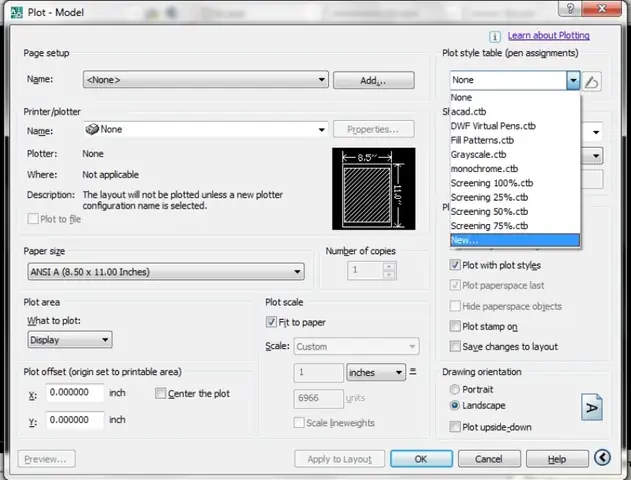
- Mở cửa sổ Plot:
Ctrl+PhoặcPlot. - Chọn máy in: Chọn máy in hoặc plotter đã cài driver.
- Chọn layout: Chọn layout cần in (ví dụ: Layout1).
- Thiết lập Paper Size: Chọn kích thước giấy phù hợp (A1, A0, v.v.).
- Chọn Plot Style Table (CTB/STB): Đảm bảo line weight và màu sắc đúng.
- Bật “Plot with Plot Styles”: Để áp dụng các cài đặt style.
- Nhấn “Preview”: Kiểm tra nhanh.
- Nhấn “OK”: Gửi lệnh in.
Lưu ý: Khi in hàng loạt, sử dụng
Batch Plotđể đưa nhiều layout vào một hàng đợi.
5.2. In qua PDF (Publish)
- Export to PDF:
Export > PDFhoặcPlot > PDF. - Cài đặt PDF driver: Chọn “DWG to PDF.pc3”.
- Thiết lập chất lượng PDF: Draft, Standard, High.
- Lưu file PDF: Sau khi có file PDF, dùng Acrobat Reader hoặc phần mềm PDF khác để in nhanh, vì PDF thường nhẹ hơn và không cần CAD để mở.
5.3. In bằng lệnh command (Lệnh nhanh)
-PLOT: Dòng lệnh, cho phép thiết lập nhanh mà không mở cửa sổ GUI.-PUBLISH: Tương tự, nhưng cho phép xuất nhiều layout thành PDF hoặc DWF.-EXPORTPDF: Xuất nhanh sang PDF.
Ví dụ:
Command: -PLOT
Enter plotter name or ? : <Enter>
Enter paper size <Default> : A1
Enter plot area <Limits> : Layout
Enter plot scale <1:1> : 1:100
Enter plot offset <0,0> : <Enter>
Enter plot rotation <0> : 0
Enter plot style table <acad.ctb> : <Enter>
Enter plot with lineweights? <Y> : Y
Plot? <Y> : Y
Những lệnh này giúp giảm thời gian thao tác khi phải in nhiều lần.
5.4. Sử dụng Batch Plot (In hàng loạt)
- Mở “Batch Plot”:
File > Plot > Batch Plot. - Thêm file DWG: Click “Add Sheets” và chọn các file cần in.
- Chọn Plotter và Paper Size: Đặt mặc định cho toàn bộ.
- Chọn Plot Style Table: Đặt CTB/STB chung.
- Bật “Publish to PDF” (nếu muốn xuất PDF).
- Nhấn “Publish”: Phần mềm sẽ tự động thực hiện in từng layout.
Ưu điểm: Giảm tối đa việc chuyển đổi qua lại giữa các file, tiết kiệm thời gian tới 70% so với in thủ công.
6. Tối ưu hoá quy trình làm việc cho nhóm
Có thể bạn quan tâm: Cách Ghép Bản Vẽ Trong Autocad: Hướng Dẫn Chi Tiết Từ Cơ Bản Đến Nâng Cao
6.1. Thiết lập Standard Plot Style
- Tạo CTB chuẩn: Đặt line weight cho màu đỏ = 0.5mm, xanh = 0.35mm, đen = 0.25mm, v.v.
- Lưu và chia sẻ: Đặt file CTB trong thư mục chung, mọi người trong nhóm đều sử dụng cùng một style để tránh sai lệch khi in.
6.2. Sử dụng Sheet Set Manager
- Tạo Sheet Set:
File > New Sheet Set. - Thêm các sheet: Kéo thả các file DWG vào.
- Đặt thuộc tính chung: Tiêu đề, tỉ lệ, plot style.
- Export toàn bộ: Dùng
Publishđể in hoặc xuất PDF hàng loạt.
6.3. Quản lý queue in
- Cài đặt server in: Dùng Windows Print Server hoặc phần mềm like PaperCut.
- Phân quyền người dùng: Giới hạn số lượng bản in cho từng người để tránh lãng phí.
- Theo dõi log: Kiểm tra lịch sử in để tối ưu hoá chi phí.
7. Các vấn đề thường gặp và cách khắc phục
| Vấn đề | Nguyên nhân | Giải pháp |
|---|---|---|
| Bản in bị lệch vị trí | Offset không đúng trong Plot | Kiểm tra lại “Plot Offset” hoặc sử dụng “Fit to Paper” |
| Đường nét mờ, không rõ | Độ phân giải DPI thấp | Tăng DPI lên 300 hoặc 600 |
| Màu không khớp với CAD | Plot Style Table không đúng | Kiểm tra CTB/STB, bật “Plot with Plot Styles” |
| Thời gian in quá lâu | Chọn chế độ High Quality cho mọi bản | Dùng Draft cho bản kiểm tra, chỉ dùng High Quality cho bản cuối |
| File DWG quá lớn, treo phần mềm | Nhiều đối tượng 3D, raster | Dùng “Purge” và “Audit” để dọn dẹp, hoặc chuyển sang 2D nếu không cần 3D |
| Máy in không nhận lệnh | Driver lỗi | Cập nhật hoặc cài lại driver, kiểm tra kết nối USB/Network |
| Bản in không đầy đủ layout | Viewport không hiển thị | Kiểm tra “Viewport On” và “Plotting Options – Plot object lineweights” |
8. Mẹo nâng cao để in nhanh hơn
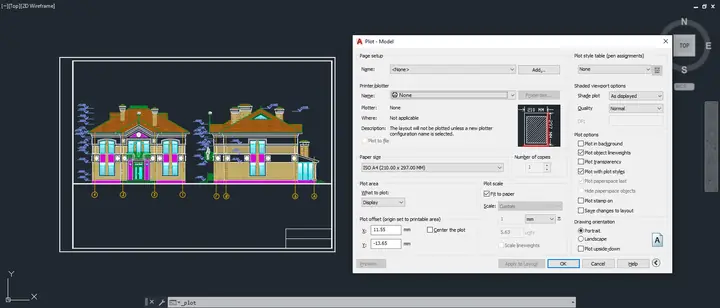
- Sử dụng “Plot to File”: In ra file .plt, .prn, sau đó gửi file này tới máy in qua mạng, giảm thời gian truyền dữ liệu.
- Kết hợp lệnh script: Viết file .scr (script) chứa lệnh in tự động, chạy bằng
SCRIPTtrong AutoCAD. - Tối ưu bản vẽ 3D: Khi không cần in 3D, chuyển sang 2D bằng
FLATSHOTđể giảm kích thước file. - Sử dụng “Layer States”: Lưu trạng thái layer (bật/tắt) cho từng loại in, chuyển nhanh giữa các trạng thái.
- Batch PDF Merge: Sau khi xuất PDF từ nhiều layout, dùng phần mềm như PDFsam để gộp lại thành một file duy nhất, giảm số lần in.
9. Quy trình chuẩn in bản vẽ CAD nhanh (Checklist)
- Kiểm tra bản vẽ: Xóa layer không cần, kiểm tra scale, paper size.
- Thiết lập layout: Viewport, title block, line weight.
- Chọn Plot Style: CTB/STB chuẩn.
- Chọn máy in và chế độ: Draft/Standard/High, DPI.
- Preview: Kiểm tra nhanh trước khi in.
- In: Dùng
Batch PlothoặcPublishnếu nhiều file. - Kiểm tra bản in: Đảm bảo độ chính xác, không lệch.
- Lưu log: Ghi lại thời gian, số lượng bản in.
- Bảo trì máy in: Kiểm tra mực, giấy, độ bám.
10. Kết luận
In bản vẽ CAD nhanh không chỉ là vấn đề của phần cứng hay phần mềm mà còn phụ thuộc vào quy trình làm việc, thiết lập chuẩn và việc tối ưu hoá từng bước từ chuẩn bị bản vẽ, cấu hình máy in, cho tới việc sử dụng các công cụ tự động như Batch Plot, Publish và Sheet Set Manager. Bằng cách áp dụng những hướng dẫn chi tiết ở trên, bạn sẽ giảm đáng kể thời gian in, tiết kiệm chi phí và đảm bảo chất lượng bản in luôn đạt chuẩn, đồng thời nâng cao hiệu suất làm việc của cả nhóm thiết kế.
Hy vọng bài viết đã cung cấp đầy đủ thông tin cần thiết để bạn có thể áp dụng ngay vào thực tiễn. Chúc bạn thành công trong việc in bản vẽ CAD nhanh và hiệu quả!