
TÓM TẮT
- 1 1. Giới thiệu chung về nhu cầu in nhiều bản vẽ
- 2 2. Các yếu tố quyết định chất lượng và hiệu suất khi in nhiều bản vẽ
- 3 3. Bước chuẩn bị file trước khi in
- 4 4. Cấu hình máy in để in hàng loạt
- 5 5. Quy trình in nhiều bản vẽ thực tế
- 6 6. Mẹo tiết kiệm chi phí và tối ưu tài nguyên
- 7 7. Xử lý sự cố thường gặp khi in nhiều bản vẽ
- 8 8. Tự động hoá quy trình in bằng script và macro
- 9 9. Lưu trữ và quản lý bản in
- 10 10. Kết luận
1. Giới thiệu chung về nhu cầu in nhiều bản vẽ
Trong môi trường làm việc hiện đại, việc in bản vẽ không chỉ dừng lại ở việc tạo ra một bản sao duy nhất mà còn đòi hỏi khả năng in nhiều bản với chất lượng đồng nhất, tốc độ nhanh và chi phí hợp lý. Đặc biệt, trong các ngành kiến trúc, cơ khí, xây dựng, thiết kế nội thất, và các lĩnh vực kỹ thuật khác, việc in hàng loạt bản vẽ là một nhu cầu thường xuyên.
Bài viết này sẽ cung cấp cho bạn toàn bộ kiến thức cần thiết để thực hiện việc in nhiều bản vẽ một cách chuyên nghiệp: từ việc chuẩn bị file, lựa chọn máy in, cấu hình phần mềm, tối ưu hóa tài nguyên, cho đến các mẹo tiết kiệm chi phí và bảo trì thiết bị.
2. Các yếu tố quyết định chất lượng và hiệu suất khi in nhiều bản vẽ
2.1. Định dạng file và chuẩn chuẩn hoá
- DWG / DXF: Đối với bản vẽ AutoCAD, DWG là định dạng gốc, DXF là dạng mở, dễ dàng chuyển đổi giữa các phần mềm.
- PDF: Định dạng phổ biến nhất cho in ấn, giữ nguyên bố cục, font và lớp (layer) nếu được tạo đúng cách.
- Cỡ giấy: Xác định trước kích thước (A0, A1, A2, A3, A4) để tránh việc cắt ngẫu nhiên và lãng phí giấy.
2.2. Loại máy in và công nghệ in
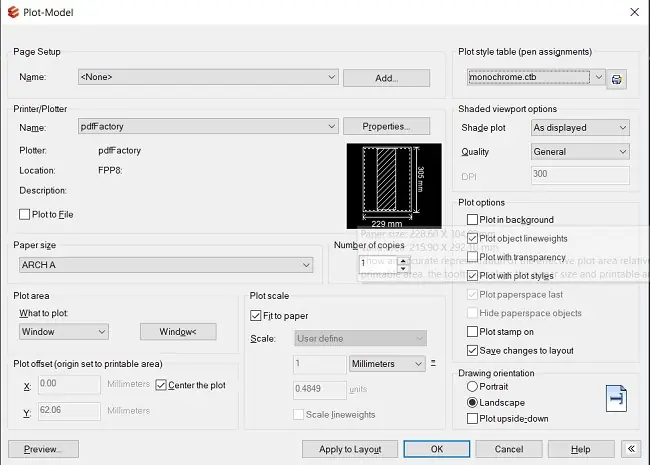
Có thể bạn quan tâm: Cách In Bản Vẽ Revit: Hướng Dẫn Chi Tiết Từ Cơ Bản Đến Nâng Cao
| Công nghệ | Độ phân giải | Tốc độ (từ/giây) | Chi phí mỗi trang | Độ bền | Ứng dụng thường |
|---|---|---|---|---|---|
| Laser (Màu) | 600‑1200 dpi | 20‑30 | Cao | Cao | Bản vẽ màu, sơ đồ |
| Laser (Đen) | 600‑2400 dpi | 30‑50 | Trung bình | Cao | Bản vẽ kỹ thuật, bản vẽ chi tiết |
| Inkjet (B&W) | 1200‑2400 dpi | 15‑25 | Thấp | Thấp | Số lượng ít, bản vẽ tạm thời |
| Plotter (Cắt) | 2400‑4800 dpi | 5‑10 | Rất cao | Rất cao | Bản vẽ lớn (A0‑A1) |
2.3. Loại giấy và vật liệu tiêu hao
- Giấy tròn (Roll paper): Thích hợp cho plotter, giảm thời gian thay giấy.
- Giấy cắt (Sheet paper): Dễ thay, phù hợp cho máy in laser/inkjet.
- Giấy đặc biệt (Draft, Coated): Tùy vào yêu cầu độ bền, độ sáng và khả năng chịu nhiệt.
2.4. Phần mềm quản lý in ấn
- AutoCAD Print Manager: Quản lý hàng loạt file DWG.
- Adobe Acrobat Pro: Tự động ghép, sắp xếp PDF.
- Print Conductor: Phần mềm chuyên in hàng loạt đa định dạng.
- Batch & Print (của các hãng máy in): Tích hợp trực tiếp với driver.
3. Bước chuẩn bị file trước khi in
3.1. Kiểm tra và làm sạch bản vẽ
- Xóa các layer không cần thiết: Giảm dung lượng file, tăng tốc độ xử lý.
- Kiểm tra kích thước và tỷ lệ: Đảm bảo mọi đối tượng nằm trong khung giấy.
- Đặt chuẩn màu: Nếu in màu, kiểm tra màu Pantone hoặc CMYK để tránh sai lệch.
- Xóa các đối tượng ẩn (hidden objects): Đảm bảo không có phần dư thừa gây lỗi in.
3.2. Chuyển đổi sang PDF đúng chuẩn

Có thể bạn quan tâm: Cách In Bản Vẽ Nhanh: Hướng Dẫn Chi Tiết Từ A Đến Z
- Sử dụng DWG to PDF hoặc Export PDF trong AutoCAD.
- Chọn “High Quality Print” hoặc “Press Quality” tùy thuộc vào nhu cầu.
- Đặt Resolution ít nhất 300 dpi cho bản vẽ chi tiết.
- Kiểm tra Bookmarks và Layers trong PDF để dễ dàng thao tác sau này.
3.3. Ghép nhiều bản vẽ vào một file (nếu cần)
Đối với các dự án lớn, thường cần in bộ sưu tập các bản vẽ (ví dụ: các mặt cắt, bản vẽ chi tiết, bản vẽ phối hợp). Các công cụ:
- Adobe Acrobat Pro:
Combine Files→ sắp xếp thứ tự, thêm tiêu đề. - PDFsam (miễn phí): Nối, cắt, sắp xếp trang.
- AutoCAD Sheet Set Manager: Tự động xuất toàn bộ sheet thành một file PDF.
4. Cấu hình máy in để in hàng loạt
4.1. Thiết lập driver in
- Chọn “Batch Print” trong mục tùy chọn.
- Đặt Resolution: 600 dpi cho bản in kỹ thuật, 300 dpi cho bản in dự thảo.
- Paper Size: Đặt mặc định cho loại giấy đang dùng.
- Print Quality: “Standard” cho bản in nhanh, “High” cho bản in cần độ chi tiết cao.
4.2. Sắp xếp trang và lưới in (N-up printing)
- N-up: In N bản trên một trang (ví dụ: 2-up, 4-up). Giảm giấy, tăng tốc độ.
- Sử dụng Adobe Acrobat →
Print→Page Scaling→Multiple→ chọn số lượng. - Đối với Plotter, sử dụng tính năng “Tile” để in từng phần của bản vẽ lớn.
4.3. Tối ưu hoá chế độ “Duplex” (in hai mặt)
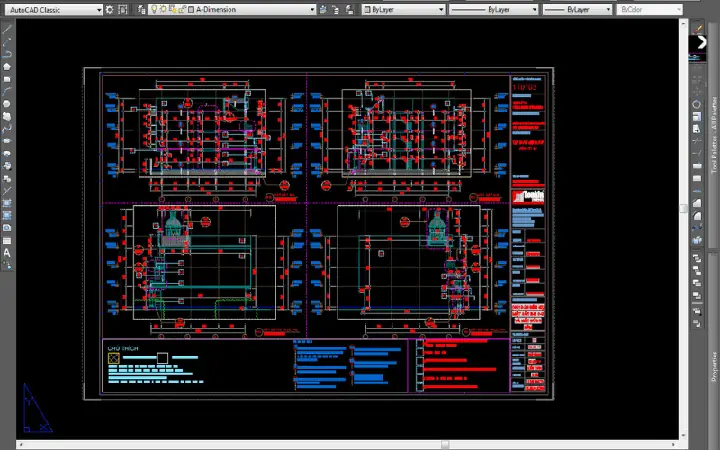
Có thể bạn quan tâm: Cách In Bản Vẽ Dwg: Hướng Dẫn Chi Tiết Từ A Đến Z
- Duplex giúp giảm 50% lượng giấy.
- Kiểm tra khả năng Auto Duplex của máy; nếu không, có thể dùng Manual Duplex (đảo mặt giấy thủ công).
5. Quy trình in nhiều bản vẽ thực tế
5.1. Kịch bản 1: In 100 bản A1 màu cho dự án kiến trúc
| Bước | Nội dung | Thời gian ước tính |
|---|---|---|
| 1 | Chuẩn bị file PDF A1, kiểm tra màu | 10 phút |
| 2 | Tạo job in trong Print Conductor | 5 phút |
| 3 | Thiết lập máy in laser màu, độ phân giải 600 dpi, duplex tắt | 2 phút |
| 4 | Chạy chế độ “Batch Print” 100 bản | 30‑40 phút |
| 5 | Kiểm tra 5 bản mẫu, điều chỉnh nếu cần | 5‑10 phút |
| 6 | Hoàn thiện, đóng gói | 10 phút |
Lưu ý: Đối với số lượng lớn, nên đặt máy in ở chế độ “Warm‑up” trước 5‑10 phút để nhiệt độ ổn định, tránh hiện tượng mờ hay lệch màu.
5.2. Kịch bản 2: In 500 bản B2 đen trắng cho tài liệu kỹ thuật
| Bước | Nội dung | Thời gian ước tính |
|---|---|---|
| 1 | Ghép 500 file PDF B2 trong PDFsam | 15 phút |
| 2 | Chọn Duplex để in 2 mặt | 1 phút |
| 3 | Thiết lập N-up 2 (2 bản trên 1 trang) → giảm giấy 50% | 2 phút |
| 4 | Sử dụng Print Conductor → “Queue” | 3 phút |
| 5 | In hàng loạt, thời gian trung bình 30 giây/bản | 250 phút (~4h) |
| 6 | Kiểm tra mỗi 50 bản, thay giấy nếu cần | 15‑20 phút |
| 7 | Hoàn thiện, cắt giấy nếu cần | 10 phút |
5.3. Kịch bản 3: In bản vẽ lớn A0 trên Plotter

Có thể bạn quan tâm: Cách In Bản Vẽ Card: Hướng Dẫn Chi Tiết Từ A Đến Z
| Bước | Nội dung | Thời gian |
|---|---|---|
| 1 | Chuyển đổi DWG → PDF A0, kiểm tra độ phân giải 4800 dpi | 8 phút |
| 2 | Đặt giấy roll 24” (cỡ A0) trên plotter | 2 phút |
| 3 | Thiết lập Tile → mỗi bản vẽ thành 4 phần |
1 phút |
| 4 | In 50 bản, mỗi bản mất ~2 phút | 100 phút |
| 5 | Kiểm tra độ khớp của các phần “Tile” | 5 phút |
| 6 | Cắt và dán lại (nếu cần) | 10 phút |
6. Mẹo tiết kiệm chi phí và tối ưu tài nguyên
- Sử dụng chế độ “Draft” cho các bản in không yêu cầu độ chi tiết cao (độ phân giải 150‑300 dpi). Giảm mực/toner tới 30‑40%.
- In N-up: Đối với bản vẽ tóm tắt, in 2‑4 bản trên một trang để giảm giấy.
- Mua toner/hiệu suất cao: Các hãng cung cấp toner tái chế hoặc toner tương thích giảm chi phí tới 50% mà vẫn duy trì chất lượng.
- Lập lịch in vào giờ thấp điểm: Nhiều nhà cung cấp dịch vụ in ấn giảm giá khi in vào buổi sáng sớm hoặc chiều muộn.
- Bảo trì định kỳ: Vệ sinh trống in, thay roller, calibrate màu mỗi 3‑6 tháng để tránh lỗi in gây lãng phí giấy.
7. Xử lý sự cố thường gặp khi in nhiều bản vẽ
| Sự cố | Nguyên nhân | Giải pháp |
|---|---|---|
| Bản in bị lệch vị trí | Cài đặt giấy không chuẩn, lệch trượt | Kiểm tra paper guides, thực hiện calibration |
| Màu in không đồng nhất | Toner hết, bộ phận drum mòn | Thay toner mới, vệ sinh drum |
| Độ nét mờ, vân mực | Nhiệt độ máy in chưa ổn định | Đợi warm‑up 5‑10 phút, kiểm tra fuser |
| Giấy kẹt | Quá nhiều giấy trong khay, giấy không phù hợp | Sử dụng paper type đúng, giảm khối lượng giấy trong khay |
| Không in được file DWG trực tiếp | Driver không hỗ trợ định dạng | Chuyển sang PDF hoặc cài AutoCAD Plotter Driver |
8. Tự động hoá quy trình in bằng script và macro
8.1. Sử dụng VBA trong AutoCAD
Sub BatchPrintDWG() Dim dwgFolder As String Dim file As Variant dwgFolder = "C:\Projects\Drawings\" file = Dir(dwgFolder & ".dwg") While file <> "" Dim doc As Document Set doc = Application.Documents.Open(dwgFolder & file) doc.Plot.PlotToFile dwgFolder & Replace(file, ".dwg", ".pdf") doc.Close False file = Dir() Wend
End Sub
- Script trên sẽ mở, xuất PDF và đóng tất cả các file DWG trong thư mục chỉ định, chuẩn bị cho bước in hàng loạt.
8.2. Batch script cho Print Conductor

@echo off
set PDFPath=C:\PrintJobs\
set PrinterName=LaserPrinter01
for %%F in ("%PDFPath%.pdf") do ( "C:\Program Files\PrintConductor\PrintConductor.exe" /printer "%PrinterName%" /file "%%F" /copies 10
)
echo All jobs sent to printer.
- Dòng lệnh này sẽ gửi 10 bản mỗi file PDF tới máy in đã định.
9. Lưu trữ và quản lý bản in
- Sử dụng hệ thống quản lý tài liệu (DMS) như SharePoint, Google Drive để lưu trữ PDF gốc và bản in đã hoàn thiện.
- Đánh mã QR hoặc barcode trên mỗi bản in để dễ dàng truy xuất, kiểm kê.
- Lưu trữ bản in mẫu (master copy) trong môi trường khô ráo, tránh ánh nắng trực tiếp để duy trì độ bền màu.
10. Kết luận
In nhiều bản vẽ không chỉ là công việc lặp đi lặp lại mà còn là một chuỗi quy trình kỹ thuật yêu cầu sự chuẩn bị kỹ lưỡng, lựa chọn thiết bị phù hợp và tối ưu hoá tài nguyên. Khi bạn hiểu rõ các yếu tố như định dạng file, công nghệ in, cấu hình máy, và các công cụ hỗ trợ tự động hoá, việc in hàng loạt sẽ trở nên nhanh chóng, tiết kiệm và đạt chất lượng cao.
Những điểm quan trọng cần nhớ:
- Chuẩn bị file: Làm sạch, chuyển đổi sang PDF chuẩn, ghép các bản vẽ nếu cần.
- Chọn máy in và giấy: Dựa trên kích thước, màu sắc và khối lượng công việc.
- Cấu hình driver và phần mềm in: Sử dụng batch print, N‑up, duplex để tối ưu.
- Kiểm tra mẫu và bảo trì: Đảm bảo chất lượng đồng nhất trong suốt quá trình in.
- Tiết kiệm chi phí: Sử dụng chế độ draft, in N‑up, mua toner tương thích và lên lịch in hợp lý.
- Tự động hoá: Áp dụng script VBA, batch file hoặc phần mềm chuyên dụng để giảm thời gian thao tác.
- Quản lý bản in: Lưu trữ điện tử và vật lý có hệ thống, sử dụng mã QR/barcode để truy xuất nhanh.
Với những kiến thức và hướng dẫn chi tiết trên, bạn hoàn toàn có thể đối mặt với bất kỳ dự án in nhiều bản vẽ nào, dù là quy mô nhỏ cho văn phòng cá nhân hay khối lượng lớn cho doanh nghiệp. Hãy áp dụng ngay các bước thực tiễn này, tối ưu hoá quy trình và nâng cao năng suất làm việc của mình. Chúc bạn thành công!