
TÓM TẮT
- 1 Lời mở đầu
- 2 1. Kiến thức cơ bản trước khi in
- 3 2. Chuẩn bị bản vẽ trước khi in
- 4 3. Các bước in bản vẽ trong AutoCAD
- 4.1 3.1. Mở hộp thoại Plot (In)
- 4.2 3.2. Chọn máy in (Printer/Plotter)
- 4.3 3.3. Chọn kích thước giấy (Paper Size)
- 4.4 3.4. Thiết lập tỉ lệ (Scale)
- 4.5 3.5. Định vị và căn chỉnh (Plot Offset)
- 4.6 3.6. Thiết lập chất lượng (Plot Quality)
- 4.7 3.7. Xem trước bản in (Preview)
- 4.8 3.8. Lưu cấu hình (Save Plot Settings)
- 4.9 3.9. In hoặc xuất file
- 5 4. Các tùy chỉnh nâng cao cho việc in
- 6 5. Khắc phục các lỗi thường gặp khi in
- 7 6. Một số thủ thuật và mẹo hữu ích
- 8 7. Quy trình chuẩn (Standard Operating Procedure – SOP) cho một dự án
- 9 8. Kết luận
Lời mở đầu
AutoCAD là một trong những phần mềm thiết kế kỹ thuật hàng đầu thế giới, được sử dụng rộng rãi trong các lĩnh vực kiến trúc, cơ khí, xây dựng, điện tử và nhiều ngành công nghiệp khác. Một trong những nhu cầu quan trọng nhất của người dùng AutoCAD là việc in bản vẽ để truyền đạt thiết kế tới các bên liên quan, khách hàng hoặc để lưu trữ. Tuy nhiên, quy trình in trong AutoCAD không phải lúc nào cũng đơn giản như nhấn một nút “Print”. Đòi hỏi người dùng phải hiểu rõ các thiết lập, cấu hình máy in, kích thước giấy, tỉ lệ, và các tùy chọn khác để đảm bảo bản in phản ánh đúng ý tưởng thiết kế.
Bài viết này sẽ cung cấp cho bạn một hướng dẫn chi tiết, đầy đủ và thực tiễn về cách in bản vẽ trong AutoCAD. Chúng tôi sẽ đi qua từng bước, từ chuẩn bị bản vẽ, cấu hình layout, thiết lập tỉ lệ, lựa chọn máy in, cho tới các thủ thuật tối ưu chất lượng in. Ngoài ra, bài viết còn giới thiệu một số lỗi thường gặp và cách khắc phục, giúp bạn tránh những rắc rối không đáng có.
1. Kiến thức cơ bản trước khi in
1.1. Hai khái niệm “Model Space” và “Paper Space”
- Model Space: Là không gian làm việc 3D/2D chính, nơi bạn vẽ các đối tượng với kích thước thực tế. Khi in, bạn cần chuyển đổi hoặc đặt view vào layout (Paper Space) để xác định tỉ lệ và khung giấy.
- Paper Space (Layout): Là không gian mô phỏng tờ giấy, nơi bạn đặt các viewport (cửa sổ hiển thị Model Space) và thiết lập các thông tin in như tiêu đề, bảng chú giải, tỉ lệ in, và các thuộc tính in khác.
Hiểu rõ sự khác biệt này giúp bạn quyết định in trực tiếp từ Model Space (đối với một số trường hợp đơn giản) hay tạo Layout để có kiểm soát tốt hơn.
1.2. Định dạng file in

Có thể bạn quan tâm: Cách In Bản Vẽ Cad Đẹp: Bí Quyết Từ Chuẩn Bị Đến Hoàn Thiện
AutoCAD hỗ trợ nhiều định dạng để xuất bản:
– DWG (định dạng gốc)
– DXF (định dạng trao đổi)
– PDF (định dạng phổ biến, không cần máy in vật lý)
– DWF/DWFx (định dạng Autodesk, cho phép xem, đo lường)
– DGN (đối với người dùng MicroStation)
Việc chuyển đổi sang PDF thường là lựa chọn an toàn nhất vì file PDF có thể mở trên hầu hết các thiết bị và giữ nguyên tỉ lệ, độ nét.
1.3. Kiểm tra kích thước giấy và chuẩn in
Trước khi bắt đầu, xác định kích thước giấy mà bạn sẽ sử dụng (A0, A1, A2, A3, A4, v.v.) và chuẩn in (ISO, ANSI, JIS, v.v.). Điều này ảnh hưởng đến:
– Tỉ lệ (Scale): Độ lớn của bản vẽ so với thực tế.
– Số lượng bản in: Một bản vẽ lớn có thể cần chia thành nhiều tờ.
– Chi phí: Giấy lớn hơn và chất lượng in cao hơn đồng nghĩa với chi phí tăng.
2. Chuẩn bị bản vẽ trước khi in
2.1. Dọn dẹp và tối ưu hóa bản vẽ
- Xóa các đối tượng không cần thiết: Các layer ẩn, các block không dùng, các annotation lỗi có thể làm bản in bị lộn xộn.
- Kiểm tra layer: Đảm bảo các layer có màu, kiểu nét, độ dày phù hợp với tiêu chuẩn công ty.
- Kiểm tra thuộc tính văn bản: Độ cao, font, kiểu canh lề phải thống nhất.
- Kiểm tra Hatch: Đảm bảo các hatch không có khoảng trống hoặc chồng lấn gây lỗi in.
2.2. Thiết lập các viewport trong Layout
Có thể bạn quan tâm: Cách In Bản Vẽ Cad Nhanh: Hướng Dẫn Chi Tiết Từ A Đến Z
- Tạo một Layout mới: Nhấp chuột phải vào tab Layout → “New Layout”.
- Chèn viewport: Dùng lệnh
MV(Make Viewport) hoặc chọn “Viewport” trên thanh Ribbon → “Rectangular”. - Đặt tỉ lệ cho từng viewport:
- Chọn viewport → trên thanh Properties, tìm mục “Standard Scale” hoặc “Custom Scale” và nhập tỉ lệ mong muốn (ví dụ 1:50, 1:100).
- Khóa viewport: Để tránh thay đổi vị trí hoặc tỉ lệ khi người dùng thao tác, sử dụng lệnh
VPLOCK→ “ON”.
2.3. Thêm các thành phần hỗ trợ in
- Title Block (Khối tiêu đề): Bao gồm thông tin dự án, tên bản vẽ, ngày, người vẽ, người kiểm tra, tỉ lệ v.v.
- Bảng chú giải (Bill of Materials, Schedule): Đặt ở vị trí cố định, sử dụng các trường (fields) để tự động cập nhật.
- Scale Bar (Thước đo tỉ lệ): Giúp người xem nhanh chóng nhận biết tỉ lệ thực tế.
- Border (Viền): Đặt viền chuẩn cho giấy (ISO, ANSI).
2.4. Kiểm tra độ phân giải và chất lượng hiển thị
Trong Options → Display → “Plot and Publish Settings”, bạn có thể điều chỉnh:
– Plot quality: “High” hoặc “Maximum” để tăng độ nét.
– Lineweight: Đảm bảo các đường có độ dày phù hợp với tiêu chuẩn in.
3. Các bước in bản vẽ trong AutoCAD
3.1. Mở hộp thoại Plot (In)
- Cách nhanh: Gõ lệnh
PLOThoặc nhấnCtrl+P. - Cách khác: Vào menu
File→Plot.
3.2. Chọn máy in (Printer/Plotter)
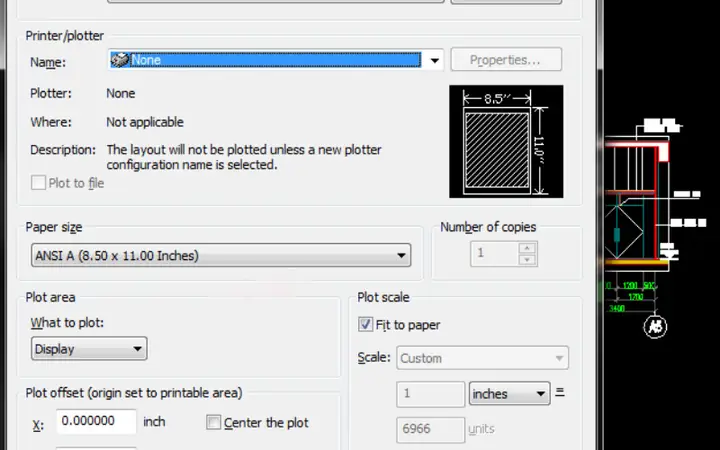
Trong hộp thoại Plot, mục “Printer/Plotter” cho phép bạn:
– Chọn máy in vật lý: Nếu có máy in hỗ trợ DWG (ví dụ HP DesignJet, Canon imagePROGRAF).
– Chọn “DWG To PDF.pc3”: Để xuất file PDF.
– Chọn “Publish to Web JPG”: Để tạo ảnh JPG cho web.

Có thể bạn quan tâm: Cách In Bản Vẽ Cad 2007: Hướng Dẫn Chi Tiết Từ A Đến Z
Lưu ý: Nếu máy in chưa được cài đặt, bạn cần cài driver hoặc .pc3 file từ nhà sản xuất.
3.3. Chọn kích thước giấy (Paper Size)
- Paper Size: Chọn kích thước phù hợp (A0, A1, A2, A3, A4, hoặc kích thước tùy chỉnh).
- Plot Area: Lựa chọn “Layout” (in toàn bộ layout) hoặc “Window” (chọn vùng cụ thể trong Model Space).
3.4. Thiết lập tỉ lệ (Scale)
- Standard Scale: Chọn tỉ lệ chuẩn như 1:10, 1:20, 1:50, 1:100.
- Custom Scale: Nhập tỉ lệ tự định nghĩa (ví dụ 0.5 = 1:2).
Mẹo: Khi in từ Layout, tỉ lệ đã được thiết lập trong viewport sẽ tự động áp dụng, vì vậy bạn chỉ cần kiểm tra lại “Plot Scale” để chắc chắn khớp.
3.5. Định vị và căn chỉnh (Plot Offset)
- Center the plot: Đánh dấu “Center the plot” để tự động căn giữa trên giấy.
- Plot offset: Nếu cần in ra vị trí cụ thể, nhập giá trị X, Y offset.
3.6. Thiết lập chất lượng (Plot Quality)
- Plot Quality: Chọn “High” hoặc “Maximum” nếu bản vẽ có nhiều chi tiết mỏng.
- Lineweight: Đánh dấu “Lineweight” để in đúng độ dày.
- Plot Style Table (CTB/STB):
- Chọn file
.ctb(Color-dependent) hoặc.stb(Named) để kiểm soát màu và độ dày. - Nếu chưa có, bạn có thể tạo mới trong
Plot Style Manager.
3.7. Xem trước bản in (Preview)
Có thể bạn quan tâm: Cách Học Vẽ Trên Máy Tính: Hành Trình Từ Người Mới Đến Chuyên Gia
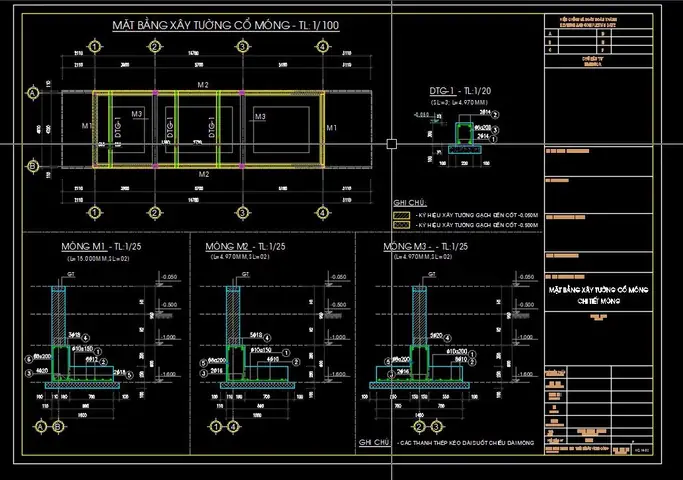
- Nhấn nút Preview để hiển thị bản in trên màn hình.
- Kiểm tra:
- Các đối tượng có bị cắt không?
- Tỉ lệ đúng?
- Các chú thích, tiêu đề có hiển thị đầy đủ?
- Độ dày đường nét có phù hợp?
Nếu có sai sót, quay lại các bước trên để chỉnh sửa.
3.8. Lưu cấu hình (Save Plot Settings)
- Để tiết kiệm thời gian, bạn có thể lưu cấu hình in dưới dạng Page Setup.
- Trong hộp thoại Plot, nhấn Save As → đặt tên (ví dụ “A1_1:50_HighQuality”).
- Sau này, khi tạo Layout mới, bạn có thể áp dụng ngay cấu hình này.
3.9. In hoặc xuất file
- Print: Gửi lệnh tới máy in vật lý.
- Publish: Khi chọn “DWG To PDF.pc3”, file PDF sẽ được lưu tại vị trí bạn chỉ định.
- Batch Plot: Nếu cần in nhiều bản vẽ, sử dụng lệnh
PUBLISHhoặcBATCHPLOT(có trong các phiên bản mới) để tự động in hàng loạt.
4. Các tùy chỉnh nâng cao cho việc in
4.1. Sử dụng Plot Style Table (CTB/STB) để kiểm soát màu và độ dày
- CTB (Color-dependent): Định nghĩa độ dày và màu dựa trên màu của đối tượng.
- STB (Named): Định nghĩa dựa trên tên “plot style” gán cho layer hoặc đối tượng.
- Các bước tạo mới:
- Mở Plot Style Manager (
STYLEMANAGER). - Click “New” → chọn “Color-dependent” hoặc “Named”.
- Đặt tên, thiết lập màu, độ dày, kiểu nét.
- Gán file
.ctb/.stbvào Layout qua “Plot Style Table” trong hộp thoại Plot.
4.2. In đa tờ (Multiple Sheets) từ một bản DWG
- Sử dụng Sheet Set Manager (
SSM): - Tạo một Sheet Set mới.
- Thêm các Layout hoặc các DWG con vào Sheet Set.
- Đặt Page Setup cho mỗi sheet.
- Sử dụng “Publish” để xuất toàn bộ sheet thành một file PDF đa trang.
4.3. In với màu nền trắng (White Background) và màu đối tượng
- Khi in sang PDF, mặc định nền là trắng. Nếu muốn nền màu (ví dụ để in lên giấy màu), trong Plot Style Table, bật “Use Plot Settings for Background”.
4.4. In bản vẽ 3D (3D Plot)

- AutoCAD hỗ trợ 3D Plot qua “3D Plot” hoặc “Render” trong các phiên bản mới.
- Các bước:
- Vào
Render→Publish. - Chọn “3D Plot” và thiết lập camera, ánh sáng.
- Xuất ra file PDF hoặc ảnh.
5. Khắc phục các lỗi thường gặp khi in
| Lỗi | Nguyên nhân | Cách khắc phục |
|---|---|---|
| Bản in bị cắt mép | Kích thước giấy không khớp, hoặc Plot Offset sai | Kiểm tra “Paper Size”, bật “Center the plot”, hoặc điều chỉnh “Plot Offset”. |
| Đường nét mỏng hoặc không hiển thị | Plot Style Table không đúng, hoặc Plot Quality thấp | Kiểm tra CTB/STB, bật “Lineweight”, chọn “High” hoặc “Maximum” quality. |
| Màu sắc không đúng | Sử dụng CTB nhưng màu đối tượng không đúng, hoặc STB không gán | Đảm bảo layer có màu đúng, hoặc gán đúng Plot Style cho layer. |
| Chú thích (text) bị mờ | Độ phân giải thấp, hoặc font không hỗ trợ | Chọn “High” quality, sử dụng font TrueType, bật “Use TrueType fonts”. |
| File PDF quá lớn | Độ phân giải quá cao, hoặc bao gồm nhiều raster image | Giảm “Resolution” trong Plot Settings, hoặc chuyển raster image sang vector nếu có thể. |
| Không in được từ Layout | Layout chưa gán Page Setup, hoặc viewport bị lock sai | Tạo hoặc áp dụng Page Setup, kiểm tra “VPLOCK”. |
| Bản in không có tiêu đề | Title block không nằm trong vùng in | Đảm bảo title block nằm trong viewport hoặc trong phạm vi Plot Area. |
6. Một số thủ thuật và mẹo hữu ích
- Sử dụng “Plot Stamp”: Thêm các thông tin như thời gian in, tên người in, và tên file vào góc bản in để dễ quản lý.
- Tạo “Template” (DWT) có sẵn Page Setup: Khi tạo bản vẽ mới, các Layout đã có cấu hình in chuẩn, tiết kiệm thời gian.
- Sử dụng “Batch Plot” cho dự án lớn: Khi có hàng chục bản vẽ cần in cùng tiêu chuẩn, dùng
PUBLISHđể xuất toàn bộ sang PDF một lần. - Kiểm tra trước khi in thực tế: Luôn luôn preview và nếu có thể in thử một bản trên giấy thường để kiểm tra tỉ lệ và vị trí.
- Lưu các cấu hình máy in (PC3): Khi làm việc trên nhiều máy, lưu các file
.pc3chung để đồng nhất chất lượng in. - Sử dụng “Plot Preview” trong 3D: Đối với bản vẽ 3D, dùng “Render Preview” để kiểm tra ánh sáng và góc nhìn trước khi xuất.
7. Quy trình chuẩn (Standard Operating Procedure – SOP) cho một dự án
- Bước 1 – Chuẩn bị bản vẽ
- Dọn dẹp layer, kiểm tra font, hatch.
-
Đặt Title Block, Scale Bar, Border.
-
Bước 2 – Tạo Layout
- Tạo Layout mới, chèn viewport, thiết lập tỉ lệ.
-
Khóa viewport, đặt các annotation cố định.
-
Bước 3 – Thiết lập Plot Style
- Chọn CTB/STB phù hợp, kiểm tra lineweight.
-
Lưu cấu hình dưới dạng Page Setup.
-
Bước 4 – Kiểm tra preview
- Xem trước, kiểm tra cắt, tỉ lệ, màu sắc.
-
Sửa lỗi nếu có.
-
Bước 5 – In hoặc xuất PDF
- Chọn máy in hoặc “DWG To PDF.pc3”.
-
Đặt tên file, vị trí lưu, nhấn “OK”.
-
Bước 6 – Kiểm tra bản in thực tế
- In thử một bản (nếu là máy in vật lý).
-
Xác nhận độ nét, màu sắc, vị trí tiêu đề.
-
Bước 7 – Lưu và lưu trữ
- Lưu file DWG + PDF vào thư mục dự án.
- Đánh dấu phiên bản (Revision) trong tiêu đề.
8. Kết luận
Việc in bản vẽ trong AutoCAD không chỉ là một thao tác kỹ thuật mà còn là một nghệ thuật đòi hỏi người dùng phải nắm vững các khái niệm cơ bản như Model Space, Paper Space, tỉ lệ, và Plot Style. Bằng cách chuẩn bị kỹ lưỡng, thiết lập đúng các viewport, chọn đúng máy in và cấu hình chất lượng, bạn sẽ có được những bản in chuyên nghiệp, đáp ứng yêu cầu của khách hàng và tiêu chuẩn của công ty.
Hãy áp dụng những kiến thức và thủ thuật trong bài viết này vào thực tế, bạn sẽ giảm thiểu lỗi, tiết kiệm thời gian và nâng cao hiệu suất làm việc. Đừng quên lưu lại các Page Setup và Plot Style để tái sử dụng cho các dự án sau, và luôn luôn kiểm tra bản in mẫu trước khi in hàng loạt.
Chúc bạn thành công trong việc tạo ra những bản in đẹp, chuẩn xác và chuyên nghiệp từ AutoCAD!