
TÓM TẮT
- 1 Mở Đầu: Tầm Quan Trọng Của Việc In Bản Vẽ CAD
- 2 1. Kiểm Tra Và Chuẩn Bị File CAD Trước Khi In
- 3 2. Lựa Chọn Loại Giấy Và Định Dạng In
- 4 3. Cấu Hình Máy In và Cài Đặt Phần Mềm
- 5 4. Quy Trình In Bản Vẽ CAD Đẹp – Từng Bước Cụ Thể
- 6 5. Mẹo Và Thủ Thuật Để Bản In CAD Luôn Đẹp
- 6.1 5.1. Sử Dụng Plot Style Table (CTB/STB) Tối Ưu
- 6.2 5.2. Tối Ưu Hóa Độ Dày Đường (Lineweight)
- 6.3 5.3. Sử Dụng “Plot Preview” Để Cắt Bớt Không Cần Thiết
- 6.4 5.4. Kiểm Tra “Overprint” Và “Transparency”
- 6.5 5.5. Sử Dụng “Batch Plot” Cho Nhiều Bản Vẽ
- 6.6 5.6. Kiểm Tra “Raster Image” (Hình Ảnh Định Dạng Raster)
- 6.7 5.7. Sử Dụng “Viewports” Đúng Cách
- 6.8 5.8. Kiểm Tra “Plot Offset”
- 6.9 5.9. Đánh Dấu Revision và Date Trên Bản In
- 7 6. Xử Lý Các Vấn Đề Thường Gặp Khi In
- 8 7. Kết Luận: Đưa Nghệ Thuật Vào Quy Trình In Bản Vẽ CAD
Mở Đầu: Tầm Quan Trọng Của Việc In Bản Vẽ CAD
Trong môi trường thiết kế kỹ thuật, bản vẽ CAD (Computer Aided Design) không chỉ là công cụ hỗ trợ quá trình thiết kế mà còn là “ngôn ngữ” giao tiếp giữa các bộ phận, giữa nhà thiết kế và khách hàng, hoặc giữa các đối tác sản xuất. Khi bản vẽ được truyền tải dưới dạng điện tử, mọi chi tiết, màu sắc, độ dày đường nét đều có thể được tùy chỉnh linh hoạt. Tuy nhiên, khi tới giai đoạn in ra giấy, nhiều người vẫn gặp phải những vấn đề như:
- Độ nét mờ, không đồng đều.
- Màu sắc không đúng như trong file.
- Kích thước không chính xác, làm sai lệch tỷ lệ.
- Các lớp (layer) không được sắp xếp hợp lý, gây khó khăn trong việc đọc bản vẽ.
Những vấn đề này không chỉ gây mất thời gian mà còn ảnh hưởng đến uy tín của nhà thiết kế và chất lượng dự án. Vì vậy, việc nắm vững cách in bản vẽ CAD đẹp là một kỹ năng không thể bỏ qua.
Bài viết dưới đây sẽ hướng dẫn chi tiết từ khâu chuẩn bị file, thiết lập máy in, lựa chọn loại giấy, cho tới các mẹo tối ưu hoá để bản in luôn đạt chuẩn “đẹp”, “sắc nét” và “chuyên nghiệp”.
1. Kiểm Tra Và Chuẩn Bị File CAD Trước Khi In
1.1. Xác Định Đơn Vị Đo Lường (Units)
- Kiểm tra lại đơn vị trong bản vẽ (mm, cm, inch, hoặc foot). Đảm bảo rằng đơn vị trong file CAD khớp với yêu cầu của khách hàng hoặc tiêu chuẩn dự án.
- Sử dụng lệnh
UNITStrong AutoCAD để kiểm tra và thay đổi nếu cần. Đặt Precision (độ chính xác) phù hợp, thường là 0.00 hoặc 0.000 cho các bản vẽ kỹ thuật chi tiết.
1.2. Đặt Scale (Tỷ Lệ)
- Khi in, tỷ lệ rất quan trọng. Đảm bảo rằng Scale Factor đã được thiết lập đúng (ví dụ: 1:100, 1:50). Nếu không, bản in sẽ bị méo mó.
- Sử dụng lệnh
PLOThoặcPAGESETUPđể xác định Plot Scale. Hãy luôn kiểm tra lại bằng cách sử dụng Preview trước khi in thực tế.
1.3. Kiểm Tra Các Layer (Lớp)
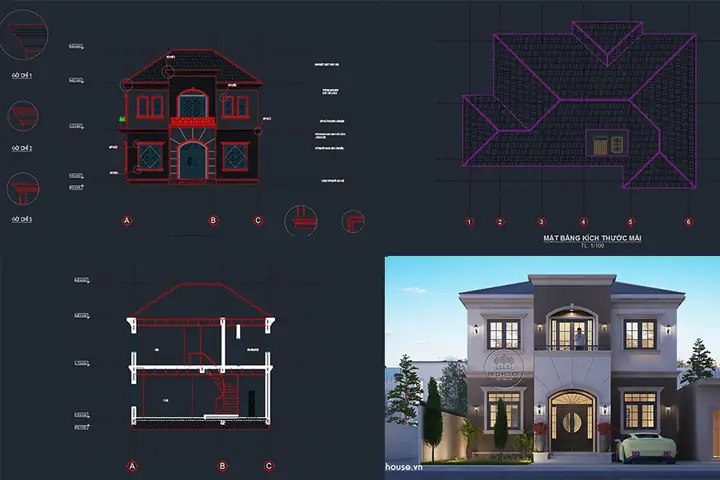
Có thể bạn quan tâm: Cách In Bản Vẽ Cad Nhanh: Hướng Dẫn Chi Tiết Từ A Đến Z
- Đảm bảo mọi layer cần in đều được bật (freeze/thaw) và màu sắc (color) được thiết lập hợp lý.
- Các layer không cần in (ví dụ: annotation, reference) nên được freeze để giảm tải cho máy in và tránh gây nhầm lẫn.
- Sắp xếp thứ tự layer sao cho các đường viền (contour) và chi tiết quan trọng nằm trên các layer có độ ưu tiên cao (thường là màu đen hoặc xanh đậm).
1.4. Định Dạng Đường Nét (Linetype) và Độ Dày (Lineweight)
- Kiểm tra linetype (đường liền, gạch chéo, chấm) và lineweight (độ dày) trong bản vẽ. Đối với bản in, nên tránh sử dụng quá nhiều kiểu gạch chéo vì chúng có thể bị mờ khi in ở độ phân giải thấp.
- Đối với các chi tiết quan trọng, thiết lập lineweight từ 0.25mm đến 0.5mm. Đối với đường viền và kích thước, thường dùng 0.35mm.
1.5. Định Dạng Văn Bản (Text) và Kích Thước
- Sử dụng font chuẩn (Arial, Simplex, RomanS) để tránh lỗi hiển thị khi in.
- Đặt kích thước văn bản (text height) phù hợp với tỷ lệ bản vẽ. Ví dụ: với tỷ lệ 1:100, kích thước chữ 2.5mm thường đủ rõ ràng.
- Kiểm tra annotation scaling để văn bản và kích thước tự động điều chỉnh theo tỷ lệ in.
1.6. Kiểm Tra X-Refs (External References)
- Nếu bản vẽ có X-Ref, hãy chắc chắn rằng chúng đã được attach và update. Khi in, thiếu X-Ref sẽ khiến bản in không đầy đủ.
- Đối với các X-Ref không cần thiết, có thể detach để giảm kích thước file và tăng tốc độ in.
1.7. Lưu File Dưới Định Dạng Thích Hợp
- Đối với in trực tiếp từ AutoCAD, lưu dưới dạng DWG hoặc DXF.
- Nếu sử dụng phần mềm in 3rd party (ví dụ: Bluebeam, Adobe Acrobat), xuất file dưới dạng PDF với độ phân giải cao (300-600 DPI).
2. Lựa Chọn Loại Giấy Và Định Dạng In
2.1. Loại Giấy
| Loại giấy | Đặc điểm | Khi nào dùng |
|---|---|---|
| Giấy A4 (80gsm) | Nhẹ, giá rẻ | Bản vẽ sơ bộ, bản dự thảo nội bộ |
| Giấy A3 (100-120gsm) | Độ bền tốt hơn, phù hợp cho bản in chi tiết | Bản vẽ kỹ thuật chi tiết, bản in cho khách hàng |
| Giấy trắng phủ (Coated) | Bề mặt mịn, độ tương phản cao | Bản in màu, bản vẽ kiến trúc, bản đồ |
| Giấy kraft (đen) | Độ bền cao, thích hợp cho bản in công trường | Bản in công trường, bản vẽ công trình ngoài trời |
| Giấy in laser vs in inkjet | Laser: độ bám mực tốt, nhanh; Inkjet: màu sắc phong phú | Laser cho bản đen trắng, Inkjet cho bản màu |
2.2. Kích Thước Giấy

Có thể bạn quan tâm: Cách In Bản Vẽ Cad 2007: Hướng Dẫn Chi Tiết Từ A Đến Z
- A4 (210 x 297 mm): Thích hợp cho bản vẽ chi tiết nhỏ, các bản vẽ nội bộ.
- A3 (297 x 420 mm): Thường dùng cho hầu hết bản vẽ kỹ thuật, đặc biệt là các bản vẽ có kích thước trung bình.
- A2, A1, A0: Dành cho các dự án lớn, bản vẽ tổng thể, bản đồ khu vực.
2.3. Định Dạng In
- Portrait (dọc): Thích hợp cho các bản vẽ chiều cao lớn, ví dụ: cột, tòa nhà cao tầng.
- Landscape (ngang): Phù hợp cho bản vẽ chiều rộng, như mặt bằng, sơ đồ điện.
- Khi thiết lập Page Setup, hãy chọn orientation phù hợp để tránh việc cắt bớt thông tin quan trọng.
3. Cấu Hình Máy In và Cài Đặt Phần Mềm
3.1. Độ Phân Giải (Resolution)
- Đối với bản in đen trắng, độ phân giải 300 DPI là đủ để đạt độ nét cao.
- Đối với bản in màu, nên tăng lên 600 DPI để tránh hiện tượng “pixelated”.
3.2. Chế Độ In (Print Mode)
| Chế độ | Mô tả | Khi nào dùng |
|---|---|---|
| Draft | Nhanh, chất lượng thấp | Bản dự thảo, kiểm tra nội dung |
| Normal | Độ nét trung bình | Bản in nội bộ, bản vẽ không quá chi tiết |
| High Quality | Độ nét cao, mực tiêu thụ nhiều | Bản in cho khách hàng, bản vẽ kiến trúc, bản màu |
3.3. Cài Đặt Mực (Ink/Toner)
- Đối với máy laser, sử dụng toner chất lượng cao để tránh hiện tượng vệt trắng.
- Đối với máy inkjet, hãy đánh bật chế độ “economy” để tăng độ bão hòa màu.
3.4. Kiểm Tra Độ Bảo Dưỡng Máy In
- Làm sạch roller và bánh xe truyền giấy để tránh giấy kẹt.
- Thay thế cartidge khi mức mực/toner giảm dưới 10%.
- Kiểm tra độ thẳng của giấy để tránh lệch lề.
3.5. Cài Đặt Phần Mềm In
- AutoCAD Plot Settings: Tạo một Page Setup mẫu (ví dụ: “A3_1:100”) và lưu lại cho các dự án sau.
- PDF Creator (e.g., Bluebeam, Adobe Acrobat): Khi xuất PDF, chọn “High Quality Print” và “Bleed” nếu cần cắt viền.
- DPI: Đặt 300 DPI cho file PDF nếu in đen trắng; 600 DPI cho file PDF màu.
4. Quy Trình In Bản Vẽ CAD Đẹp – Từng Bước Cụ Thể
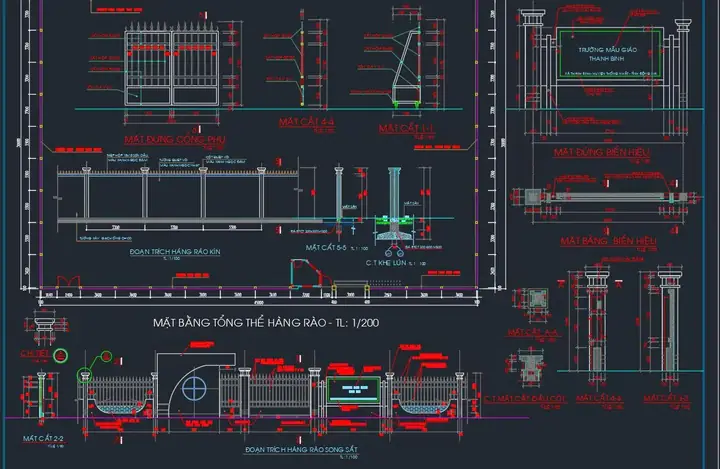
Có thể bạn quan tâm: Cách Học Vẽ Trên Máy Tính: Hành Trình Từ Người Mới Đến Chuyên Gia
Bước 1: Mở File và Kiểm Tra Lại
- Mở bản vẽ trong AutoCAD.
- Kiểm tra units, scale, layer, lineweight, text style.
- Sử dụng lệnh
REGENđể làm mới bản vẽ.
Bước 2: Tạo Hoặc Chọn Page Setup
- Gõ
PAGESETUP→ New → Đặt tên (ví dụ: “A3_1:100_HQ”). - Chọn Paper Size (A3) và Plotter/Printer (máy laser hoặc PDF).
- Đặt Plot Scale (1:100) và Plot Area (Layout hoặc Window).
- Chọn Plot Style Table (CTB hoặc STB). Đối với in đen trắng, dùng monochrome.ctb; cho màu, dùng acad.ctb hoặc tùy chỉnh.
- Đặt Plot Options: Plot with plot styles, Plot with lineweights.
- Nhấn OK và Save.
Bước 3: Xem Trước (Preview)
- Nhấn Preview để kiểm tra: các đường nét, màu sắc, vị trí chữ, các chú giải có bị cắt hay không.
- Nếu có lỗi, quay lại Page Setup để điều chỉnh.
Bước 4: In Thử (Test Print)
- In một bản draft trên giấy thường để kiểm tra vị trí, tỷ lệ.
- Đọc lại các annotation, dimensions, notes để chắc chắn chúng không bị mờ.
Bước 5: In Bản Chính
- Chọn Print → High Quality → 300/600 DPI.
- Đặt Number of Copies (số bản) và Collate nếu in nhiều bản khác nhau.
- Kiểm tra lại orientation và paper tray (đảm bảo giấy đúng khay).
Bước 6: Kiểm Tra Bản In Hoàn Thành
- Kiểm tra độ nét: Các đường viền chính (contour) phải rõ ràng, không bị mờ.
- Kiểm tra màu sắc (nếu có): Đảm bảo màu đen thật đen, màu xanh, đỏ không bị nhạt.
- Kiểm tra kích thước: Dùng thước đo để xác nhận tỷ lệ (ví dụ: 1cm trên bản in = 1m trên thực tế nếu tỷ lệ 1:100).
Bước 7: Lưu Lại File In
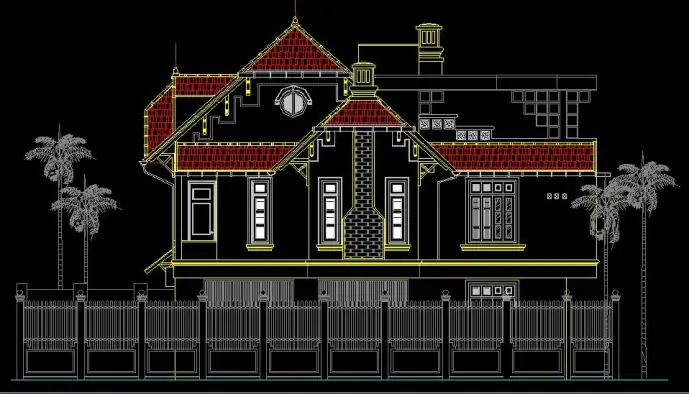
Có thể bạn quan tâm: Cách Học Vẽ Autocad Nhanh Nhất: Bí Quyết Từ Cơ Bản Đến Thành Thạo
- Đối với PDF, lưu dưới tên chuẩn:
ProjectName_DrawingNumber_Scale.pdf. - Đánh dấu revision (phiên bản) và date trong tên file.
5. Mẹo Và Thủ Thuật Để Bản In CAD Luôn Đẹp
5.1. Sử Dụng Plot Style Table (CTB/STB) Tối Ưu
- Tạo một CTB tùy chỉnh:
- Color 1 (Black) → Lineweight 0.35mm.
- Color 2 (Blue) → Lineweight 0.25mm.
- Color 3 (Red) → Lineweight 0.5mm (dùng cho đường cắt, khu vực quan trọng).
- Lưu và áp dụng cho mọi bản in để đồng nhất.
5.2. Tối Ưu Hóa Độ Dày Đường (Lineweight)
- Tránh dùng lineweight quá mỏng (<0.13mm) vì khi in sẽ trở nên mờ.
- Đối với bản in lớn (A1, A0), tăng lineweight lên 0.7mm để tăng độ rõ.
5.3. Sử Dụng “Plot Preview” Để Cắt Bớt Không Cần Thiết
- Khi preview, chú ý các margins (lề). Nếu có khoảng trống quá lớn, chỉnh lại Window hoặc Viewport để tối ưu diện tích in.
5.4. Kiểm Tra “Overprint” Và “Transparency”
- Đối với bản in màu, tắt transparency (độ trong suốt) trong CTB để tránh hiện tượng in nhạt.
- Đảm bảo overprint đúng: các màu nền (fill) nên overprint để không bị mất màu khi in.
5.5. Sử Dụng “Batch Plot” Cho Nhiều Bản Vẽ
- Nếu dự án có nhiều bản vẽ (hàng chục), sử dụng Publish hoặc Batch Plot để in đồng loạt.
- Tạo sheet set trong AutoCAD, gán page setup cho từng sheet, rồi Publish ra PDF duy nhất.
5.6. Kiểm Tra “Raster Image” (Hình Ảnh Định Dạng Raster)

- Nếu bản vẽ chứa hình ảnh raster (JPEG, PNG), hãy convert chúng sang high resolution (≥300 DPI) để tránh mờ khi in.
- Đặt image quality ở “High” trong Image Settings.
5.7. Sử Dụng “Viewports” Đúng Cách
- Khi làm việc trong Layout, tạo multiple viewports để hiển thị các chi tiết khác nhau trên cùng một sheet.
- Đặt scale riêng cho mỗi viewport, nhưng nhớ lock chúng để tránh thay đổi khi in.
5.8. Kiểm Tra “Plot Offset”
- Đặt Plot Offset (x, y) để căn giữa bản vẽ trên giấy, tránh lệch lề.
- Thông thường, đặt offset = 0,0 cho layout chuẩn.
5.9. Đánh Dấu Revision và Date Trên Bản In
- Thêm Revision Cloud và Revision Text (ví dụ: “Rev A – 2026/06/17”) để khách hàng biết phiên bản.
- Sử dụng AutoCAD Field để tự động cập nhật ngày tháng.
6. Xử Lý Các Vấn Đề Thường Gặp Khi In
| Vấn đề | Nguyên nhân | Giải pháp |
|---|---|---|
| Đường nét mờ | DPI thấp, lineweight quá mỏng | Tăng DPI lên 300/600, tăng lineweight |
| Màu không đúng | Plot style table sai, toner màu yếu | Kiểm tra CTB/STB, thay toner mới |
| Bản in lệch lề | Plot offset sai, giấy không đặt thẳng | Đặt offset 0,0, căn giấy đúng khay |
| Chữ bị cắt | Kích thước viewport quá lớn, margin hẹp | Điều chỉnh viewport, tăng margin trong Page Setup |
| Tỷ lệ không đúng | Scale không đúng, hoặc plot area không đúng | Kiểm tra lại Plot Scale, sử dụng “Window” để chọn khu vực |
| Hình ảnh raster bị pixel | Ảnh có độ phân giải thấp | Thay ảnh bằng file có độ phân giải ≥300 DPI |
| In màu nhưng xuất hiện màu xám | Overprint chưa bật, hoặc CTB không hỗ trợ màu | Bật Overprint, dùng STB cho bản in màu |
7. Kết Luận: Đưa Nghệ Thuật Vào Quy Trình In Bản Vẽ CAD
Việc in bản vẽ CAD đẹp không chỉ là một công đoạn kỹ thuật mà còn là một nghệ thuật đòi hỏi sự tỉ mỉ, hiểu biết sâu sắc về cả phần mềm thiết kế và máy in. Khi bạn nắm vững các bước chuẩn bị file, lựa chọn loại giấy, cấu hình máy in và áp dụng các mẹo tối ưu hoá, kết quả cuối cùng sẽ luôn đạt tiêu chuẩn đẹp, chuyên nghiệp và đáng tin cậy.
Hãy luôn:
- Kiểm tra kỹ mọi yếu tố trong file CAD (units, scale, layer, lineweight, text).
- Lựa chọn giấy và kích thước phù hợp với mục đích sử dụng.
- Cấu hình máy in đúng cách (DPI, chế độ in, màu sắc).
- Sử dụng Page Setup và Plot Style Table chuẩn để đồng nhất.
- Kiểm tra preview và test print trước khi in bản chính.
- Áp dụng các mẹo như batch plot, revision cloud, và tối ưu lineweight để nâng cao chất lượng.
Nếu làm theo quy trình trên, bạn sẽ không còn lo lắng về những bản in bị mờ, lệch, hoặc màu sắc không đúng nữa. Thay vào đó, mỗi bản in sẽ là một “tác phẩm” phản ánh sự chuyên nghiệp và tinh tế của người thiết kế—đó chính là giá trị cốt lõi mà mọi dự án kỹ thuật cần hướng tới.
Chúc bạn thành công trong việc tạo ra những bản in CAD đẹp và ấn tượng!