
TÓM TẮT
- 1 1. Giới thiệu tổng quan về việc khóa bản vẽ CAD
- 2 2. Tại sao cần phải khóa bản vẽ CAD?
- 3 3. Các khái niệm cơ bản khi khóa bản vẽ CAD
- 4 4. Phương pháp khóa bản vẽ trong AutoCAD
- 5 5. Khóa bản vẽ trong SolidWorks
- 6 6. Khóa bản vẽ trong Autodesk Inventor
- 7 7. Khóa bản vẽ trong CATIA
- 8 8. Khóa bản vẽ trong MicroStation
- 9 9. Các công cụ bên thứ ba hỗ trợ mã hoá và ký số
- 10 10. Thực hành: Quy trình chuẩn khóa bản vẽ CAD cho dự án
- 11 11. Các lưu ý quan trọng khi khóa bản vẽ CAD
- 12 12. Kết luận
1. Giới thiệu tổng quan về việc khóa bản vẽ CAD
Trong môi trường thiết kế kỹ thuật, bản vẽ CAD (Computer Aided Design) đóng vai trò then chốt trong việc truyền đạt ý tưởng, chi tiết kỹ thuật và thông tin sản xuất. Tuy nhiên, bản vẽ CAD thường chứa những thông tin nhạy cảm, giá trị cao và có thể bị sao chép, chỉnh sửa trái phép nếu không được bảo vệ đúng cách. Vì vậy, khóa bản vẽ CAD trở thành một nhu cầu thiết yếu đối với các doanh nghiệp, phòng thiết kế và cá nhân thiết kế.
Bài viết này sẽ cung cấp cho bạn một hướng dẫn chi tiết, từ các khái niệm cơ bản, lý do cần khóa bản vẽ, cho tới các phương pháp và công cụ thực tiễn để thực hiện việc này một cách an toàn và hiệu quả. Chúng tôi sẽ tập trung vào các phần mềm CAD phổ biến nhất hiện nay, bao gồm AutoCAD, SolidWorks, Inventor, CATIA, và MicroStation. Ngoài ra, bạn sẽ được giới thiệu một số kỹ thuật bảo mật bổ trợ như mã hoá, dấu vết kỹ thuật số (digital watermark) và quản lý quyền truy cập (access control).
2. Tại sao cần phải khóa bản vẽ CAD?
2.1 Bảo vệ bản quyền và sở hữu trí tuệ
- Sở hữu trí tuệ (IP): Bản vẽ CAD thường là kết quả của quá trình nghiên cứu, phân tích và sáng tạo. Nếu không được bảo vệ, chúng có thể bị sao chép hoặc sử dụng mà không có sự đồng ý, gây thiệt hại về tài chính và uy tín.
- Quyền lợi tài chính: Khóa bản vẽ giúp doanh nghiệp duy trì lợi thế cạnh tranh, tránh mất doanh thu do khách hàng hoặc đối thủ tự ý sao chép thiết kế.
2.2 Ngăn ngừa sửa đổi không mong muốn
- Sai sót trong sản xuất: Một thay đổi không được phê duyệt trên bản vẽ có thể dẫn tới lỗi trong quy trình sản xuất, gây lãng phí nguyên liệu và thời gian.
- Kiểm soát chất lượng: Khi bản vẽ được khóa, chỉ những người có quyền mới có thể thực hiện chỉnh sửa, giúp duy trì tính nhất quán và chuẩn mực chất lượng.
2.3 Tuân thủ quy định và chuẩn mực ngành

Có thể bạn quan tâm: Cách In Bản Vẽ Sketchup: Hướng Dẫn Chi Tiết Từ Cơ Bản Đến Nâng Cao
- Tiêu chuẩn ISO 9001 và các chuẩn quản lý chất lượng khác yêu cầu việc kiểm soát tài liệu thiết kế, trong đó có việc bảo vệ và kiểm soát truy cập.
- Luật pháp: Nhiều quốc gia có quy định nghiêm ngặt về bảo vệ tài liệu kỹ thuật, vi phạm có thể dẫn tới phạt tiền hoặc kiện tụng.
3. Các khái niệm cơ bản khi khóa bản vẽ CAD
| Thuật ngữ | Ý nghĩa | Ứng dụng trong CAD |
|---|---|---|
| Password protection | Đặt mật khẩu để mở hoặc chỉnh sửa file | AutoCAD, SolidWorks, Inventor |
| Read‑only mode | Chỉ cho phép xem, không cho phép sửa | Tất cả phần mềm CAD |
| Digital signature | Chữ ký điện tử xác nhận nguồn gốc và tính toàn vẹn | AutoCAD, SolidWorks |
| Encryption | Mã hoá dữ liệu để không thể đọc mà không có khóa | Dùng phần mềm bên thứ ba |
| Watermark | Dấu vết kỹ thuật số nhúng trong file | Các công cụ bổ trợ |
4. Phương pháp khóa bản vẽ trong AutoCAD
4.1 Sử dụng mật khẩu để bảo vệ file DWG
- Mở bản vẽ trong AutoCAD.
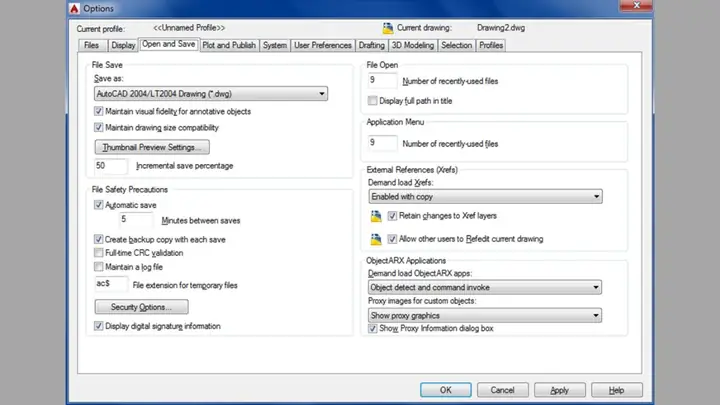
- Vào Application menu (biểu tượng “A” ở góc trái) → Save As → DWG`.
- Trong hộp thoại Save Drawing As, nhấn Options.
- Chọn Password → Set Password.
- Password to Open: Yêu cầu nhập mật khẩu khi mở file.
- Password to Modify: Cho phép mở file ở chế độ đọc‑only nếu không có mật khẩu.
- Nhập mật khẩu, xác nhận lại và nhấn OK → Save.
Lưu ý: Đặt mật khẩu mạnh (ít nhất 8 ký tự, bao gồm chữ hoa, chữ thường, số và ký tự đặc biệt). Đừng quên lưu mật khẩu ở nơi an toàn, vì AutoCAD không cung cấp công cụ khôi phục.
4.2 Sử dụng lệnh “LOCK” và “UNLOCK”
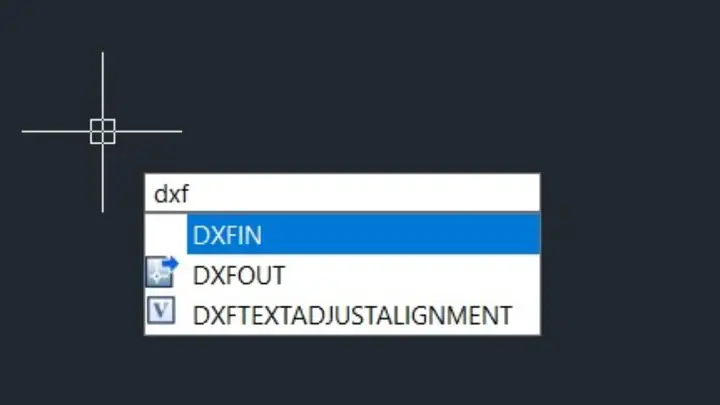
AutoCAD cung cấp lệnh LOCK để khóa một layer, nhưng không phải để khóa toàn bộ file. Tuy nhiên, kết hợp LOCK với XREF (External Reference) có thể tạo ra một bản vẽ “đọc‑only” cho người dùng khác.
Có thể bạn quan tâm: Cách Học Vẽ Kỹ Thuật Hiệu Quả: Hướng Dẫn Từ Cơ Bản Đến Nâng Cao
- Bước 1: Đặt toàn bộ các layer quan trọng thành Locked.
- Bước 2: Đưa bản vẽ vào một file mới dưới dạng XREF. Khi người dùng mở file chính, họ chỉ nhìn thấy bản vẽ tham chiếu mà không thể chỉnh sửa trực tiếp.
4.3 Sử dụng Digital Signature
- Vào File → Drawing Properties → Summary.
- Nhấn Digital Signatures → Add Signature.
- Chọn chứng chỉ số (có thể sử dụng chứng chỉ Windows hoặc chứng chỉ từ nhà cung cấp).
- Xác nhận và lưu file.
Digital signature giúp xác thực người tạo và phát hiện bất kỳ thay đổi nào sau khi ký.
5. Khóa bản vẽ trong SolidWorks
5.1 Đặt mật khẩu mở và chỉnh sửa
- Mở SolidWorks và mở bản vẽ (.sldprt, .sldasm, .slddrw).
- Vào File → Save As.
- Trong hộp thoại Save As, nhấn Options.
- Chọn Password to open và/hoặc Password to modify.
- Nhập mật khẩu, xác nhận và lưu.
5.2 Sử dụng “Pack and Go” với bảo mật
- Pack and Go cho phép bạn tạo một bản sao nén của toàn bộ dự án (bao gồm các file phụ thuộc). Khi tạo file nén, bạn có thể bảo vệ bằng mật khẩu.
- Điều này hữu ích khi bạn cần gửi dự án cho đối tác nhưng muốn họ chỉ được xem, không chỉnh sửa.
5.3 Digital Signature trong SolidWorks
SolidWorks hỗ trợ ký số thông qua eDrawings Viewer:
- Mở bản vẽ trong eDrawings.
- Chọn File → Properties → Digital Signature.
- Thêm chữ ký số và lưu.
6. Khóa bản vẽ trong Autodesk Inventor

Có thể bạn quan tâm: Cách Học Vẽ Cơ Bản: Hướng Dẫn Từng Bước Cho Người Mới Bắt Đầu
6.1 Đặt mật khẩu
- File → Save As → Options → Password.
- Inventor cho phép đặt Password to Open và Password to Modify riêng biệt.
6.2 Sử dụng iLogic để tự động thiết lập chế độ read‑only
Bạn có thể viết một script iLogic để tự động chuyển file sang chế độ read‑only khi mở:
' iLogic script for read‑only mode
If ThisDoc.FileInfo.IsReadOnly = False Then ThisDoc.FileInfo.IsReadOnly = True MessageBox.Show("File is set to read‑only.")
End If
6.3 Digital Signature
Inventor tích hợp Digital Signature trong File → Properties → Summary. Bạn chỉ cần chọn Add Signature và chọn chứng chỉ.
7. Khóa bản vẽ trong CATIA
7.1 Password protection
- File → Save As → Options.
- Chọn Password và nhập Password to Open hoặc Password to Modify.
7.2 Sử dụng “Protected Mode”
Có thể bạn quan tâm: Cách Học Vẽ Chân Dung: Hành Trình Từ Cơ Bản Đến Thành Thạo
- Khi mở một file được bảo vệ, CATIA sẽ khởi động ở Protected Mode (chỉ đọc), tránh việc vô tình sửa đổi.
7.3 Digital Signature
CATIA cho phép ký số thông qua File → Properties → Digital Signature.
8. Khóa bản vẽ trong MicroStation
8.1 Đặt mật khẩu
Trong MicroStation, bảo vệ file thường được thực hiện bằng File → Save As → Options → Encryption. Bạn có thể chọn AES 256-bit Encryption và đặt mật khẩu.
8.2 Read‑only mode
- Khi mở file, chọn Open as Read‑Only để ngăn chỉnh sửa.
9. Các công cụ bên thứ ba hỗ trợ mã hoá và ký số

| Công cụ | Hỗ trợ định dạng | Tính năng chính |
|---|---|---|
| WinZip | DWG, DXF, SLDPRT, IGES | Mã hoá AES‑256, đặt mật khẩu |
| 7‑Zip | Tất cả | Mã hoá mạnh, không giới hạn kích thước |
| DocShield | DWG, DWF, DWT | Khóa, theo dõi truy cập, watermark |
| Bluebeam Revu | PDF, DWG | Đặt mật khẩu, ký số, watermark |
| Adobe Acrobat Pro | PDF (xuất từ CAD) | Mã hoá, ký số, bảo vệ chỉnh sửa |
10. Thực hành: Quy trình chuẩn khóa bản vẽ CAD cho dự án
- Xác định mức độ bảo mật: Đánh giá độ nhạy của bản vẽ (công nghệ mới, giá trị kinh tế, …).
- Chọn phương pháp khóa:
- Đối với bảo mật cơ bản: mật khẩu mở/chỉnh sửa.
- Đối với bảo mật cao: mã hoá + ký số.
- Thiết lập mật khẩu: Sử dụng mật khẩu mạnh, lưu trữ trong hệ thống quản lý mật khẩu (Password Manager).
- Ký số bản vẽ: Đảm bảo tính toàn vẹn và xác thực nguồn gốc.
- Áp dụng watermark (nếu cần): Đánh dấu thông tin công ty, ngày, người tạo.
- Lưu trữ trong môi trường an toàn: Sử dụng server có quyền truy cập kiểm soát, backup định kỳ.
- Kiểm tra: Thử mở file trên máy khác, xác nhận yêu cầu mật khẩu và không thể chỉnh sửa nếu không có quyền.
11. Các lưu ý quan trọng khi khóa bản vẽ CAD
- Không quên mật khẩu: Nếu mất mật khẩu, việc khôi phục rất khó, thậm chí không thể.
- Cập nhật phần mềm: Các phiên bản mới thường cải thiện tính năng bảo mật.
- Kiểm tra tính tương thích: Một số phần mềm cũ có thể không hỗ trợ mật khẩu mới (ví dụ: AES‑256).
- Đào tạo nhân viên: Đảm bảo mọi người hiểu quy trình bảo mật và không chia sẻ mật khẩu một cách tùy tiện.
- Sao lưu: Luôn có bản sao lưu không được khóa để phục hồi trong trường hợp khẩn cấp (đảm bảo sao lưu được bảo mật riêng).
12. Kết luận
Khóa bản vẽ CAD không chỉ là một bước bảo mật đơn thuần mà còn là một phần quan trọng trong quản lý tài sản trí tuệ, kiểm soát chất lượng và tuân thủ quy định pháp luật. Bằng cách nắm vững các phương pháp bảo vệ – từ mật khẩu, mã hoá, ký số cho tới watermark – và áp dụng quy trình chuẩn, bạn có thể yên tâm rằng các bản vẽ quan trọng của mình luôn được bảo vệ trước mọi rủi ro.
Hy vọng bài viết đã cung cấp cho bạn một cái nhìn toàn diện và chi tiết về cách khóa bản vẽ CAD trên các nền tảng phổ biến. Hãy bắt đầu áp dụng ngay hôm nay để bảo vệ tài sản sáng tạo của mình!