
TÓM TẮT
- 1 Giới thiệu
- 2 1. Kiến Thức Cơ Bản Về Máy CNC
- 3 2. Lên Kế Hoạch Và Thiết Kế Máy Vẽ CNC
- 4 3. Chuẩn Bị Linh Kiện Và Công Cụ
- 5 4. Quy Trình Lắp Ráp Máy Vẽ CNC
- 6 5. Kiểm Tra Và Tinh Chỉnh
- 7 6. Chuẩn Bị File Vẽ Và G‑Code
- 8 7. Đánh Giá Hiệu Suất Và Nâng Cấp
- 9 8. Bảo Trì Định Kỳ
- 10 9. Kiến Thức Cơ Bản (Glossary)
- 11 10. Kết Luận
Giới thiệu
Trong thời đại công nghiệp 4.0, máy CNC (Computer Numerical Control) đã trở thành một công cụ không thể thiếu trong việc gia công cơ khí, chế tạo các chi tiết máy, và đặc biệt là trong lĩnh vực vẽ và khắc trên các vật liệu đa dạng như gỗ, nhựa, kim loại, thậm chí là đá và thủy tinh. Tuy nhiên, chi phí mua một máy CNC công nghiệp chất lượng cao thường rất cao, khiến nhiều người đam mê, các nhà sáng tạo DIY (Do It Yourself) và các doanh nghiệp vừa và nhỏ phải đối mặt với rào cản tài chính.
May mắn thay, với sự phát triển mạnh mẽ của công nghệ in 3D, các bộ phận điện tử giá rẻ và phần mềm mã nguồn mở, việc tự chế một máy vẽ CNC tại nhà không còn là điều quá khó khăn. Bài viết này sẽ cung cấp cho bạn một hướng dẫn chi tiết, từng bước một, từ việc lên ý tưởng, lựa chọn linh kiện, thiết kế cơ cấu, lắp ráp, lập trình cho đến thử nghiệm và tối ưu hoá máy vẽ CNC của mình. Nội dung sẽ được chia thành các phần chính, mỗi phần bao gồm các bước cụ thể, lưu ý quan trọng và mẹo hữu ích, giúp bạn dễ dàng theo dõi và thực hiện.
Lưu ý: Bài viết này hướng tới người mới bắt đầu, không yêu cầu bạn phải có kiến thức sâu rộng về cơ khí hay điện tử, nhưng sẽ có một số khái niệm cơ bản. Nếu bạn chưa quen với các thuật ngữ, hãy tham khảo phần “Kiến Thức Cơ Bản” ở cuối bài.
1. Kiến Thức Cơ Bản Về Máy CNC
1.1. CNC là gì?
CNC (Computer Numerical Control) là công nghệ điều khiển máy móc bằng máy tính, trong đó các chuyển động của trục (X, Y, Z) được xác định bằng các lệnh số (g‑code). Máy CNC có thể thực hiện các thao tác cắt, khắc, phay, khoan và vẽ với độ chính xác cao.
1.2. Các thành phần chính của một máy vẽ CNC
| Thành phần | Chức năng | Lựa chọn phổ biến |
|---|---|---|
| Khung (frame) | Đảm bảo độ cứng và ổn định | Ống nhôm, profile Alu 2026/2040, hoặc khung thép |
| Trục (axis) | Di chuyển đầu cắt/vẽ theo các hướng X, Y (và Z nếu cần) | Động cơ bước (stepper motor) hoặc servo, nhạc cụ bánh răng, dây curoa, thanh kim loại |
| Bộ truyền động | Chuyển động từ động cơ tới trục | Đai GT2, dây curoa timing, vít trục (lead screw) |
| Bộ điều khiển | Nhận lệnh g‑code và điều khiển động cơ | Arduino + Shield CNC, board RAMPS, Duet, Smoothieboard |
| Driver động cơ | Điều khiển dòng điện tới động cơ | A4988, DRV8825, TMC2209 (độ ồn thấp) |
| Nguồn cấp | Cung cấp điện cho toàn bộ hệ thống | 12V/24V DC, tùy theo động cơ và driver |
| Đầu vẽ (pen holder) | Giữ bút, dao cắt, laser hoặc đầu phun | In 3D, nhôm CNC, hoặc giá đỡ tùy chỉnh |
| Phần mềm | Thiết kế, chuyển đổi và gửi g‑code | Fusion 360, Inkscape + plugin, LaserGRBL, Universal Gcode Sender |
1.3. Cơ chế vận hành cơ bản

Có thể bạn quan tâm: Cách Làm Khuôn Vẽ Henna Tự Tạo Đẹp, Đúng Kỹ Thuật Và An Toàn
- Thiết kế bản vẽ: Sử dụng CAD/CAM để tạo file vector hoặc STL.
- Chuyển đổi sang g‑code: Phần mềm CAM hoặc plugin inkscape sẽ tạo lệnh g‑code.
- Gửi g‑code tới board điều khiển: Thông qua USB hoặc Wi‑Fi.
- Board điều khiển: Đọc lệnh, tính toán vị trí và gửi tín hiệu tới driver.
- Driver: Điều chỉnh dòng điện để động cơ quay đúng bước.
- Động cơ: Quay và di chuyển trục, kéo đầu vẽ theo đường dẫn.
2. Lên Kế Hoạch Và Thiết Kế Máy Vẽ CNC
2.1. Xác định mục tiêu sử dụng
| Mục tiêu | Kích thước làm việc | Độ chính xác | Loại đầu vẽ | Đề xuất |
|---|---|---|---|---|
| Vẽ tranh trên gỗ, acrylic | 300 x 300 mm | ±0.1 mm | Bút chì, bút mực | Khung nhôm 2026, động cơ bước 1.8° |
| Khắc laser nhẹ (diode 5W) | 200 x 200 mm | ±0.05 mm | Laser diode | Dây curoa GT2, driver TMC2209 |
| Cắt vật liệu mỏng (PVC, giấy) | 250 x 250 mm | ±0.2 mm | Dao cắt | Động cơ stepper 0.9°, vít trục T8 |
Xác định rõ mục tiêu sẽ giúp bạn lựa chọn kích thước khung, loại động cơ, và đầu vẽ phù hợp.
2.2. Chọn khung (frame)
- Nhôm profile (2026/2040): Dễ lắp ráp, nhẹ, có sẵn các khớp nối (T‑slot). Thích hợp cho máy vẽ nhỏ gọn.
- Thép ống vuông: Cứng hơn, chịu tải lớn, phù hợp nếu bạn muốn mở rộng sang cắt kim loại.
- Gỗ MDF: Giải pháp rẻ, nhưng cần tăng độ cứng bằng cách dùng góc thép.
Mẹo: Khi dùng nhôm profile, hãy mua các phụ kiện (đầu nối góc, thanh trượt, vít T‑slot) để giảm thời gian gia công.
2.3. Thiết kế trục X và Y
2.3.1. Hệ thống truyền động
- Dây curoa GT2 (2 mm pitch): Độ chính xác cao, ít trầy, phù hợp với tốc độ vừa phải (≤ 100 mm/s). Độ lỏng (backlash) thấp nếu dùng căng dây đúng.
- Đai Timing (T5, T2.5): Đối với máy lớn, chịu tải cao hơn.
- Vít trục (lead screw): Độ chính xác cao, ít rung, nhưng tốc độ chậm hơn. Thích hợp cho trục Z hoặc máy cắt kim loại.
2.3.2. Động cơ
| Loại động cơ | Bước trên vòng | Độ mạnh (Nm) | Khi nào dùng |
|---|---|---|---|
| Stepper 1.8° | 200 bước / vòng | 0.3‑0.5 Nm | Đa phần máy vẽ, CNC khắc |
| Stepper 0.9° | 400 bước / vòng | 0.2‑0.4 Nm | Yêu cầu độ phân giải cao |
| Servo | Dòng chảy liên tục | >1 Nm | Cắt kim loại, tốc độ cao |
Lưu ý: Đối với máy vẽ, stepper 1.8° đủ, kết hợp microstepping (1/16) để đạt độ phân giải lên tới 0.0125 mm (200 bước × 16).
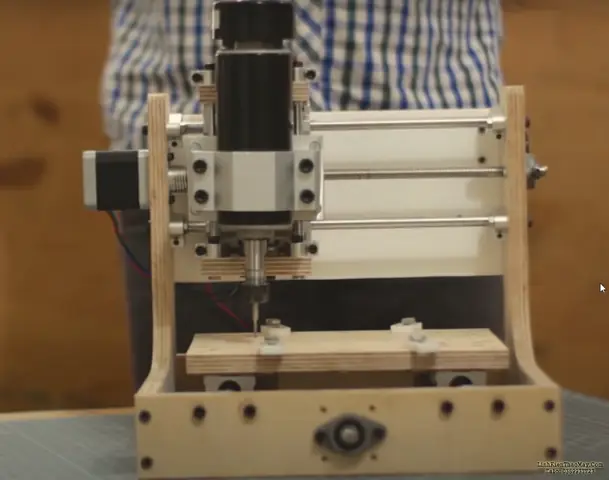
2.4. Thiết kế đầu vẽ (pen holder)
Có thể bạn quan tâm: Cách Làm Keo Để Vẽ Tự Nhiên, An Toàn Và Hiệu Quả Tại Nhà
- In 3D: Thiết kế một khung giữ bút có thể thay đổi độ cao (Z). Sử dụng trục Z dạng vít trục để điều chỉnh.
- Nhôm CNC: Mua bộ kit đầu vẽ laser hoặc dao cắt, tùy vào nhu cầu.
- Điều chỉnh lực ép: Đối với bút chì, cần một lò xo nhẹ để giữ áp lực ổn định, tránh bút bị lỏng hoặc quá chèn sâu.
2.5. Lựa chọn board điều khiển và driver
| Board | Điện áp | Động cơ hỗ trợ | Đặc điểm |
|---|---|---|---|
| Arduino UNO + CNC Shield v3 | 12‑24V | 4 stepper | Giá rẻ, dễ lập trình |
| Arduino Mega + RAMPS 1.4 | 12‑24V | 5 stepper | Nhiều cổng, hỗ trợ extruder (đối với 3D) |
| Duet 2 WiFi | 12‑36V | 5 stepper | Độ chính xác cao, hỗ trợ Ethernet/WiFi |
| Smoothieboard | 12‑36V | 5 stepper | Mã nguồn mở, cộng đồng mạnh |
Driver đề xuất: TMC2209 (silent, 1/256 microstepping), hoặc DRV8825 (giá rẻ, 1/32 microstepping). Khi dùng TMC2209, bạn có thể bật chế độ “StealthChop” để giảm tiếng ồn.
2.6. Thiết kế nguồn cấp
- Nguồn DC 12V 5A: Đủ cho 2‑3 stepper 1.8°, driver A4988.
- Nguồn DC 24V 10A: Khi dùng động cơ mạnh hơn hoặc nhiều trục.
- Bộ lọc và bảo vệ: Thêm cầu chì 5‑10A, tụ lọc 470µF để ổn định điện áp.
3. Chuẩn Bị Linh Kiện Và Công Cụ
3.1. Danh sách linh kiện (ví dụ cho máy vẽ 300×300 mm)
| STT | Linh kiện | Số lượng | Ghi chú |
|---|---|---|---|
| 1 | Nhôm profile 2026 (20x20mm) | 8 thanh 600mm | Khung X, Y, Z |
| 2 | Đai curoa GT2 6mm | 2 cuộn 5m | Trục X, Y |
| 3 | Pulley GT2 20T (đế nhôm) | 4 | Gắn vào motor |
| 4 | Stepper motor NEMA 17 1.8° | 3 (X, Y, Z) | 2.8V 1.5A |
| 5 | Driver A4988 hoặc TMC2209 | 3 | Gắn trên CNC Shield |
| 6 | Arduino UNO + CNC Shield v3 | 1 | Điều khiển |
| 7 | Nguồn DC 12V 5A | 1 | Cung cấp cho motor |
| 8 | Cáp điện, jumper | – | Kết nối |
| 9 | Đầu vẽ (pen holder) in 3D | 1 | Thiết kế tùy chỉnh |
| 10 | Vít, ốc, đai ốc T‑slot | Đủ | Lắp ghép khung |
| 11 | Công cụ: cờ lê, tua vít, kìm, thước đo | – | Cơ bản |
| 12 | Phần mềm: Inkscape, LaserGRBL, UGS | – | Máy tính PC |
3.2. Công cụ cần thiết
- Máy khoan điện (đục lỗ cho vít T‑slot)
- Dụng cụ cắt (cưa nhôm, dao rọc)
- Máy in 3D (để in pen holder)
- Thước cặp, thước kẻ, thước đo độ dày
- Bàn làm việc ổn định, có đủ không gian để lắp ráp
4. Quy Trình Lắp Ráp Máy Vẽ CNC
4.1. Lắp khung cơ bản

Có thể bạn quan tâm: Cách Làm Giá Vẽ Gỗ Đẹp, Bền – Hướng Dẫn Từng Bước Để Tự Tạo Không Gian Sáng Tạo
- Cắt nhôm profile theo kích thước đã tính (ví dụ: 600mm cho các thanh dọc, 400mm cho các thanh ngang).
- Ghép các góc bằng ốc T‑slot và khớp góc 90°, tạo thành khung chữ nhật.
- Lắp thanh trượt (linear rail) hoặc đường dẫn V‑slot lên khung cho trục X và Y. Đảm bảo chúng song song và đồng mức.
- Kiểm tra độ phẳng bằng thước cặp; nếu có chệch, điều chỉnh bằng việc nới lỏng vít và dùng miếng shim.
4.2. Lắp trục X (động cơ + dây curoa)
- Gắn pulley GT2 20T lên trục động cơ NEMA 17 bằng vít M3.
- Gắn đai curoa vào pulley trên trục X và pulley trên carriage (đế di chuyển).
- Kéo dây curoa sao cho căng vừa (khoảng 10‑15% độ giãn). Dùng đai căng (idler) và vít điều chỉnh để đạt độ căng.
- Gắn carriage lên thanh trượt, đảm bảo trượt mượt mà.
4.3. Lắp trục Y (tương tự X)
- Lắp động cơ NEMA 17 ở một đầu của khung Y, kéo dây curoa tới carriage Y (có thể dùng thanh trượt chung với X).
- Đảm bảo độ hội tụ: khi X di chuyển, Y không bị lệch.
4.4. Lắp trục Z (điều chỉnh chiều cao bút)
- Gắn động cơ stepper lên trục Z (thường đặt ở góc trái hoặc phải).
- Sử dụng vít trục lead screw T8 và đầu đai (nut) gắn vào pen holder.
- Khi động cơ quay, đầu bút sẽ lên xuống theo độ xoắn của vít. Cài cảm biến limit switch để tránh quá mức.
4.5. Lắp điện và board điều khiển
- Gắn CNC Shield lên Arduino UNO.
- Cắm driver vào các khe X, Y, Z (đảm bảo dây nguồn (Vmot) và GND đúng chiều).
- Kết nối động cơ stepper tới driver (cáp 4 dây: A+, A-, B+, B-). Kiểm tra sơ đồ pinout trên datasheet.
- Nối nguồn DC 12V vào Vin của CNC Shield (đảm bảo polarity đúng).
- Kết nối limit switches (nếu có) tới các cổng endstop trên shield.
- Kiểm tra lại toàn bộ dây nối, tránh chập ngắn.
4.6. Cài đặt phần mềm và firmware
- Cài Arduino IDE trên máy tính.
- Tải firmware GRBL (phiên bản mới nhất, hỗ trợ Arduino UNO) và upload lên Arduino.
- Mở Tools > Board > Arduino Uno, Port đúng, sau đó Upload.
- Cấu hình GRBL (g‑code parameters) bằng cách gửi lệnh
$qua terminal (Ugs, LaserGRBL). - Ví dụ:
$100=80.00(steps/mm trục X),$101=80.00(Y),$102=400.00(Z). - Tính
steps/mm= (động cơ bước/độ vòng) × microstepping × (pulley teeth / belt pitch). Ví dụ: 200 bước/ vòng × 16 (1/16 microstep) × (20 teeth / 2mm) = 3200 steps/mm → nên nhập 3200. - Kiểm tra limit switches: Gửi lệnh
$30=1(enable soft limits) và$21=1(hard limits).
5. Kiểm Tra Và Tinh Chỉnh
5.1. Kiểm tra chuyển động trục
- Mở Universal Gcode Sender (UGS), chọn Port và Baudrate 115200.
- Gửi lệnh
$Gđể xem trạng thái. - Thử di chuyển trục X bằng lệnh
$J=G91 G21 X10 F1000(di chuyển 10mm). Kiểm tra độ mượt, độ lắc. - Lặp lại cho trục Y và Z.
5.2. Điều chỉnh backlash (độ trễ)

Có thể bạn quan tâm: Cách Làm Dân Vẽ Anime: Hướng Dẫn Từ Cơ Bản Đến Nâng Cao Để Trở Thành Nghệ Sĩ Manga Thực Thụ
- Nếu khi đổi hướng di chuyển có hiện tượng “độ trễ” (backlash), thực hiện:
- Thêm pre-load bằng cách điều chỉnh độ căng dây curoa.
- Lắp thêm con lăn (idler) để giảm độ lỏng.
- Sử dụng driver TMC2209 với chế độ “StallGuard” để tự bù.
5.3. Độ chính xác và hiệu chuẩn
- Gắn thước đo độ dày giấy lên bề mặt, vẽ một đường thẳng dài 100mm.
- Đo độ lệch đầu cuối bằng thước cặp, tính sai số.
- Nếu sai lệch > 0.1mm, chỉnh lại steps/mm trong GRBL:
$100 = (độ dài thực tế / độ dài lệnh) giá trị hiện tại.- Lặp lại cho trục Y.
5.4. Kiểm tra limit switch
- Đặt đầu bút vào góc (0,0) và bật limit switch.
- Gửi lệnh
$H(home). Máy nên tự động di chuyển tới vị trí limit và dừng. - Kiểm tra các góc còn lại (Xmax, Ymax) nếu có limit switch ở các vị trí.
6. Chuẩn Bị File Vẽ Và G‑Code
6.1. Thiết kế vector bằng Inkscape
- Mở Inkscape, tạo tài liệu mới kích thước 300×300 mm.
- Vẽ hoặc nhập hình ảnh (định dạng SVG, DXF).
- Chuyển stroke thành path (
Path > Object to Path). - Đặt stroke width = 0.1 mm (độ dày bút).
- Lưu dưới dạng SVG.
6.2. Chuyển đổi SVG sang G‑code
- Cài 插件 “J Tech Laser” cho Inkscape (hoặc “Gcodetools”).
- Thiết lập “Power” (đối với bút, để 100%).
- Chọn “Output Gcode”, đặt feed rate (tốc độ) khoảng 1500 mm/min cho bút.
- Lưu file
.gcode.
6.3. Gửi g‑code tới máy
- Mở LaserGRBL hoặc UGS, tải file
.gcode. - Kiểm tra preview để chắc chắn đường di chuyển hợp lý.
- Nhấn Start và quan sát đầu bút di chuyển. Nếu có lỗi, dừng ngay và kiểm tra.
7. Đánh Giá Hiệu Suất Và Nâng Cấp
7.1. Kiểm tra tốc độ và độ mịn
- Thử vẽ một hình tròn 100mm đường kính. Đánh giá:
- Độ mịn: Không có gợn sóng, đường tròn liền mạch.
- Tốc độ: Thời gian hoàn thành ≤ 30 giây (tùy mục tiêu).
7.2. Nâng cấp đề xuất
| Yêu cầu | Nâng cấp | Lợi ích |
|---|---|---|
| Giảm tiếng ồn | Driver TMC2209 + StealthChop | Hoạt động yên tĩnh, phù hợp trong phòng học |
| Độ chính xác cao hơn | Vít trục lead screw cho trục X, Y | Độ lặp lại ±0.02 mm |
| Cắt vật liệu dày | Khung thép, động cơ NEMA 23 | Tăng lực kéo, chịu tải |
| Tự động thay đổi đầu bút | Hệ thống đổi đầu tự động (servo) | Tiết kiệm thời gian chuyển đổi |
8. Bảo Trì Định Kỳ
- Kiểm tra căng dây curoa mỗi tháng một lần, chỉnh lại nếu có chùng.
- Bôi trơn thanh trượt bằng dầu silicone hoặc grease nhẹ.
- Kiểm tra dây điện và các kết nối, thay đổi nếu có dấu hiệu hỏng.
- Làm sạch đầu bút để tránh mực khô, bám bẩn gây gián đoạn.
- Cập nhật firmware GRBL để có tính năng mới và sửa lỗi.
9. Kiến Thức Cơ Bản (Glossary)
| Thuật ngữ | Giải thích |
|---|---|
| G‑code | Ngôn ngữ máy CNC, gồm các lệnh như G0 (di chuyển nhanh), G1 (di chuyển với tốc độ), M3 (bật laser) |
| Microstepping | Chia nhỏ một bước của động cơ thành nhiều phần, tăng độ phân giải và giảm rung |
| Backlash | Độ trễ khi đổi hướng, do độ lỏng trong cơ cấu truyền động |
| Lead screw | Vít trục, chuyển đổi quay thành chuyển động tuyến tính |
| Belt tension | Độ căng của dây curoa, ảnh hưởng tới độ chính xác và độ rung |
| Limit switch | Cảm biến dừng máy khi đạt tới giới hạn vật lý |
| GRBL | Firmware mã nguồn mở cho Arduino, điều khiển máy CNC |
10. Kết Luận
Việc tự chế một máy vẽ CNC không chỉ là một dự án thú vị mà còn giúp bạn hiểu sâu hơn về cơ học, điện tử và lập trình. Bằng cách tuân thủ các bước từ lên ý tưởng, thiết kế, lựa chọn linh kiện, lắp ráp cho tới kiểm tra và tối ưu, bạn hoàn toàn có thể sở hữu một máy vẽ CNC chất lượng, đáp ứng nhu cầu sáng tạo, sản xuất mẫu, hoặc thậm chí là mở rộng thành một xưởng gia công nhỏ.
Hãy nhớ rằng, độ cứng và độ chính xác của khung là nền tảng quan trọng, căng dây curoa và microstepping quyết định độ mịn của đường vẽ, còn phần mềm và firmware là bộ não điều khiển toàn bộ hệ thống. Khi bạn đã nắm vững những yếu tố này, việc nâng cấp, tùy biến hay tích hợp thêm các chức năng (như laser, dao cắt, camera) sẽ trở nên dễ dàng hơn bao giờ hết.
Chúc bạn thành công trong hành trình tự chế máy vẽ CNC và khai thác tối đa tiềm năng sáng tạo của mình! 🚀