
TÓM TẮT
- 1 1. Giới thiệu chung về vấn đề “làm nhẹ” bản vẽ
- 2 2. Nguyên tắc cơ bản khi làm nhẹ bản vẽ
- 3 3. Các công cụ hỗ trợ làm nhẹ bản vẽ
- 4 4. Quy trình chi tiết làm nhẹ bản vẽ AutoCAD (ví dụ thực tiễn)
- 4.1 Bước 1: Sao lưu bản gốc
- 4.2 Bước 2: Mở file và chạy lệnh AUDIT
- 4.3 Bước 3: Xóa các layer không cần thiết
- 4.4 Bước 4: Purge các block, linetype, và style
- 4.5 Bước 5: Sử dụng OVERKILL để hợp nhất đối tượng
- 4.6 Bước 6: Kiểm tra và giảm kích thước hình ảnh raster
- 4.7 Bước 7: Lưu file dưới dạng “Compressed DWG”
- 4.8 Bước 8: Kiểm tra lại tính toàn vẹn
- 4.9 Bước 9: Đóng gói và chia sẻ
- 5 5. Làm nhẹ mô hình 3D BIM (Revit) – Những lưu ý đặc thù
- 6 6. Các kỹ thuật nâng cao và mẹo thực tiễn
- 7 7. Đánh giá kết quả và đo lường hiệu quả
- 8 8. Những sai lầm thường gặp và cách tránh
- 9 9. Kết luận
1. Giới thiệu chung về vấn đề “làm nhẹ” bản vẽ
Trong môi trường thiết kế và kỹ thuật hiện đại, việc xử lý các bản vẽ điện tử (CAD, BIM, GIS, …) đã trở thành một phần không thể thiếu của quy trình sản xuất, thi công và bảo trì. Tuy nhiên, không phải ai cũng nhận ra rằng một trong những rào cản lớn nhất khi làm việc với các file bản vẽ là kích thước file quá lớn. Khi file nặng, chúng gây ra những hậu quả tiêu cực như:
- Tải chậm: Mở, lưu, hoặc truyền file qua mạng mất nhiều thời gian, ảnh hưởng đến hiệu suất làm việc.
- Khó chia sẻ: Khi gửi file qua email hoặc các nền tảng lưu trữ đám mây, giới hạn kích thước thường gây cản trở.
- Rủi ro mất dữ liệu: File lớn dễ bị hỏng trong quá trình truyền tải hoặc lưu trữ, dẫn đến mất mát thông tin quan trọng.
- Giảm hiệu suất phần mềm: Các phần mềm CAD/BIM có thể bị lag, treo hoặc thậm chí sập khi tải những bản vẽ quá nặng.
Vì vậy, làm nhẹ bản vẽ không chỉ là một nhu cầu kỹ thuật mà còn là yếu tố quyết định tới năng suất và độ tin cậy của dự án. Bài viết này sẽ cung cấp cho bạn một hướng dẫn chi tiết, từ nguyên tắc cơ bản, công cụ hỗ trợ, đến các mẹo thực tiễn, giúp giảm kích thước file một cách an toàn và hiệu quả.
2. Nguyên tắc cơ bản khi làm nhẹ bản vẽ
2.1. Hiểu rõ cấu trúc file
Các phần mềm thiết kế thường lưu trữ bản vẽ dưới dạng layer (lớp), block (khối), external reference (xref), attribute (thuộc tính), và metadata (siêu dữ liệu). Mỗi thành phần này có thể đóng góp vào kích thước tổng thể:
- Layer: Nếu có quá nhiều layer không cần thiết, chúng sẽ làm tăng dung lượng và gây rối cho người dùng.
- Block: Khi một block được lặp lại nhiều lần, nếu không khai báo đúng cách, phần mềm sẽ lưu trữ mỗi lần lặp lại như một đối tượng riêng, làm file nặng.
- Xref: Các file tham chiếu bên ngoài (DWG, DGN, PDF…) nếu không được quản lý hợp lý, có thể gây trùng lặp dữ liệu.
- Attribute & Metadata: Thông tin mô tả, dữ liệu thuộc tính, và các tag có thể chiếm không gian đáng kể nếu không được dọn dẹp.
Khi làm nhẹ bản vẽ, bạn cần xác định và tối ưu từng thành phần trên.
2.2. Loại bỏ dữ liệu không cần thiết
- Xóa các layer ẩn hoặc không sử dụng: Đôi khi người dùng tạo nhiều layer để thử nghiệm, nhưng sau khi hoàn thiện dự án, chúng không còn giá trị.
- Xóa các block không còn dùng: Kiểm tra danh sách block và loại bỏ những block không xuất hiện trong bản vẽ.
- Xóa các xref không cần thiết: Nếu một xref chỉ chứa thông tin tham chiếu tạm thời, hãy gỡ bỏ hoặc nhúng (bind) chúng một cách hợp lý.
- Xóa các đối tượng thừa: Các đối tượng như hatch (đánh dấu), polyline, spline, hoặc text có số lượng lớn nhưng không thực sự cần thiết (ví dụ: các hatch được dùng để tạo nền màu nhưng không ảnh hưởng tới bản vẽ kỹ thuật) nên được giảm bớt.
2.3. Sử dụng các định dạng lưu trữ hiệu quả

Có thể bạn quan tâm: Cách Làm Máy Vẽ Cnc Tự Chế: Hướng Dẫn Từng Bước Để Tự Tạo Một Máy Cnc Đúng Chuẩn
- DWG vs DXF: DWG thường nén tốt hơn DXF. Khi không cần chia sẻ với người dùng không có AutoCAD, hãy sử dụng DWG.
- PDF (vector): Đối với bản vẽ chỉ để xem, xuất PDF vector sẽ giảm đáng kể kích thước so với lưu trữ bản gốc.
- BIM 360/IFC: Đối với mô hình 3D, sử dụng IFC (Industry Foundation Classes) có khả năng nén tốt và tương thích đa nền tảng.
2.4. Nén và tối ưu hình ảnh raster
Nếu bản vẽ chứa hình ảnh raster (JPEG, PNG, TIFF) dưới dạng background hoặc reference, chúng thường là nguyên nhân chính làm file nặng. Các biện pháp:
- Giảm độ phân giải: Đối với hình ảnh chỉ dùng làm nền, 150-200 DPI là đủ.
- Chuyển đổi sang JPEG: Nếu không cần độ trong suốt, JPEG sẽ nén tốt hơn PNG.
- Sử dụng “image compression” trong phần mềm CAD: Nhiều phần mềm cho phép thiết lập mức nén khi lưu file.
3. Các công cụ hỗ trợ làm nhẹ bản vẽ
3.1. AutoCAD – CleanUp và Purge
- PURGE: Lệnh
PURGEgiúp xóa các block, layer, linetype, và các đối tượng không dùng. Bạn có thể chọn “Purge All” để loại bỏ mọi thứ không liên quan. - OVERKILL: Lệnh
OVERKILLsẽ hợp nhất các đối tượng trùng lặp (line, polyline, arc…) và giảm số lượng điểm cuối, giúp giảm kích thước file. - AUDIT: Lệnh
AUDITkiểm tra và sửa lỗi dữ liệu, tránh tình trạng file bị “bị hỏng” gây ra kích thước lớn. - DWGPROPS: Kiểm tra và xóa các custom properties không cần thiết.
3.2. Revit – Compact Model và Manage Links
- Compact Model: Khi lưu file Revit, chọn “Compact Model” để tự động nén dữ liệu.
- Purge Unused: Trong tab “Manage”, công cụ “Purge Unused” sẽ xóa các families, types, và view không được sử dụng.
- Worksets & Linked Models: Giảm số lượng worksets và loại bỏ các linked model không cần thiết để giảm dung lượng.
3.3. SketchUp – Purge and Reduce Texture Size
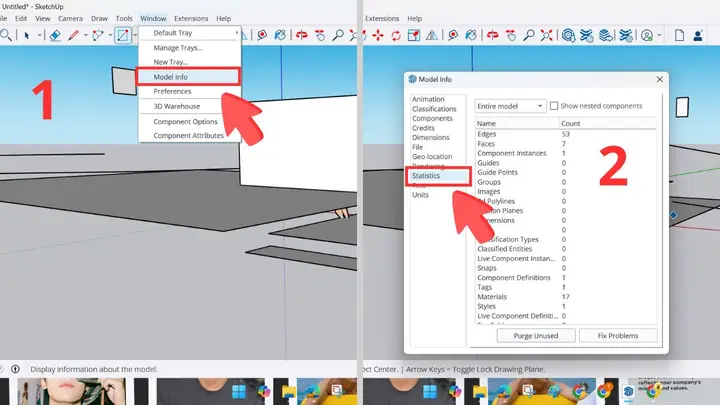
- Purge Unused: Trong menu “Window > Model Info > Statistics”, nhấn “Purge Unused” để loại bỏ các component, material, và layer không dùng.
- Reduce Texture Size: Sử dụng plugin “Texture Resizer” để giảm kích thước ảnh texture, đồng thời chuyển đổi sang JPEG nếu có thể.
3.4. Các phần mềm bên thứ ba
| Phần mềm | Đặc điểm | Hệ điều hành | Giá |
|---|---|---|---|
| DWG TrueView | Xem và nén DWG, có lệnh “Export to PDF” | Windows | Miễn phí |
| Autodesk Design Review | Kiểm tra, annotate, và giảm kích thước file | Windows, iOS, Android | Miễn phí |
| BIM 360 Docs | Quản lý mô hình, tự động nén khi upload | Web | Thuê bao |
| FME (Feature Manipulation Engine) | Xử lý dữ liệu GIS, chuyển đổi và nén | Windows, Linux | Thương mại |
| WinRAR/7‑Zip | Nén file DWG, DXF thành .zip hoặc .7z | Windows, macOS, Linux | Miễn phí (7‑Zip) |
4. Quy trình chi tiết làm nhẹ bản vẽ AutoCAD (ví dụ thực tiễn)

Có thể bạn quan tâm: Cách Làm Khuôn Vẽ Henna Tự Tạo Đẹp, Đúng Kỹ Thuật Và An Toàn
Dưới đây là một quy trình từng bước, áp dụng cho bản vẽ DWG trong AutoCAD. Các bước này có thể tùy chỉnh cho phần mềm khác nhưng nguyên tắc chung vẫn giữ nguyên.
Bước 1: Sao lưu bản gốc
Lưu ý: Trước khi thực hiện bất kỳ thay đổi nào, hãy sao lưu file gốc vào một thư mục riêng. Điều này giúp bạn phục hồi nhanh nếu có lỗi.
copy "D:\Project\Original.dwg" "D:\Project\Backup\Original_20240611.dwg"
Bước 2: Mở file và chạy lệnh AUDIT
- Gõ
AUDIT→ Nhấn Enter → Chọn Yes để sửa lỗi tự động. - Kiểm tra thông báo, nếu có lỗi nghiêm trọng, hãy ghi lại và thực hiện sửa chữa thủ công.
Bước 3: Xóa các layer không cần thiết
- Mở Layer Properties Manager (LA)
- Sắp xếp theo “On/Off” và “Frozen”
- Chọn các layer ẩn, không có đối tượng → Click “Delete”
Nếu có layer chứa hatch hoặc text quan trọng, hãy chuyển chúng sang layer “Used” trước khi xóa.
Bước 4: Purge các block, linetype, và style
- Gõ PURGE → Enter
- Chọn “Purge All” → OK
- Lặp lại 2-3 lần cho đến khi không còn “items to purge”
Bước 5: Sử dụng OVERKILL để hợp nhất đối tượng
Có thể bạn quan tâm: Cách Làm Keo Để Vẽ Tự Nhiên, An Toàn Và Hiệu Quả Tại Nhà
- Gõ OVERKILL → Enter
- Chọn toàn bộ bản vẽ hoặc chỉ phần cần tối ưu
- Thiết lập “Tolerance” (thường 0.001) → OK
- Kiểm tra lại bản vẽ, đảm bảo không có chi tiết quan trọng bị mất.
Bước 6: Kiểm tra và giảm kích thước hình ảnh raster
- Mở Xref Manager → Kiểm tra các raster image.
- Nhấp chuột phải → “Edit Image” → “Export” → Chọn JPEG, giảm DPI tới 150.
- Thay thế image cũ bằng image mới (Insert → Attach).
Bước 7: Lưu file dưới dạng “Compressed DWG”
- Chọn Save As → Đặt tên mới (ví dụ:
Project_Light.dwg). - Trong hộp thoại Save Drawing As, tick “Save as a copy” và “Compress file” (nếu có tùy chọn).
- Kiểm tra kích thước file mới: thường giảm 30‑50% so với bản gốc.
Bước 8: Kiểm tra lại tính toàn vẹn
- Mở file mới, chạy lại AUDIT và PURGE để chắc chắn không còn lỗi.
- Đối chiếu với bản gốc, đảm bảo mọi annotation, dimension, và layout vẫn còn chính xác.
- Nếu có bất kỳ chi tiết nào bị mất, khôi phục từ bản sao lưu và lặp lại các bước với cẩn thận hơn.
Bước 9: Đóng gói và chia sẻ
- Nén file
Project_Light.dwgbằng 7‑Zip với mức nén “Ultra”. - Gửi file qua email, hoặc tải lên hệ thống quản lý tài liệu (BIM 360, SharePoint…).
Kết quả: Thông thường, một bản vẽ DWG có kích thước ban đầu 150 MB có thể giảm xuống dưới 70 MB mà không làm mất bất kỳ thông tin kỹ thuật nào.
5. Làm nhẹ mô hình 3D BIM (Revit) – Những lưu ý đặc thù
5.1. Loại bỏ families không dùng
- Families là các thành phần (cửa, cửa sổ, đồ nội thất…) có thể chiếm nhiều dung lượng. Sử dụng “Purge Unused” để xóa các families không được tham chiếu trong mô hình.
- Kiểm tra trong Project Browser → Families → Xem các families hiển thị màu gray (không được sử dụng).
5.2. Giảm độ phân giải view

Có thể bạn quan tâm: Cách Làm Giá Vẽ Gỗ Đẹp, Bền – Hướng Dẫn Từng Bước Để Tự Tạo Không Gian Sáng Tạo
- Các 3D view có visual style “Realistic” và ray tracing bật sẽ tạo ra file lớn. Đối với các view chỉ dùng để xuất bản, chuyển sang “Shaded” hoặc “Hidden Line”.
- Tắt “Section Box” nếu không cần thiết, vì nó lưu trữ thông tin cắt.
5.3. Xử lý linked models
- Khi liên kết (link) các mô hình (ví dụ: MEP, Structural), hãy detach các mô hình không cần thiết trước khi xuất bản.
- Nếu phải giữ lại, chuyển đổi chúng sang IFC hoặc NWC (Navisworks) để giảm dung lượng.
5.4. Sử dụng “Compact Model” và “Compress CAD Files”
- Khi lưu file, vào Options → File Locations → Save Options, tick “Compact Model” và “Compress CAD files”.
- Điều này sẽ tự động nén dữ liệu nội bộ của Revit, giảm khoảng 10‑20% dung lượng.
6. Các kỹ thuật nâng cao và mẹo thực tiễn
6.1. Tối ưu geometry trong mô hình 3D
- Simplify meshes: Nếu mô hình chứa các mesh (đối tượng polygonal), hãy giảm số lượng tam giác bằng công cụ “Simplify Mesh”.
- Remove duplicate vertices: Sử dụng lệnh “Merge” hoặc plugin để gộp các đỉnh trùng lặp.
6.2. Sử dụng “External Reference” thay vì nhúng trực tiếp
- Đối với các bản vẽ nền (background) hoặc các chi tiết phụ, tốt hơn hết là xref chúng thay vì embed. Khi cần chia sẻ, bạn có thể gộp (bind) hoặc giữ nguyên xref tùy nhu cầu.
6.3. Áp dụng “Layer State Manager” để lưu trạng thái layer
- Thay vì xóa layer, bạn có thể tạo Layer State lưu trạng thái hiển thị/ẩn. Khi cần xem bản vẽ đầy đủ, chỉ cần load lại Layer State.
6.4. Kiểm tra “Zero Length” và “Zero Area”

- Các đối tượng có độ dài hoặc diện tích bằng 0 (line, polyline, hatch) thường là kết quả của lỗi vẽ. Dùng lệnh “SELECTSIMILAR” hoặc “SELECTALL” và lọc theo thuộc tính để xóa chúng.
6.5. Đặt chuẩn naming và naming convention
- Khi file được đặt tên hợp lý, việc tìm kiếm và xóa các đối tượng không cần thiết dễ dàng hơn. Ví dụ: “DWG_2024_ProjectA_Arch.dwg” cho bản vẽ kiến trúc, “DWG_2024_ProjectA_MEP.dwg” cho MEP.
7. Đánh giá kết quả và đo lường hiệu quả
Sau khi thực hiện các bước làm nhẹ, bạn nên đo lường các chỉ số sau:
| Chỉ số | Phương pháp đo | Mục tiêu |
|---|---|---|
| Kích thước file (MB/GB) | Kiểm tra thuộc tính file | Giảm ít nhất 30% so với bản gốc |
| Thời gian mở file | Dùng stopwatch hoặc tính thời gian AutoCAD báo | Giảm 20‑40% |
| Số lượng layer/block/xref | Kiểm tra trong Layer Manager, Block Manager | Giảm 20‑50% |
| Số lỗi (AUDIT) | Số lỗi phát hiện sau purge | Đạt 0 lỗi hoặc ít nhất giảm 80% |
| Tốc độ truyền tải | Thời gian upload/download qua mạng | Giảm thời gian ít nhất 30% |
Nếu các chỉ số trên đạt được, bạn có thể khẳng định quy trình đã thành công.
8. Những sai lầm thường gặp và cách tránh
| Sai lầm | Hậu quả | Giải pháp |
|---|---|---|
| Xóa layer mà không kiểm tra nội dung | Mất thông tin quan trọng (dimension, annotation) | Trước khi xóa, dùng lệnh LAYISO để kiểm tra các đối tượng trên layer |
| Purge quá mức | Xóa các block hoặc style đang được dùng trong layout | Kiểm tra “Used” vs “Unused” trong Purge, hoặc thực hiện một lần “Purge” rồi kiểm tra lại |
| Giảm độ phân giải hình ảnh quá mức | Hình ảnh bị mờ, không đủ chi tiết để đọc | Đặt mức DPI tối thiểu 150 cho background, 300 cho hình ảnh chi tiết |
| Không sao lưu | Mất dữ liệu khi quá trình nén gây lỗi | Luôn tạo bản sao lưu trước khi bắt đầu |
| Không cập nhật phần mềm | Các tính năng nén mới không được sử dụng | Thường xuyên cập nhật AutoCAD, Revit, hoặc các plugin liên quan |
9. Kết luận
Làm nhẹ bản vẽ không chỉ là một thao tác “cắt giảm” đơn thuần mà là một quy trình tối ưu toàn diện, bao gồm việc:
- Hiểu cấu trúc và thành phần của file.
- Loại bỏ dữ liệu không cần thiết một cách có hệ thống.
- Sử dụng công cụ tích hợp (PURGE, OVERKILL, Compact Model…) và phần mềm bên thứ ba để nén và tối ưu.
- Áp dụng các kỹ thuật nâng cao như giảm độ phân giải raster, hợp nhất geometry, và quản lý xref.
- Đánh giá kết quả để đảm bảo hiệu suất cải thiện mà không ảnh hưởng tới tính toàn vẹn của bản vẽ.
Khi áp dụng đúng các phương pháp trên, bạn sẽ thấy kích thước file giảm đáng kể, tốc độ làm việc tăng, và rủi ro mất dữ liệu giảm. Điều này không chỉ giúp các nhóm thiết kế làm việc hiệu quả hơn mà còn tạo điều kiện thuận lợi cho việc chia sẻ, lưu trữ và bảo trì các dự án trong môi trường số hoá ngày càng phát triển.
Hãy bắt đầu ngay hôm nay bằng việc đánh giá lại các bản vẽ hiện có, lập kế hoạch làm nhẹ và áp dụng các công cụ hỗ trợ – bạn sẽ ngạc nhiên trước kết quả mà mình đạt được!