SketchUp là một trong những phần mềm mô hình 3D phổ biến nhất hiện nay, được sử dụng rộng rãi trong kiến trúc, nội thất, thiết kế công nghiệp và cả trong giáo dục. Tuy nhiên, khi làm việc với các mô hình phức tạp, người dùng thường gặp phải vấn đề “bản vẽ nặng” – thời gian mở file lâu, máy tính chậm, và thậm chí có thể bị treo. Để tối ưu hoá hiệu suất làm việc và giảm tải cho máy tính, việc làm nhẹ bản vẽ SketchUp là một kỹ năng quan trọng mà mọi người dùng cần nắm bắt.
Bài viết dưới đây sẽ cung cấp cho bạn một hướng dẫn chi tiết, từng bước một, giúp tối ưu hoá mô hình SketchUp, giảm dung lượng file và nâng cao tốc độ làm việc. Chúng tôi sẽ giải thích nguyên nhân gây ra file nặng, giới thiệu các công cụ và kỹ thuật tối ưu, đồng thời đưa ra các mẹo thực tiễn mà bạn có thể áp dụng ngay trong dự án của mình.
1. Nguyên Nhân Gây Ra File SketchUp Nặng
Trước khi đi vào cách làm nhẹ bản vẽ, chúng ta cần hiểu rõ đâu là những yếu tố khiến file SketchUp trở nên nặng:
1.1. Số Lượng Polygon (Đa giác) Quá Nhiều
Đa giác là các mặt tạo nên mô hình 3D. Khi số lượng đa giác tăng lên, phần mềm phải xử lý nhiều dữ liệu hơn, dẫn tới giảm tốc độ.
Đối với mô hình kiến trúc, một tường đơn giản có thể chứa hàng nghìn đa giác nếu được tạo bằng các hình học phức tạp.
1.2. Component và Group Không Được Tối Ưu
Component là một tập hợp các đối tượng được lưu trữ dưới dạng một thực thể duy nhất, giúp giảm kích thước file. Khi không sử dụng component mà thay vào đó tạo nhiều group riêng lẻ, file sẽ nhanh chóng tăng kích thước.
Việc sao chép component mà không dùng Make Unique cũng có thể tạo ra các bản sao không cần thiết.
Đặt texture (vải, gỗ, đá…) có độ phân giải cao (ví dụ 4K) sẽ làm tăng đáng kể dung lượng file.
Nhiều texture lặp lại trong cùng một mô hình cũng làm tăng kích thước file không cần thiết.
1.4. Các Layer (Thẻ) và Scene (Cảnh) Phức Tạp
Tạo quá nhiều layer và scene không chỉ làm rối mô hình mà còn làm tăng thời gian tải và render.
Khi mỗi layer chứa nhiều đối tượng, việc bật/tắt layer sẽ tiêu tốn tài nguyên.
1.5. Export và Import Định Dạng Không Tối Ưu
Khi import mô hình từ các định dạng khác (DWG, OBJ, 3DS…) mà không qua bước tối ưu, các đối tượng không cần thiết sẽ được giữ lại.
Export sang các định dạng nặng (VD: STL cho in 3D) mà không giảm độ chi tiết cũng làm tăng kích thước file.
1.6. Plugins và Extensions Không Cần Thiết
Cài đặt quá nhiều plugins có thể gây xung đột và làm chậm phần mềm.
Một số plugin tạo ra các đối tượng ảo (proxy) mà không được tối ưu.
2. Các Bước Cơ Bản Để Làm Nhẹ Bản Vẽ SketchUp
2.1. Kiểm Tra và Xóa Các Đối Tượng Không Cần Thiết
Sử dụng công cụ “Outliner” (Window > Outliner) để liệt kê toàn bộ các group và component. Kiểm tra xem có đối tượng nào không còn dùng không, sau đó xóa chúng.
Kiểm tra các “layers” (tags): tắt các layer không cần thiết và xóa chúng đi.
Xóa các bản sao (duplicate): chọn một đối tượng, nhấn Ctrl + G (hoặc Command + G trên Mac) để nhóm, sau đó dùng Edit > Delete để xóa các bản sao không cần.
2.2. Sử Dụng Component Thay Vì Group
Component cho phép lưu trữ một bản sao duy nhất và tái sử dụng trong toàn mô hình. Khi chỉnh sửa một component, mọi bản sao sẽ tự động cập nhật.
Để tạo component: chọn đối tượng → chuột phải → Make Component → đặt tên và nhấn Create.
Khi cần sao chép component, sử dụng Ctrl + C và Ctrl + V (hoặc Command + C/V) để tạo instance thay vì tạo group mới.
Sử dụng plugin “CleanUp³” (có sẵn trong Extension Warehouse) để tự động giảm đa giác không cần thiết.
Thủ công: chọn một đối tượng phức tạp → Right Click > Explode → Select > Select All → Edit > Delete các edges và faces không cần.
Sử dụng công cụ “Reduce Polygon Count” trong SketchUp Pro (bản 2026 trở lên) để giảm chi tiết mà không làm mất hình dạng chính.
2.4. Tối Ưu Hình Ảnh và Texture
Giảm độ phân giải texture: nếu texture gốc là 4096×4096, hãy chuyển về 1024×1024 hoặc 2048×2048 tùy vào mức độ chi tiết cần thiết.
Sử dụng “Texture Compression”: trong Window > Preferences > Files, bật “Compress textures” để giảm dung lượng.
Loại bỏ các texture không sử dụng: mở Materials (Window > Materials), chọn “All” → “Used” → “Unused” để xóa các texture không được áp dụng.
2.5. Dọn Dẹp Các Scene (Cảnh) và View
Xóa các scene không cần thiết: vào Scenes (Window > Scenes), kiểm tra và xóa các cảnh không được sử dụng.
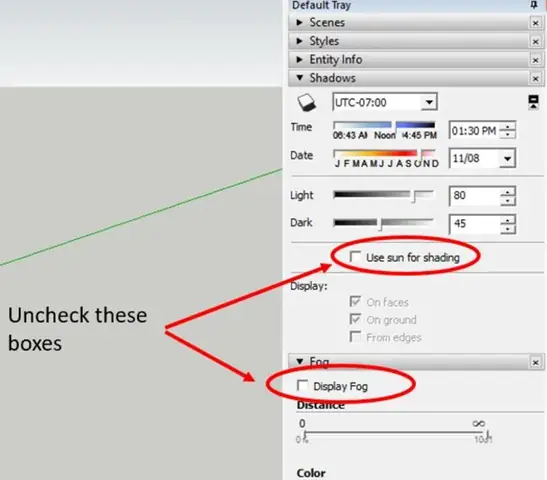
Tối ưu các thuộc tính của scene: tắt “Shadows”, “Fog”, “Style” nếu không cần thiết trong từng cảnh.
2.6. Sử Dụng “Purge Unused”
Vào Window > Model Info > Statistics, nhấn Purge Unused. Thao tác này sẽ xóa toàn bộ các component, materials, layers, và styles không được sử dụng, giảm đáng kể dung lượng file.
2.7. Sử Dụng “Component Options”
Khi tạo component, trong hộp thoại Make Component, có tùy chọn “Cut Opening” và “Glue to Ground”. Đánh dấu chúng khi không cần để tránh tạo ra các edge và face không cần.
2.8. Chia File Lớn Thành Nhiều File Nhỏ
Đối với dự án lớn (ví dụ: tòa nhà 10 tầng), hãy chia thành các file riêng biệt cho từng tầng. Sử dụng Component để chèn các file nhỏ vào file chính.
Khi cần xuất bản, sử dụng Layout để ghép các file lại thành bộ hồ sơ hoàn chỉnh.
3. Các Plugin Hữu Ích Để Làm Nhẹ SketchUp
Tên Plugin
Chức Năng
Cách Cài Đặt
CleanUp³
Xóa các edge, face không cần, giảm polygon, gộp vertices
Extension Warehouse → Tìm “CleanUp³” → Install
Profile Builder
Tạo các profile và sweep nhanh, giảm việc tạo nhiều faces
Extension Warehouse
ShadowBox
Kiểm tra shadow, tối ưu ánh sáng mà không ảnh hưởng đến geometry
Extension Warehouse
ThruPaint
Áp dụng texture đồng thời lên nhiều mặt, giảm việc lặp lại texture
Extension Warehouse
Solid Inspector2
Kiểm tra và sửa lỗi solid geometry (holes, stray edges)
Extension Warehouse
Skimp
Giảm polygon một cách thông minh, giữ nguyên hình dạng
Extension Warehouse (có phí)
Curviloft
Tạo loft nhanh, giảm số edges không cần
Extension Warehouse
Lưu ý: Khi cài đặt plugin, chỉ nên cài những plugin thực sự cần thiết cho dự án. Đừng để nhiều plugin không dùng gây tốn tài nguyên.
Mở Materials, chọn texture gỗ 4096×4096 → chuyển sang 1024×1024 bằng Photoshop hoặc GIMP.
Đổi lại texture mới, bật “Compress textures”.
5.6. Bước 6: Kiểm Tra Lại Kích Thước
Vào Statistics, so sánh các chỉ số trước và sau tối ưu.
Thông thường, file giảm từ 150 MB xuống còn khoảng 30‑40 MB, thời gian mở giảm từ 2 phút xuống còn 20 giây.
6. Những Sai Lầm Thường Gặp Khi Cố Gắng Làm Nhẹ File SketchUp
Sai Lầm
Hậu Quả
Cách Khắc Phục
Xóa component mà không sao lưu
Mất dữ liệu quan trọng, phải tạo lại
Luôn save as một bản sao trước khi thực hiện purge
Giảm quá mức polygon
Mô hình mất chi tiết, trông “giật”
Giảm dần, kiểm tra hình ảnh sau mỗi lần giảm
Sử dụng texture quá nén
Màu sắc và chi tiết bị biến dạng
Dùng JPEG cho texture màu, PNG cho texture có alpha, và nén vừa phải
Không tách các tầng thành file riêng
File quá lớn, khó quản lý
Chia dự án thành các file con, dùng Component để chèn
Cài quá nhiều plugin
Gây xung đột, giảm tốc độ SketchUp
Chỉ cài plugin cần thiết, tắt hoặc gỡ bỏ plugin không dùng
Không kiểm tra “Used” vs “Unused” materials
Lưu lại các texture không dùng, tăng dung lượng
Thường xuyên Purge Unused và kiểm tra “Unused” trong Materials
7. Các Công Cụ Ngoài SketchUp Hỗ Trợ Tối Ưu
7.1. Blender
Dùng Blender để decimate (giảm đa giác) mô hình, sau đó import lại vào SketchUp.
Tốt cho việc giảm polygon cho các mô hình phức tạp được import từ các nguồn khác.
7.2. Photoshop / GIMP
Giảm dung lượng texture, chuyển đổi định dạng (PNG → JPEG) khi không cần alpha channel.
7.3. 3D Viewer (Microsoft) hoặc MeshLab
Kiểm tra lỗi mesh, sửa các “non-manifold edges” trước khi nhập vào SketchUp.
8. Tối Ưu Khi Export Sang Các Định Dạng Khác
Cách Làm Nhẹ Bản Vẽ Sketchup
8.1. Export sang STL (In 3D)
Reduce Polygons: Sử dụng Skimp hoặc CleanUp³ để giảm đa giác.
Make Watertight: Đảm bảo mô hình không có lỗ (holes) bằng Solid Inspector2.
Export Options: Khi Export → chọn “Export only selected” nếu chỉ cần một phần, và bật “Binary STL” để giảm dung lượng.
8.2. Export sang DWG/DXF (Kiến Trúc)
Simplify Geometry: Loại bỏ các chi tiết không cần thiết (các chi tiết nội thất nếu không cần trong bản vẽ kỹ thuật).
Layer Mapping: Gán các layer (tags) hợp lý để người nhận dễ dàng quản lý.
Units: Đặt đúng đơn vị (mm, cm, m) trong Model Info > Units trước khi export.
8.3. Export sang FBX (Game Engine)
Triangulate Faces: Đảm bảo mọi mặt đều là tam giác để tránh lỗi trong Unity/Unreal.
Texture Baking: Bake textures vào một bản texture duy nhất để giảm số lượng file.
Scale: Kiểm tra tỉ lệ, vì một số engine yêu cầu scale chuẩn (cm hoặc m).
9. Kiểm Tra Hiệu Suất Sau Khi Tối Ưu
FPS (Frames Per Second): Khi di chuyển trong mô hình, kiểm tra FPS ở góc nhìn “Orbit”. Nếu dưới 30 FPS, mô hình còn nặng.
Memory Usage: Vào Window > Model Info > Statistics → “Memory Used”. Nếu quá 2GB, cân nhắc giảm đa giác hoặc chia file.
Time to Open: Ghi lại thời gian mở file trước và sau khi tối ưu. Mục tiêu là giảm thời gian mở xuống dưới 30 giây cho các mô hình trung bình.
10. Kết Luận
Làm nhẹ bản vẽ SketchUp không chỉ giúp tăng tốc độ làm việc mà còn giảm áp lực lên phần cứng, giúp bạn tập trung vào sáng tạo hơn là chờ đợi phần mềm xử lý. Bằng cách nắm bắt nguyên nhân gây nặng, áp dụng các kỹ thuật tối ưu như sử dụng component, giảm polygon, tối ưu texture và sử dụng các plugin hỗ trợ, bạn sẽ có được một mô hình mượt mà, dễ chia sẻ và dễ bảo trì.
Hãy nhớ:
Luôn sao lưu bản gốc trước khi thực hiện bất kỳ thao tác tối ưu nào.
Kiểm tra thường xuyên các thành phần không dùng và purge chúng.
Sử dụng component thay vì group để giảm kích thước file.
Giảm độ phân giải texture một cách hợp lý và nén chúng.
Chia dự án lớn thành các file con để quản lý dễ dàng hơn.
Với những kiến thức và công cụ được trình bày ở trên, bạn hoàn toàn có thể tối ưu hoá bất kỳ dự án SketchUp nào – dù là một ngôi nhà nhỏ hay một khu đô thị phức tạp. Hãy áp dụng ngay hôm nay và trải nghiệm sự khác biệt rõ rệt trong hiệu suất làm việc!
Chúc bạn thành công và luôn có những bản vẽ SketchUp nhẹ nhàng, mượt mà!