
TÓM TẮT
- 1 Giới thiệu
- 2 1. Hiểu Rõ Nguyên Nhân Khi Bản Vẽ CAD Trở Nên Nặng
- 3 2. Chuẩn Bị Trước Khi Thực Hiện Giảm Kích Thước
- 4 3. Các Phương Pháp Cơ Bản Để Làm Nhẹ Bản Vẽ CAD
- 5 4. Các Kỹ Thuật Nâng Cao Để Giảm Kích Thước File CAD
- 5.1 4.1. Chuyển đổi 3D Solids thành 2D hoặc Mesh
- 5.2 4.2. Sử dụng Data Extraction và External Data
- 5.3 4.3. Tối ưu hoá Text và Mtext
- 5.4 4.4. Quản lý Lớp Lệnh và Lệnh Macro
- 5.5 4.5. Sử dụng DWG Compare và DWG Compare Clean
- 5.6 4.6. Tối ưu hoá các thuộc tính (Attributes) trong Block
- 5.7 4.7. Sử dụng Lệnh DWGPROPS và DWGTEMPLATE
- 6 5. Quy Trình Thực Hiện Tổng Thể
- 7 6. Các Công Cụ Hỗ Trợ Bên Thứ Ba
- 8 7. Lời Khuyên Thực Tiễn Để Duy Trì Bản Vẽ Luôn Nhẹ
- 9 8. Kết luận
Giới thiệu
Trong môi trường thiết kế hiện đại, phần mềm CAD (Computer Aided Design) đã trở thành công cụ không thể thiếu đối với các kỹ sư, kiến trúc sư và nhà thiết kế. Tuy nhiên, một trong những vấn đề thường gặp nhất khi làm việc với các bản vẽ CAD là kích thước file quá lớn, gây ra hiện tượng chậm trễ, treo máy, khó chia sẻ và lưu trữ. Việc “làm nhẹ” bản vẽ CAD không chỉ giúp tăng tốc độ làm việc mà còn giảm thiểu rủi ro mất dữ liệu và tối ưu hoá tài nguyên phần cứng.
Bài viết dưới đây sẽ cung cấp cho bạn một hướng dẫn chi tiết, đầy đủ các phương pháp và kỹ thuật để giảm kích thước file CAD mà không làm mất đi độ chính xác và tính năng quan trọng của bản vẽ. Chúng ta sẽ đi qua các bước chuẩn bị, phân tích nguyên nhân gây nặng file, và áp dụng các giải pháp từ cơ bản đến nâng cao. Ngoài ra, còn có những lời khuyên thực tiễn giúp duy trì bản vẽ luôn ở trạng thái “nhẹ” và tối ưu.
1. Hiểu Rõ Nguyên Nhân Khi Bản Vẽ CAD Trở Nên Nặng
Trước khi bắt đầu áp dụng các biện pháp giảm kích thước, chúng ta cần nắm bắt được các yếu tố chính gây ra kích thước file lớn:
-
Số lượng đối tượng (entities) quá nhiều: Mỗi đường thẳng, vòng tròn, hình đa giác, khối, block, annotation, dimension, text,… đều được tính là một entity. Khi số lượng entity tăng lên, kích thước file cũng tăng tương ứng.
-
Độ chi tiết (detail level) cao: Các chi tiết phức tạp như hạt (hatch) với pattern chi tiết, 3D solids, surfaces, hoặc các đối tượng mesh có số lượng polygon lớn sẽ làm tăng đáng kể dung lượng file.
-
Sử dụng block (nhóm đối tượng) không tối ưu: Khi tạo block nhưng không sử dụng lại chúng, hoặc tạo quá nhiều block với các thuộc tính gần giống nhau, sẽ gây lãng phí không gian.
-
Layer (lớp) và thuộc tính không cần thiết: Số lượng layer quá nhiều, mỗi layer có các thuộc tính như màu sắc, kiểu line, lineweight, plot style… đều chiếm một phần không nhỏ trong file.

Cách Làm Nhẹ Bản Vẽ Cad Có thể bạn quan tâm: Cách Làm Nhẹ Bản Vẽ Autocad: Hướng Dẫn Chi Tiết Từ Cơ Bản Đến Nâng Cao
-
X-refs (External References) và các file tham chiếu: Dù x-refs giúp giảm kích thước bản vẽ chính, nhưng nếu không quản lý đúng cách (ví dụ: không bấm “Bind” hoặc “Insert” khi cần), chúng có thể tạo ra các bản sao không cần thiết.
-
Hình ảnh raster (bitmap) và PDF được nhúng: Các hình ảnh chất lượng cao hoặc PDF được embed vào bản vẽ sẽ nhanh chóng làm tăng dung lượng file.
-
Lịch sử thay đổi (undo/redo) và data cache: Một số phần mềm CAD (như AutoCAD) lưu trữ thông tin lịch sử thay đổi và cache, nếu không dọn dẹp sẽ làm file nặng hơn.
-
Các đối tượng 3D và dữ liệu BIM: Khi bản vẽ chứa dữ liệu 3D (solids, surfaces, meshes) hoặc thông tin BIM (Building Information Modeling), dung lượng sẽ tăng mạnh.
Hiểu rõ các yếu tố trên sẽ giúp bạn tập trung vào các “điểm đau” chính và áp dụng các biện pháp tối ưu một cách có mục tiêu.
2. Chuẩn Bị Trước Khi Thực Hiện Giảm Kích Thước
2.1. Tạo bản sao lưu
Trước khi thực hiện bất kỳ thay đổi nào, luôn luôn sao lưu bản vẽ gốc. Bạn có thể tạo một bản sao ở dạng .dwg hoặc .dxf để tránh mất dữ liệu quan trọng.
Có thể bạn quan tâm: Cách Làm Hoa Bằng Giấy Vẽ: Hướng Dẫn Chi Tiết Từ A Đến Z
2.2. Kiểm tra phiên bản phần mềm
Một số phiên bản CAD mới hơn đã tối ưu hoá cấu trúc file so với các phiên bản cũ. Nếu có thể, nâng cấp lên phiên bản mới nhất hoặc ít nhất là một phiên bản trung gian (ví dụ: AutoCAD 2026) để tận dụng các cải tiến.
2.3. Đánh giá dung lượng hiện tại
Sử dụng tính năng “DWG Stats” (đối với AutoCAD) hoặc các công cụ bên thứ ba để xem tổng số entity, block, layer, và các thành phần khác. Điều này giúp bạn có cái nhìn tổng quan về “khoảng nặng” của bản vẽ.
2.4. Xác định mục tiêu giảm kích thước
Bạn muốn giảm kích thước xuống bao nhiêu? Thông thường, mục tiêu là giảm 30-50% dung lượng mà không ảnh hưởng tới tính năng thiết kế. Đặt mục tiêu này sẽ giúp bạn đo lường hiệu quả sau khi thực hiện.
3. Các Phương Pháp Cơ Bản Để Làm Nhẹ Bản Vẽ CAD
3.1. Xóa các đối tượng không cần thiết
Có thể bạn quan tâm: Cách Làm Bản Vẽ Hoàn Công: Hướng Dẫn Chi Tiết Từ A Đến Z
- PURGE: Lệnh
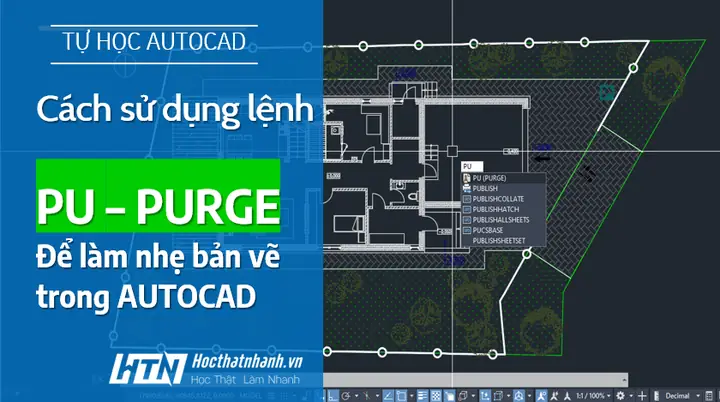
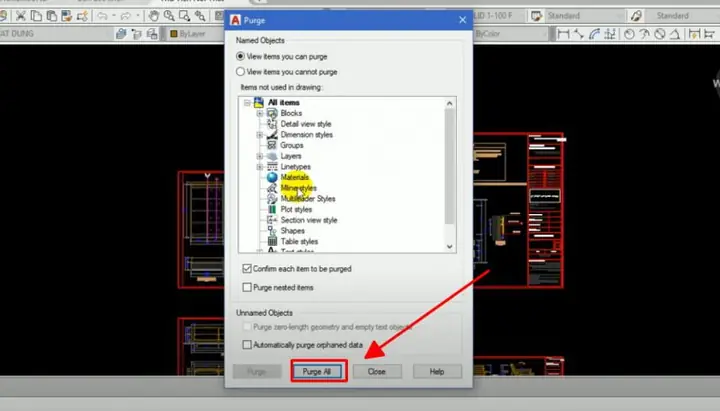
PURGEtrong AutoCAD giúp loại bỏ các đối tượng không sử dụng như block, layer, linetype, style, và các vật liệu không được tham chiếu. Khi thực hiện, chọn “All” và tick “Purge All Unused”. - OVERKILL: Lệnh
OVERKILLloại bỏ các đối tượng trùng lặp, hợp nhất các line và arc có cùng thuộc tính, giảm số lượng entity. - LAYISO: Dùng
LAYISOđể ẩn các layer không cần thiết, sau đó chọn và xóa chúng (nếu chắc chắn không còn dùng).
3.2. Giảm độ chi tiết của Hatch
- Thay đổi Pattern: Chọn một pattern đơn giản hơn (ví dụ: “ANSI31” thay vì “ANSI31-2”) để giảm số lượng hatch lines.
- Giảm Scale: Thay đổi giá trị Scale của hatch để giảm số lượng hatch lines hiển thị.
- Bảo vệ Hatch: Nếu hatch không cần thiết cho bản in, bạn có thể xóa hatch hoặc chuyển chúng sang layer không in.
3.3. Rút gọn Block
- Kiểm tra Block sử dụng: Dùng
-INSERTđể xem danh sách block và số lần xuất hiện. Nếu một block chỉ xuất hiện một lần, cân nhắc exploding nó và xóa nếu không cần. - Chuẩn hoá Block: Nếu có nhiều block tương tự nhau, hợp nhất chúng thành một block duy nhất để giảm số lượng block.
3.4. Quản lý Layer
- Xóa Layer không dùng: Dùng
LAYDELđể xóa các layer không có đối tượng. - Gộp layer: Nếu có nhiều layer chỉ khác nhau ở màu hoặc lineweight, cân nhắc gộp chúng lại.
- Sử dụng Layer States: Lưu lại các trạng thái layer (layer states) để dễ dàng bật/tắt mà không cần xóa.
3.5. Xử lý X-refs
- Bind hoặc Insert: Khi bản vẽ phụ đã ổn định, sử dụng
XREF→Bind(với tùy chọn “Insert” hoặc “Attach”) để tích hợp dữ liệu vào bản vẽ chính, tránh tạo các liên kết phụ không cần. - Xóa X-refs không cần: Dùng
XREF→Detachđể loại bỏ các file tham chiếu không còn dùng.
3.6. Xóa hoặc giảm chất lượng hình ảnh raster
- Compress: Nếu hình ảnh được embed, sử dụng công cụ nén (ví dụ: Photoshop) để giảm độ phân giải và kích thước file trước khi chèn.
- Detach: Nếu hình ảnh không cần thiết, dùng
IMAGE→Detachđể gỡ bỏ. - External Reference: Thay vì embed, sử dụng hình ảnh dưới dạng External Reference để giảm kích thước bản vẽ.
3.7. Sử dụng lệnh AUDIT và RECOVER
- AUDIT: Kiểm tra và sửa chữa lỗi trong file, loại bỏ các đối tượng hỏng.
- RECOVER: Khi file bị hỏng hoặc có nhiều lỗi, dùng
RECOVERđể mở và sửa chữa.
4. Các Kỹ Thuật Nâng Cao Để Giảm Kích Thước File CAD
4.1. Chuyển đổi 3D Solids thành 2D hoặc Mesh

Có thể bạn quan tâm: Cách Làm Bánh Quy Vẽ Hình Đẹp Mắt: Hướng Dẫn Từ A Đến Z
- Explode Solids: Dùng lệnh
EXPLODEđể chuyển solids thành các mặt phẳng (faces) hoặc 2D geometry. Điều này giảm đáng kể dung lượng nếu không cần 3D. - Simplify Mesh: Dùng
MESHSMOOTHhoặc các công cụ tối ưu hoá mesh để giảm số lượng polygons.
4.2. Sử dụng Data Extraction và External Data
- Data Extraction: Thay vì lưu trữ toàn bộ bảng tính trong bản vẽ, sử dụng chức năng Data Extraction để xuất dữ liệu sang file Excel hoặc CSV, sau đó xóa bảng trong bản vẽ.
- External Data: Đối với các bảng tính, biểu đồ, hoặc dữ liệu BIM, lưu dưới dạng file bên ngoài và liên kết (link) thay vì embed.
4.3. Tối ưu hoá Text và Mtext
- Chuẩn hoá Font: Sử dụng các font chuẩn (SHX) thay vì TrueType (TTF) nếu không cần hiển thị ký tự đặc biệt.
- Giảm số lượng Text: Xóa các chú thích không cần thiết, hoặc chuyển chúng sang layer không in.
4.4. Quản lý Lớp Lệnh và Lệnh Macro
- Xóa Lệnh Macro không dùng: Nếu bản vẽ chứa các lệnh macro (custom commands) không còn sử dụng, xóa chúng để giảm dung lượng.
- Lưu Lệnh trong LISP: Thay vì nhúng script trong bản vẽ, lưu chúng dưới dạng file
.lspvà load khi cần.
4.5. Sử dụng DWG Compare và DWG Compare Clean
- Khi có nhiều phiên bản của cùng một bản vẽ, sử dụng DWG Compare để xác định các thay đổi không cần thiết và loại bỏ chúng.
4.6. Tối ưu hoá các thuộc tính (Attributes) trong Block
- Rút gọn Attribute Definitions: Giảm số lượng attribute definitions và giá trị không cần thiết.
- Sử dụng Dynamic Block: Thay vì tạo nhiều block riêng biệt, dùng Dynamic Block để thay đổi kích thước, hình dạng mà không tạo thêm entity.
4.7. Sử dụng Lệnh DWGPROPS và DWGTEMPLATE
- DWGPROPS: Xóa các thuộc tính metadata không cần (ví dụ: summary, keywords) để giảm kích thước.
- DWGTEMPLATE: Khi tạo bản vẽ mới, sử dụng template tối ưu (không có layer, block thừa) để tránh tích lũy dữ liệu không cần.
5. Quy Trình Thực Hiện Tổng Thể
Dưới đây là một quy trình mẫu mà bạn có thể áp dụng cho bất kỳ bản vẽ CAD nào:
- Sao lưu bản gốc
-
Tạo bản sao
.dwgvà đặt tên “Backup_YYYYMMDD.dwg”. -
Kiểm tra dung lượng và thống kê
-
Mở
DWG Stats→ Ghi lại số lượng entity, block, layer, hatch, và dung lượng file. -
Purge và Overkill
- Chạy
PURGE→ “All” → “Purge All Unused”. -
Chạy
OVERKILL→ Chọn toàn bộ (Ctrl+A) → Tùy chọn “Delete duplicate objects”. -
Xử lý Hatch
-
Lọc các hatch (
HATCHEDIT) → Thay đổi pattern/scale hoặc xóa. -
Rà soát Block
- Dùng
-INSERT→ Kiểm tra số lần xuất hiện. -
Explode block không cần thiết → Purge lại.
-
Quản lý Layer
- Dùng
LAYISO→ Ẩn và xóa các layer không có đối tượng. -
Gộp layer tương đồng.
-
X-refs
- Kiểm tra
XREF→ Detach các file không cần. -
Bind hoặc Insert các X-refs đã ổn định.
-
Xử lý hình ảnh và PDF
- Dùng
IMAGE→Detachcác hình ảnh không cần. -
Nếu cần, thay thế embed bằng external reference.
-
Giảm chi tiết 3D
- Explode solids → Chuyển sang 2D nếu không cần 3D.
-
Simplify mesh.
-
Kiểm tra và dọn dẹp dữ liệu
- Chạy
AUDIT→ Sửa lỗi. - Chạy
DWGPROPS→ Xóa metadata không cần.
- Chạy
-
Lưu và kiểm tra lại
- Lưu file dưới tên mới “_Light.dwg”.
- Mở lại và chạy
DWG Statsđể so sánh.
-
Lưu template
- Nếu quy trình thành công, lưu bản vẽ làm template (
.dwt) để các dự án sau không cần lặp lại các bước.
- Nếu quy trình thành công, lưu bản vẽ làm template (
6. Các Công Cụ Hỗ Trợ Bên Thứ Ba
Mặc dù hầu hết các lệnh trên đã có sẵn trong AutoCAD, một số công cụ bên thứ ba có thể giúp tối ưu hoá nhanh hơn:
| Công cụ | Tính năng chính | Phần mềm hỗ trợ |
|---|---|---|
| DWG TrueView | Xem, in, và Convert file DWG mà không cần AutoCAD. | AutoCAD, DWG TrueView |
| Batch Purge | Tự động purge nhiều file cùng lúc. | AutoCAD |
| CleanDXF | Dọn dẹp file DXF, loại bỏ các entity không cần. | AutoCAD, DraftSight |
| CADCleaner | Phân tích và xóa các entity thừa, dữ liệu ẩn. | AutoCAD |
| Revit DBX | Tối ưu hoá file Revit (nếu làm việc với BIM). | Revit |
| Adobe Acrobat Pro | Nén PDF được embed trong DWG. | Acrobat |
Sử dụng các công cụ này khi bạn có một tập hợp lớn các file cần làm nhẹ đồng thời.
7. Lời Khuyên Thực Tiễn Để Duy Trì Bản Vẽ Luôn Nhẹ
- Thiết kế “từ đầu” với mindset tối ưu: Khi tạo block, layer, hoặc X-ref, luôn suy nghĩ về việc tái sử dụng và giảm thiểu dư thừa.
- Định kỳ thực hiện purge: Mỗi khi hoàn thành một phần công việc, chạy
PURGEvàOVERKILLđể giữ file luôn sạch sẽ. - Sử dụng template chuẩn: Đặt các layer, block, style chuẩn trong template, tránh tạo mới mỗi khi bắt đầu dự án.
- Giới hạn sử dụng raster: Chỉ chèn hình ảnh khi thực sự cần, và luôn dùng external reference.
- Kiểm soát version control: Khi lưu các phiên bản mới, xóa các phiên bản cũ không cần thiết để giảm tổng dung lượng lưu trữ.
- Đào tạo người dùng: Đảm bảo mọi thành viên trong nhóm biết cách sử dụng các lệnh purge, overkill, và quy trình làm nhẹ.
- Sử dụng Cloud Storage có tính năng versioning: Giúp bạn quay lại phiên bản trước nếu có lỗi trong quá trình tối ưu.
8. Kết luận
Làm nhẹ bản vẽ CAD không chỉ là một công việc “rửa sạch” mà còn là một quá trình tối ưu hoá liên tục, giúp tăng năng suất, giảm chi phí phần cứng và nâng cao khả năng chia sẻ dữ liệu. Bằng cách hiểu rõ nguyên nhân khiến file CAD nặng, áp dụng các bước cơ bản như purge, overkill, tối ưu block và layer, đồng thời sử dụng các kỹ thuật nâng cao như giảm chi tiết 3D, quản lý hình ảnh và dữ liệu BIM, bạn sẽ có thể giảm dung lượng file đáng kể mà vẫn duy trì độ chính xác và tính năng cần thiết.
Hãy bắt đầu thực hiện ngay hôm nay: sao lưu bản vẽ, chạy purge, kiểm tra lại các layer và block, và cuối cùng lưu lại bản vẽ “light” dưới dạng template để các dự án sau luôn ở trạng thái tối ưu. Khi bạn đã nắm vững quy trình này, việc quản lý và chia sẻ bản vẽ CAD sẽ trở nên nhẹ nhàng, nhanh chóng và hiệu quả hơn bao giờ hết.
Chúc bạn thành công trong việc tối ưu hoá các bản vẽ CAD và đạt được hiệu suất làm việc cao nhất!