
Có thể bạn quan tâm: Cách Làm Ong Vò Vẽ: Hướng Dẫn Chi Tiết Từ A Đến Z
TÓM TẮT
- 1 Mở Đầu
- 2 1. Hiểu Rõ Các Định Dạng File Trong AutoCAD
- 3 2. Cách Lưu Bản Vẽ Cơ Bản
- 4 3. Lưu Bản Vẽ Dưới Các Định Dạng Khác
- 5 4. Sử Dụng Tính Năng Lưu Tự Động (AutoSave) và Sao Lưu (Backups)
- 6 5. Quản Lý Phiên Bản Và Lưu Trữ Đám Mây
- 7 6. Mẹo Tối Ưu Hóa Kích Thước File Và Giảm Thời Gian Lưu
- 8 7. Xử Lý Lỗi Khi Lưu Và Khôi Phục Bản Vẽ
- 9 8. Thực Hành: Các Tình Huống Thực Tế
- 10 9. Tổng Kết
Mở Đầu
AutoCAD là một trong những phần mềm thiết kế kỹ thuật (CAD) phổ biến nhất trên thế giới, được sử dụng rộng rãi trong các lĩnh vực như kiến trúc, xây dựng, cơ khí, điện tử và nhiều ngành công nghiệp khác. Một trong những thao tác quan trọng nhất mà người dùng AutoCAD phải nắm vững là cách lưu bản vẽ. Việc lưu đúng cách không chỉ giúp bảo vệ dữ liệu tránh mất mát mà còn tối ưu hoá quy trình làm việc, tăng hiệu suất và giảm thiểu rủi ro lỗi kỹ thuật.
Bài viết dưới đây sẽ cung cấp cho bạn một hướng dẫn chi tiết, từ những kiến thức cơ bản nhất cho tới các kỹ thuật lưu bản vẽ nâng cao, bao gồm:
- Các định dạng file trong AutoCAD
- Cách lưu bản vẽ cơ bản (Save, Save As, Quick Save)
- Lưu bản vẽ dưới dạng DWG, DXF, DWT, DWF, PDF
- Sử dụng các lệnh lưu tự động (AutoSave, Backups)
- Quản lý phiên bản và lưu trữ đám mây (AutoCAD 360, OneDrive, Google Drive)
- Mẹo tối ưu hoá kích thước file và giảm thời gian lưu
- Xử lý lỗi khi lưu và khôi phục bản vẽ
- Thực hành thực tế qua các ví dụ thực tế
Hy vọng sau khi đọc bài viết này, bạn sẽ tự tin hơn trong việc lưu trữ và bảo quản các bản vẽ AutoCAD của mình.
Có thể bạn quan tâm: Cách In Bản Vẽ Pdf: Hướng Dẫn Chi Tiết Từ A Đến Z
1. Hiểu Rõ Các Định Dạng File Trong AutoCAD
1.1 DWG – Định Dạng Gốc
- DWG (Drawing) là định dạng gốc của AutoCAD, chứa toàn bộ dữ liệu đồ họa, thuộc tính đối tượng, lớp (layer), block, và các thiết lập khác.
- Độ tương thích: DWG luôn được cập nhật theo phiên bản AutoCAD (ví dụ: DWG 2026, DWG 2026). Khi làm việc với người dùng các phiên bản cũ hơn, cần lưu ở định dạng tương thích (DWG 2026, DWG 2026 …).
1.2 DXF – Định Dạng Trao Đổi
- DXF (Drawing Exchange Format) được Autodesk tạo ra để trao đổi dữ liệu CAD giữa các phần mềm khác nhau.
- Thích hợp khi bạn cần chia sẻ bản vẽ với người dùng không có AutoCAD hoặc khi nhập dữ liệu vào các phần mềm CAM, GIS.
1.3 DWT – Mẫu (Template)
- DWT là file mẫu, chứa các thiết lập mặc định như lớp, kiểu đường, kích thước giấy, và các block chuẩn.
- Lưu bản vẽ mới dựa trên DWT giúp đồng nhất tiêu chuẩn công việc trong dự án.
1.4 DWF & DWFx – Định Dạng Xem (View)
- DWF (Design Web Format) và DWFx là định dạng chỉ đọc, tối ưu cho việc chia sẻ, xem bản vẽ trên web hoặc qua ứng dụng Autodesk Design Review.
- Không thể chỉnh sửa, nhưng bảo vệ bản vẽ gốc và giảm kích thước file.
1.5 PDF – Định Dạng Phổ Thông
- PDF (Portable Document Format) rất thích hợp để gửi bản vẽ cho khách hàng, nhà thầu hoặc bộ phận pháp lý.
- AutoCAD cung cấp tùy chọn xuất PDF có độ phân giải cao, kèm chú thích, lớp ẩn/hiện.
Có thể bạn quan tâm: Cách In Bản Vẽ Autocad: Hướng Dẫn Chi Tiết Từ A Đến Z
2. Cách Lưu Bản Vẽ Cơ Bản
2.1 Lệnh SAVE (Ctrl + S)
- Thao tác lưu nhanh nhất, ghi đè lên file hiện tại.
- Khi thực hiện Ctrl + S, AutoCAD sẽ ghi lại toàn bộ thay đổi vào file DWG đang mở.
- Lưu ý: Nếu file chưa được lưu lần nào, phần mềm sẽ yêu cầu bạn đặt tên và chọn vị trí lưu.
2.2 Lệnh SAVEAS (Ctrl + Shift + S)
- Dùng khi bạn muốn tạo một bản sao của bản vẽ hiện tại, hoặc lưu dưới định dạng khác.
- Các bước thực hiện:
- Nhấn Ctrl + Shift + S hoặc chọn File → Save As.
- Chọn định dạng file (DWG, DXF, DWT, DWF, PDF…).
- Đặt tên file và đường dẫn lưu.
- Nhấn Save.
2.3 Lệnh QUICKSAVE (Ctrl + Q)
- Tự động lưu bản sao tạm thời trong thư mục Temporary Files của Windows.
- Thích hợp khi làm việc trên các bản vẽ lớn, muốn giảm thiểu thời gian lưu đầy đủ.
- Tuy nhiên, QuickSave không thay thế cho Save thường, vì nó không cập nhật các metadata (tên file, vị trí).
3. Lưu Bản Vẽ Dưới Các Định Dạng Khác
3.1 Lưu dưới dạng DXF
- File → Export → Other Formats.
- Chọn DXF và phiên bản (AutoCAD 2026, 2026, 2026…).
- Đặt tên và lưu.
- Khi xuất, bạn có thể tùy chọn Export Options để chỉ xuất các lớp, block cần thiết, giảm kích thước file.
3.2 Lưu dưới dạng DWT (Template)
- Khi tạo một file mẫu cho dự án, mở bản vẽ mẫu, thực hiện Save As → DWT.
- Đặt các layer, linetype, text style, dimension style chuẩn.
- Khi bắt đầu một bản vẽ mới, File → New → Choose Template, chọn file DWT đã tạo.
3.3 Lưu dưới dạng DWF/DWFx
- Output → Plot hoặc Publish → DWF/DWFx.
- Chọn printer/plotter là DWG To DWF hoặc DWG To DWFx.
- Thiết lập cỡ giấy, scale, layer visibility.
- Export để nhận file DWF/DWFx.
3.4 Lưu dưới dạng PDF
- Output → Plot.
- Chọn DWG To PDF.pc3 trong mục Printer/Plotter.
- Thiết lập page setup (cỡ giấy, orientation, plot style).
- Plot để tạo PDF.
- Mẹo: Sử dụng PDF Plot Styles để kiểm soát độ dày đường, màu sắc, và hiển thị các lớp ẩn/hiện.
4. Sử Dụng Tính Năng Lưu Tự Động (AutoSave) và Sao Lưu (Backups)
4.1 Bật AutoSave
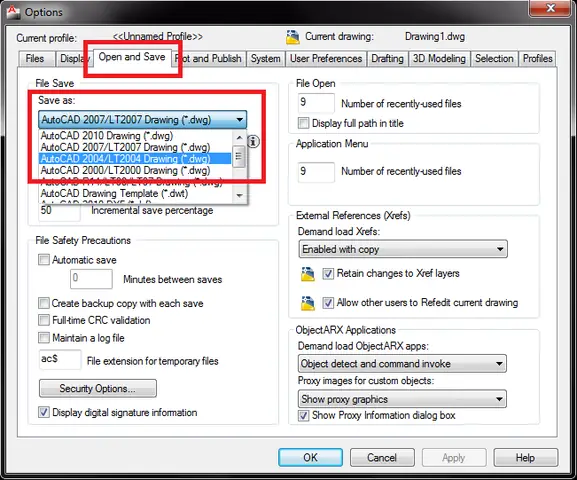
- Options → Open and Save → Automatic save.
- Đặt interval (mặc định 10 phút) và folder lưu file tạm.
- Khi AutoSave hoạt động, AutoCAD sẽ tạo file .sv$ trong thư mục tạm thời; nếu phần mềm gặp sự cố, bạn có thể khôi phục từ file này.
4.2 Tạo File Backup (.bak)
- Khi lưu file DWG, AutoCAD tự động tạo bản sao .bak trong cùng thư mục.
- Để khôi phục: đổi tên file .bak thành .dwg và mở lại.
- Lưu ý: Khi tắt tính năng Create backup copy trong Options → Open and Save, file .bak sẽ không được tạo.
4.3 Sử Dụng Lệnh RECOVER và RECOVERALL
Có thể bạn quan tâm: Cách Làm Sạch Cọ Vẽ: Hướng Dẫn Chi Tiết Từ A Đến Z Để Bảo Quản Độ Bền Và Độ Chính Xác Của Cọ
- Khi file DWG bị hỏng, mở AutoCAD → Application Menu → Drawing Utilities → Recover.
- Lệnh này sẽ cố gắng sửa lỗi và lưu lại bản vẽ mới.
- RECOVERALL sẽ quét toàn bộ thư mục, tự động phục hồi các file DWG bị hỏng.
5. Quản Lý Phiên Bản Và Lưu Trữ Đám Mây
5.1 Sử Dụng AutoCAD 360 (Autodesk Docs)
- Đăng ký tài khoản Autodesk, tạo project và folder trên Autodesk Docs.
- Khi lưu, chọn Save As → Autodesk Docs và duyệt tới thư mục dự án.
- Ưu điểm:
- Phiên bản lịch sử: Mỗi lần lưu tạo một revision mới, có thể xem, so sánh.
- Quyền truy cập: Quản lý quyền đọc/ghi cho từng thành viên.
- Tích hợp: Tự động đồng bộ với desktop AutoCAD, không cần cài đặt phần mềm đồng bộ riêng.
5.2 Lưu Trữ Trên OneDrive / Google Drive / Dropbox
- Cài đặt ứng dụng đồng bộ trên máy tính.
- Đặt đường dẫn lưu bản vẽ vào thư mục đồng bộ.
- Khi Save hoặc Save As, file sẽ tự động tải lên đám mây.
- Lưu ý: Tránh mở cùng lúc nhiều người trên một file DWG để tránh conflict; sử dụng Copy‑On‑Write hoặc Xref để làm việc cộng tác.
5.3 Quản Lý Phiên Bản Bằng DWG Compare
- Khi cần so sánh hai phiên bản, sử dụng DWG Compare (Ribbon → Review → Compare).
- Công cụ này hiển thị các thay đổi (thêm, xóa, sửa) giữa hai file DWG, hỗ trợ quyết định nên giữ phiên bản nào.
6. Mẹo Tối Ưu Hóa Kích Thước File Và Giảm Thời Gian Lưu
6.1 Dọn Dẹp Unused Objects
- PURGE: Loại bỏ các block, layer, linetype, dimension style không dùng.
Command: PURGE Enter an option All/Blocks/… <All>: - OVERKILL: Hợp nhất các đối tượng trùng lặp, giảm số lượng vertex.
6.2 Sử Dụng Xref Thay Vì Nhúng
- Khi làm việc với nhiều bản vẽ, dùng External References (Xref) để liên kết thay vì chèn toàn bộ nội dung.
- Giảm kích thước file chính, đồng thời cập nhật tự động khi file Xref thay đổi.
6.3 Tắt Display of Regeneration Khi Lưu
- Vào Options → System → General và tắt Enable hardware acceleration (nếu máy không hỗ trợ tốt).
- Khi lưu các file lớn, việc tắt hiển thị regen có thể giảm thời gian lưu.
6.4 Chia Nhỏ Large Layouts Thành Nhiều Viewports
- Thay vì một layout khổng lồ, tạo nhiều viewports nhỏ, mỗi viewport chỉ hiển thị phần cần thiết.
- Khi lưu, AutoCAD sẽ không phải tính toán lại toàn bộ hình ảnh, giảm thời gian.
7. Xử Lý Lỗi Khi Lưu Và Khôi Phục Bản Vẽ
7.1 Lỗi “File is read‑only”
- Nguyên nhân: File đang ở chế độ read‑only, hoặc người dùng không có quyền ghi.
- Giải pháp: Kiểm tra Properties của file → bỏ tick Read‑only, hoặc thay đổi permission trên server/đám mây.
7.2 Lỗi “Unable to save file. File may be in use”
- Nguyên nhân: File đang được mở bởi một người dùng khác (trong môi trường mạng).
- Giải pháp: Đóng file ở máy khác, hoặc tạo copy mới bằng Save As với tên khác.
7.3 Khôi Phục Từ .sv$ (AutoSave)
- Mở File Explorer, truy cập thư mục %TEMP% hoặc thư mục AutoSave đã cài đặt.
- Đổi phần mở rộng .sv$ thành .dwg.
- Mở file trong AutoCAD, kiểm tra và lưu lại.
7.4 Sử Dụng RECOVER Khi File Bị Hỏng
- Khi mở AutoCAD, chọn Application Menu → Drawing Utilities → Recover → duyệt tới file hỏng.
- AutoCAD sẽ cố gắng phục hồi và tạo bản sao mới với hậu tố _RECOVERED.
8. Thực Hành: Các Tình Huống Thực Tế
8.1 Tình Huống 1: Lưu Dự Án Kiến Trúc Đa Layer, Đa Layout
- Bước 1: Tối ưu cấu trúc layer, xóa các layer không dùng bằng PURGE.
- Bước 2: Đặt Template (DWT) chuẩn cho dự án (cỡ giấy A1, font, dimension style).
- Bước 3: Khi hoàn thiện, Save As dưới dạng DWG 2026 và đồng thời Export → PDF cho khách hàng.
- Bước 4: Publish sang DWFx để gửi cho nhà thầu, kèm password bảo mật.
- Bước 5: Đặt AutoSave mỗi 5 phút, và sao lưu .bak để phòng trường hợp mất điện.
8.2 Tình Huống 2: Chia Sẻ Bản Vẽ Cơ Khí Trên Mạng Nội Bộ
- Công cụ: Autodesk Docs + Xref.
- Quy trình:
- Tạo project trong Autodesk Docs, cấp quyền Read/Write cho nhóm thiết kế.
- Lưu file gốc dưới DWG trong thư mục Master.
- Các thành viên tạo Xref tới file Master, làm việc trên local copy.
- Khi cần cập nhật, reload Xref để lấy phiên bản mới nhất.
- Sử dụng DWG Compare để kiểm tra thay đổi trước khi merge.
8.3 Tình Huống 3: Lưu Bản Vẽ Đồ Thị Địa Lý (GIS) Định Dạng DXF
- Bước 1: Kiểm tra units và coordinate system trong Drawing Units.
- Bước 2: Dùng Export → DWG to DXF, chọn DXF 2026 để tương thích với phần mềm GIS.
- Bước 3: Trong Export Options, chỉ xuất layers cần thiết (địa hình, đường giao thông).
- Bước 4: Kiểm tra file DXF trong GIS, nếu gặp lỗi, dùng RECOVER trước khi xuất lại.
9. Tổng Kết
Việc lưu bản vẽ AutoCAD không chỉ là một thao tác đơn thuần mà còn là một phần quan trọng trong quản lý dữ liệu dự án. Khi hiểu rõ các định dạng file, công cụ lưu tự động, phương pháp sao lưu và kỹ thuật tối ưu hoá, bạn sẽ:
- Bảo vệ dữ liệu khỏi mất mát và hỏng hóc.
- Tiết kiệm thời gian và tài nguyên máy tính khi làm việc với các bản vẽ lớn.
- Cải thiện khả năng cộng tác và chia sẻ trong nhóm.
- Đảm bảo tính nhất quán và chuẩn hoá trong toàn bộ dự án.
Hãy áp dụng các bước và mẹo trong bài viết này vào công việc hằng ngày của bạn. Khi gặp vấn đề, đừng quên kiểm tra AutoSave, Backup, và sử dụng RECOVER để khôi phục nhanh chóng. Đồng thời, hãy cân nhắc sử dụng đám mây và quản lý phiên bản để nâng cao hiệu quả làm việc nhóm.
Chúc bạn thành công trong việc lưu trữ và quản lý các bản vẽ AutoCAD một cách chuyên nghiệp!