
TÓM TẮT
- 1 1. Giới thiệu chung về AutoCAD và tầm quan trọng của việc mở bản vẽ
- 2 2. Kiểm tra yêu cầu hệ thống và phiên bản AutoCAD
- 3 3. Các cách mở bản vẽ AutoCAD
- 4 4. Xử lý các lỗi thường gặp khi mở bản vẽ
- 5 5. Các bước tối ưu hoá khi mở bản vẽ lớn
- 6 6. Các lệnh hữu ích ngay sau khi mở file
- 7 7. Quy trình làm việc chuẩn khi mở và chuẩn bị bản vẽ
- 8 8. Các công cụ hỗ trợ mở bản vẽ AutoCAD
- 9 9. Lưu ý bảo mật khi mở bản vẽ từ nguồn không rõ
- 10 10. Tổng kết
1. Giới thiệu chung về AutoCAD và tầm quan trọng của việc mở bản vẽ
AutoCAD là một trong những phần mềm thiết kế kỹ thuật (CAD) phổ biến nhất trên thế giới, được Autodesk phát triển và liên tục cập nhật. Với khả năng tạo ra các bản vẽ 2D và mô hình 3D chi tiết, AutoCAD đã trở thành công cụ không thể thiếu trong các ngành kiến trúc, cơ khí, điện tử, xây dựng, và nhiều lĩnh vực kỹ thuật khác.
Việc mở một bản vẽ AutoCAD (định dạng .dwg, .dxf, .dwf, …) là bước đầu tiên để người dùng có thể bắt đầu chỉnh sửa, tham chiếu hoặc xuất bản. Tuy nhiên, không phải ai cũng nắm rõ quy trình mở file một cách đúng đắn, đặc biệt khi gặp các vấn đề về phiên bản phần mềm, quyền truy cập, hoặc lỗi file. Bài viết này sẽ cung cấp cho bạn một hướng dẫn chi tiết, đầy đủ các bước và lưu ý cần thiết để mở bản vẽ AutoCAD một cách nhanh chóng, an toàn và hiệu quả.
2. Kiểm tra yêu cầu hệ thống và phiên bản AutoCAD
2.1. Yêu cầu phần cứng tối thiểu
- CPU: Intel i5 hoặc AMD Ryzen 5 trở lên, hỗ trợ 64-bit.
- RAM: Tối thiểu 8 GB, khuyến nghị 16 GB hoặc hơn cho các mô hình phức tạp.
- Ổ cứng: SSD 256 GB trở lên để giảm thời gian tải và lưu trữ file.
- Màn hình: Độ phân giải ít nhất 1920×1080 pixel, hỗ trợ đa màn hình là một lợi thế.
- Card đồ họa: Hỗ trợ OpenGL 4.5 trở lên, đặc biệt khi làm việc với mô hình 3D.
2.2. Phiên bản AutoCAD phù hợp

Có thể bạn quan tâm: Cách Lưu Bản Vẽ Autocad: Hướng Dẫn Chi Tiết Từ Cơ Bản Đến Nâng Cao
AutoCAD liên tục phát hành các phiên bản mới (2026, 2026, 2026,…). Mỗi phiên bản có khả năng mở các file .dwg được tạo ra từ phiên bản trước, nhưng không ngược lại. Vì vậy, khi mở một file:
- Nếu file được tạo bằng phiên bản mới hơn: Bạn cần cài đặt hoặc cập nhật AutoCAD lên phiên bản tương đương hoặc mới hơn.
- Nếu file được tạo bằng phiên bản cũ hơn: Bạn có thể mở trực tiếp, nhưng có thể mất một số tính năng đặc thù của phiên bản mới.
2.3. Kiểm tra tính tương thích của file
- .dwg: Định dạng gốc của AutoCAD, phổ biến nhất.
- .dxf: Định dạng trao đổi dữ liệu, dùng để chia sẻ với các phần mềm CAD khác.
- .dwf: Dành cho việc xem và in ấn, không cho phép chỉnh sửa.
- .pdf: Đôi khi các bản vẽ được lưu dưới dạng PDF, cần phần mềm chuyển đổi (PDF to DWG) nếu muốn chỉnh sửa.
3. Các cách mở bản vẽ AutoCAD
3.1. Mở trực tiếp bằng AutoCAD
- Khởi động AutoCAD: Click vào biểu tượng trên Desktop hoặc trong menu Start.
- Sử dụng lệnh “Open”:
- Vào menu File → Open (hoặc nhấn
Ctrl + O). - Duyệt tới vị trí lưu file, chọn file .dwg hoặc .dxf, nhấn Open.
- Kiểm tra thông báo: Nếu file được tạo bằng phiên bản mới hơn, AutoCAD sẽ hiện thông báo yêu cầu nâng cấp hoặc chuyển đổi file.
3.2. Mở bằng AutoCAD Web (AutoCAD Web App)
AutoCAD Web là phiên bản chạy trên trình duyệt, không cần cài đặt phần mềm.
- Truy cập: https://web.autocad.com/
- Đăng nhập: Sử dụng tài khoản Autodesk (có thể là tài khoản miễn phí).
- Upload file: Click vào Upload → Chọn file .dwg.
- Mở và xem: File sẽ được tải lên và hiển thị trong trình duyệt, cho phép xem, đo đạc, và một số chỉnh sửa cơ bản.
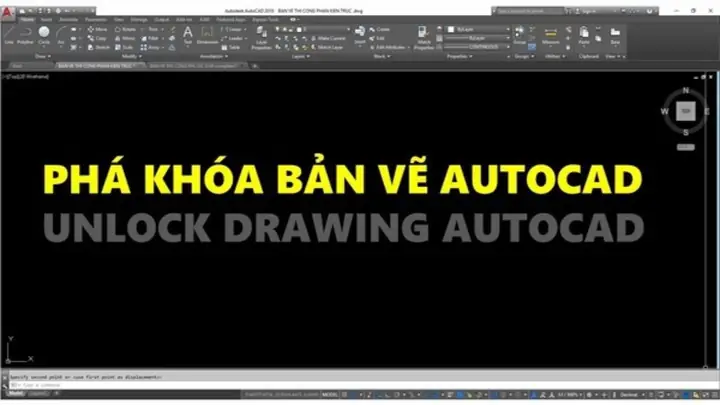
3.3. Mở bằng Autodesk Viewer (Xem nhanh)
Có thể bạn quan tâm: Cách Làm Sạch Cọ Vẽ: Hướng Dẫn Chi Tiết Từ A Đến Z Để Bảo Quản Độ Bền Và Độ Chính Xác Của Cọ
Nếu chỉ cần xem bản vẽ mà không cần chỉnh sửa, Autodesk Viewer là công cụ miễn phí.
- Truy cập https://viewer.autodesk.com/
- Kéo thả file .dwg hoặc .dxf vào vùng tải lên.
- Xem bản vẽ trực tuyến, sử dụng công cụ đo, chú thích.
3.4. Mở bằng phần mềm thay thế (FreeCAD, DraftSight, BricsCAD)
Nếu không có bản quyền AutoCAD, bạn có thể dùng các phần mềm thay thế:
- FreeCAD (miễn phí, mã nguồn mở): Hỗ trợ mở .dwg thông qua plugin
FreeCAD DWG Import. - DraftSight (có phiên bản miễn phí và trả phí): Hỗ trợ mở .dwg và .dxf.
- BricsCAD (phiên bản thử nghiệm 30 ngày): Tương thích đầy đủ với .dwg.
Cách mở trong các phần mềm này thường tương tự: File → Open → Chọn file.
3.5. Mở bằng ứng dụng di động AutoCAD Mobile
AutoCAD Mobile cho phép mở và chỉnh sửa file trên thiết bị iOS/Android.
- Cài đặt: Tải “AutoCAD mobile app” từ App Store hoặc Google Play.
- Đăng nhập: Dùng tài khoản Autodesk.
- Mở file: Chọn Open → From Cloud (OneDrive, Google Drive, Dropbox) hoặc From Device.
- Chỉnh sửa: Giao diện đơn giản, phù hợp cho các chỉnh sửa nhanh.
4. Xử lý các lỗi thường gặp khi mở bản vẽ
4.1. Lỗi “File is corrupt or damaged”
- Nguyên nhân: File bị hỏng do lưu không đúng cách, mất dữ liệu trong quá trình truyền tải, hoặc virus.
- Giải pháp:
- Sử dụng lệnh RECOVER trong AutoCAD:
Command: RECOVER→ Chọn file → AutoCAD sẽ cố gắng sửa chữa. - Dùng DWG TrueView (công cụ miễn phí từ Autodesk) để mở và lưu lại file dưới dạng mới.
- Nếu có bản sao lưu (.bak), đổi đuôi thành .dwg và mở.
4.2. Lỗi “Version mismatch” (Phiên bản không tương thích)
- Nguyên nhân: File được tạo bằng phiên bản mới hơn.
- Giải pháp:
- Cập nhật AutoCAD lên phiên bản mới hơn.
- Dùng DWG Convert trong DWG TrueView để hạ cấp file về phiên bản cũ hơn (ví dụ: 2026 → 2026).
- Yêu cầu người gửi file xuất bản ở định dạng DXF hoặc DWG 2026.
4.3. Lỗi “Access denied” (Không có quyền truy cập)

Có thể bạn quan tâm: Cách Làm Ong Vò Vẽ: Hướng Dẫn Chi Tiết Từ A Đến Z
- Nguyên nhân: File nằm trong thư mục bảo mật, hoặc đang được mở bởi người khác trên mạng.
- Giải pháp:
- Kiểm tra quyền đọc/ghi của file (Right-click → Properties → Security).
- Đảm bảo file không bị mở trong chế độ Read-only.
- Nếu file nằm trên mạng (SharePoint, OneDrive), chắc chắn bạn có quyền Edit.
4.4. Lỗi “Missing fonts” (Phông chữ bị thiếu)
- Khi mở file, nếu xuất hiện thông báo thiếu phông chữ, các chú thích hoặc kích thước có thể hiển thị sai.
- Giải pháp:
- Cài đặt phông chữ thiếu (thường là SHX hoặc TTF) vào thư mục Fonts của Windows.
- Hoặc mở file trong AutoCAD và dùng lệnh STYLE để thay đổi font hiện tại.
4.5. Lỗi “External reference not found” (Xref không tồn tại)
- Nguyên nhân: Các bản vẽ tham chiếu (Xref) không được lưu cùng thư mục hoặc đường dẫn đã thay đổi.
- Giải pháp:
- Sử dụng lệnh XREF → Detach các Xref không cần thiết.
- Dùng XREFPATH để thiết lập lại đường dẫn tới thư mục chứa Xref.
- Nếu không có Xref, hãy yêu cầu người gửi cung cấp đầy đủ các file liên quan.
5. Các bước tối ưu hoá khi mở bản vẽ lớn
Khi làm việc với các bản vẽ có hàng trăm lớp, hàng nghìn đối tượng, việc mở file có thể mất thời gian và gây treo. Dưới đây là một số mẹo để giảm thiểu:
- Tắt các lệnh tự động: Trong Options → System, tắt “Display layout tabs” nếu không cần.
- Sử dụng “Open in Background”: Khi mở file, chọn “Open in Background” để không làm gián đoạn công việc hiện tại.
- Tối ưu hoá hardware:
- Đặt RAM tối thiểu 16 GB.
- Sử dụng SSD cho thư mục lưu trữ.
- Tắt hiển thị các đối tượng không cần: Sử dụng Layer Manager để tắt các layer không quan trọng ngay sau khi mở.
- Sử dụng “Purge”: Trước khi lưu, chạy lệnh PURGE để loại bỏ các đối tượng không dùng, giảm kích thước file.
- Sử dụng “Audit”: Chạy lệnh AUDIT để kiểm tra và sửa lỗi file, giúp mở nhanh hơn.
6. Các lệnh hữu ích ngay sau khi mở file
| Lệnh | Chức năng | Cú pháp |
|---|---|---|
| RECOVER | Khôi phục file bị hỏng | RECOVER → Chọn file |
| PURGE | Loại bỏ các đối tượng không cần thiết | PURGE → All → Purge All |
| AUDIT | Kiểm tra và sửa lỗi file | AUDIT → Yes |
| XREF | Quản lý các bản vẽ tham chiếu | XREF → Attach, Detach, Reload |
| LAYISO | Ẩn tất cả layer ngoại trừ layer đang chọn | LAYISO |
| ZOOM | Thu phóng nhanh | ZOOM → Extents |
| VIEWRES | Điều chỉnh độ phân giải hiển thị | VIEWRES → Nhập giá trị (ví dụ 200) |
| SAVEAS | Lưu file dưới định dạng khác | SAVEAS → Chọn định dạng (DWG, DXF) |
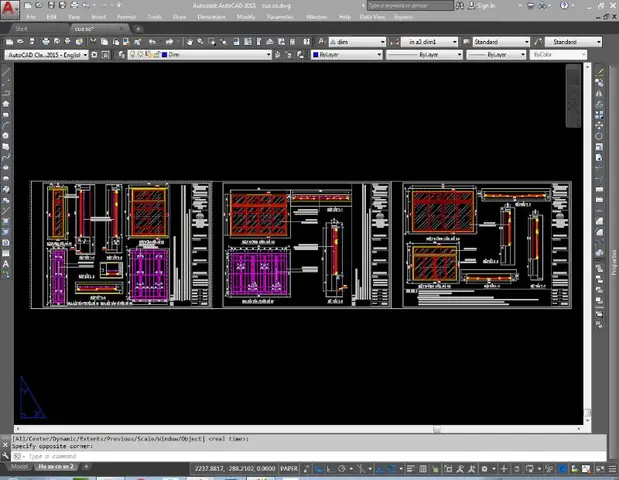
7. Quy trình làm việc chuẩn khi mở và chuẩn bị bản vẽ
Có thể bạn quan tâm: Cách In Bản Vẽ Pdf: Hướng Dẫn Chi Tiết Từ A Đến Z
- Nhận file: Kiểm tra định dạng, phiên bản, và có đầy đủ các file phụ (Xref, font, block).
- Sao lưu: Tạo bản sao lưu (.bak) ngay sau khi nhận.
- Mở file: Sử dụng AutoCAD hoặc công cụ thay thế, theo hướng dẫn ở mục 3.
- Kiểm tra lỗi: Chạy
RECOVER,AUDIT,PURGE. - Thiết lập môi trường làm việc:
- Đặt Units đúng (Metric/Imperial):
UNITS. - Kiểm tra Layer và Linetype.
- Đảm bảo Xref đã được tải đúng.
- Lưu lại: Dùng
SAVEASđể lưu thành bản mới, tránh ghi đè lên file gốc. - Bắt đầu chỉnh sửa hoặc tham chiếu: Thực hiện các công việc thiết kế, đo đạc, hoặc tạo bản vẽ mới.
8. Các công cụ hỗ trợ mở bản vẽ AutoCAD
- DWG TrueView: Xem, in và chuyển đổi DWG miễn phí.
- Autodesk Desktop Connector: Đồng bộ file từ cloud (OneDrive, SharePoint) trực tiếp trong Windows Explorer.
- AutoCAD 360 (nay là AutoCAD Mobile): Xem và chỉnh sửa nhanh trên thiết bị di động.
- PDF to DWG Converter: Nếu nhận bản vẽ dưới dạng PDF, công cụ này giúp chuyển đổi sang DWG để chỉnh sửa.
9. Lưu ý bảo mật khi mở bản vẽ từ nguồn không rõ
- Kiểm tra virus: Sử dụng phần mềm diệt virus để quét file trước khi mở.
- Mở trong môi trường sandbox: Dùng máy ảo (VirtualBox, VMware) để tránh ảnh hưởng tới hệ thống chính.
- Không cho phép macro: Nếu file chứa lệnh LISP hoặc macro, hãy kiểm tra nội dung trước khi chạy.
10. Tổng kết
Việc mở bản vẽ AutoCAD không chỉ đơn thuần là click “Open”. Đòi hỏi người dùng phải hiểu rõ về phiên bản phần mềm, định dạng file, và các lỗi thường gặp để có thể xử lý kịp thời. Bài viết đã cung cấp:
- Kiểm tra yêu cầu hệ thống và phiên bản phần mềm.
- Các phương pháp mở file qua AutoCAD Desktop, Web, Mobile và các phần mềm thay thế.
- Cách xử lý các lỗi phổ biến như file hỏng, phiên bản không tương thích, quyền truy cập, phông chữ và Xref.
- Mẹo tối ưu hoá khi làm việc với bản vẽ lớn.
- Các lệnh và quy trình chuẩn sau khi mở file để bảo đảm độ ổn định và hiệu suất làm việc.
Hy vọng với hướng dẫn chi tiết này, bạn sẽ tự tin hơn trong việc mở, kiểm tra và chuẩn bị bản vẽ AutoCAD cho mọi dự án. Chúc bạn làm việc hiệu quả và luôn có những bản vẽ sạch sẽ, chính xác!