
TÓM TẮT
- 1 Giới Thiệu
- 2 1. Hiểu Rõ Các Loại Khóa Trong AutoCAD
- 3 2. Mở Khóa Mật Khẩu Khi Mở File (Password Protection)
- 4 3. Mở Khóa Ghi (Write Protection)
- 5 4. Mở Khóa Đối Tượng (Object Lock)
- 6 5. Sử Dụng Lệnh “EXPORT” Hoặc “DWG TO DXF” Để Bỏ Khóa
- 7 6. Phương Pháp Sử Dụng Lệnh “XREF” Để Bypass Khóa
- 8 7. Cách Kiểm Tra và Xác Nhận Độ An Toàn Khi Mở Khóa
- 9 8. Các Công Cụ Hỗ Trợ Mở Khóa Tự Động
- 10 9. Quy Trình Bảo Mật Khi Chia Sẻ File Đã Mở Khóa
- 11 10. Câu Hỏi Thường Gặp (FAQ)
- 12 11. Kết Luận
Giới Thiệu
AutoCAD là một trong những phần mềm thiết kế kỹ thuật hàng đầu hiện nay, được sử dụng rộng rãi trong các ngành kiến trúc, cơ khí, xây dựng, và nhiều lĩnh vực khác. Khi làm việc trong môi trường chuyên nghiệp, chúng ta thường gặp phải các bản vẽ được bảo vệ bằng mật khẩu hoặc bị khóa, nhằm ngăn chặn việc chỉnh sửa trái phép hoặc bảo vệ quyền sở hữu trí tuệ. Tuy nhiên, trong một số trường hợp hợp pháp, người dùng cần mở khóa bản vẽ để thực hiện chỉnh sửa, cập nhật hoặc chia sẻ với đồng nghiệp. Bài viết này sẽ cung cấp cho bạn một hướng dẫn chi tiết, đầy đủ và hợp pháp về cách mở khóa bản vẽ AutoCAD, bao gồm các phương pháp sử dụng công cụ tích hợp sẵn, phần mềm bên thứ ba, và các thủ thuật kỹ thuật.
Lưu ý quan trọng: Việc mở khóa bản vẽ chỉ nên thực hiện khi bạn có quyền hợp pháp (ví dụ: là tác giả, được sự đồng ý của người tạo, hoặc bản vẽ thuộc sở hữu công cộng). Việc phá mật khẩu hoặc vi phạm bản quyền là hành vi bất hợp pháp và có thể bị truy cứu trách nhiệm pháp lý.
1. Hiểu Rõ Các Loại Khóa Trong AutoCAD
Trước khi đi vào các phương pháp mở khóa, chúng ta cần biết rằng AutoCAD có ba loại khóa chính:
| Loại khóa | Mô tả | Cách bảo vệ |
|---|---|---|
| Password Protection (Mật khẩu mở file) | Khi mở file, yêu cầu nhập mật khẩu. | Đặt mật khẩu khi lưu file (SAVEAS → Tools → Security). |
| Write Protection (Khóa ghi) | Cho phép mở file ở chế độ chỉ đọc. | Đánh dấu “Read-only” trong thuộc tính file hoặc qua lệnh PROTECT. |
| Object Lock (Khóa đối tượng) | Khóa các layer, block, hoặc đối tượng riêng lẻ. | Sử dụng lệnh LOCK hoặc thiết lập quyền trong DWGPROPS. |
Mỗi loại khóa có cách mở khác nhau, và trong phần tiếp theo chúng ta sẽ xử lý chúng từng bước.
2. Mở Khóa Mật Khẩu Khi Mở File (Password Protection)
2.1. Sử Dụng Tính Năng “Recover” Của AutoCAD
AutoCAD cung cấp lệnh RECOVER để khôi phục file bị hỏng, nhưng cũng có thể dùng để bỏ qua một số yêu cầu mật khẩu trong các phiên bản cũ.
Cách thực hiện:
- Mở AutoCAD.
- Gõ lệnh
RECOVERvào thanh lệnh và nhấnEnter. - Chọn file DWG cần mở.
- Nếu file không có mật khẩu, AutoCAD sẽ mở bình thường. Nếu có mật khẩu, một hộp thoại sẽ xuất hiện yêu cầu nhập mật khẩu. Nếu bạn không có mật khẩu, tiến hành bước tiếp theo.
2.2. Sử Dụng Lệnh “DWG TrueView”
Có thể bạn quan tâm: Cách Lập Bản Vẽ Hoàn Công: Quy Trình Chi Tiết, Lưu Ý Quan Trọng Và Mẹo Thực Hành
DWG TrueView là công cụ miễn phí của Autodesk cho phép xem và in file DWG mà không cần cài AutoCAD đầy đủ. Đôi khi, DWG TrueView có thể mở file mà không yêu cầu mật khẩu (đối với một số phiên bản bảo mật cũ).
Các bước:
- Tải và cài đặt DWG TrueView từ trang Autodesk.
- Mở file DWG bằng DWG TrueView.
- Nếu file mở được, bạn có thể lưu lại dưới dạng DWG mới (File → Save As) mà không có mật khẩu.
Lưu ý: Phương pháp này không luôn thành công, đặc biệt với các file được bảo vệ bằng mật khẩu mạnh trong các phiên bản AutoCAD 2026 trở lên.
2.3. Sử Dụng Công Cụ “AutoCAD Password Recovery” (Phần Mềm Bên Thứ Ba)
Có một số phần mềm chuyên dụng được thiết kế để khôi phục hoặc loại bỏ mật khẩu DWG, ví dụ:
- Passware Kit
- DWG Password Recovery (by Audacity)
- AnyDWG Password Remover
Cách sử dụng (ví dụ với AnyDWG Password Remover):
- Tải và cài đặt phần mềm từ trang chủ.
- Mở phần mềm, chọn “Open DWG File” và duyệt tới file cần mở.
- Chọn “Remove Password”. Phần mềm sẽ thực hiện quá trình giải mã. Thời gian tùy thuộc vào độ mạnh của mật khẩu và cấu hình máy tính.
- Lưu file mới không có mật khẩu.
Cảnh báo: Một số phần mềm có thể không miễn phí hoặc có phiên bản dùng thử giới hạn. Hãy luôn tải phần mềm từ nguồn đáng tin cậy để tránh phần mềm độc hại.
2.4. Phương Pháp “Brute Force” (Không Khuyến Khích)
Nếu bạn không có bất kỳ công cụ nào, có thể thử phương pháp brute force bằng cách thử các mật khẩu phổ biến (12345, admin, 0000…) thông qua hộp thoại nhập mật khẩu. Tuy nhiên, phương pháp này tốn thời gian và không hiệu quả với mật khẩu mạnh.
3. Mở Khóa Ghi (Write Protection)
3.1. Kiểm Tra Thuộc Tính File
Trong Windows, một file DWG có thể được đặt “Read-only” trong thuộc tính:
- Chuột phải lên file → Properties.
- Bỏ tick Read-only → Apply → OK.
- Thử mở lại file trong AutoCAD. Nếu vẫn không thể chỉnh sửa, chuyển sang bước tiếp theo.
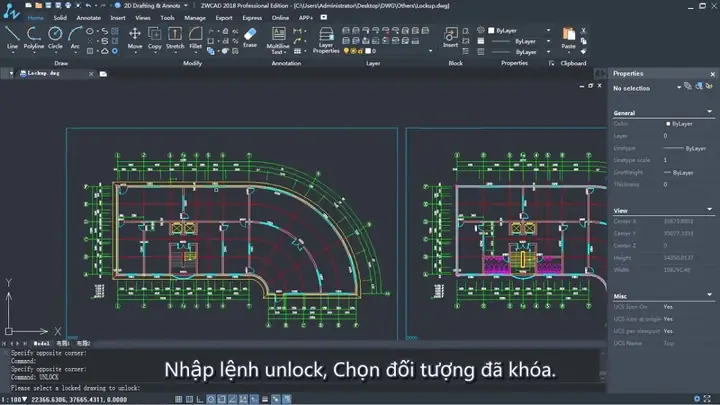
3.2. Sử Dụng Lệnh “UNPROTECT”

Có thể bạn quan tâm: Cách Lập Bản Vẽ Chi Tiết: Hướng Dẫn Từ A Đến Z Cho Người Mới Bắt Đầu
Nếu file đã được bảo vệ bằng lệnh PROTECT, bạn có thể mở lại bằng cách:
- Mở file trong AutoCAD (có thể ở chế độ chỉ đọc).
- Gõ lệnh
UNPROTECTvào thanh lệnh →Enter. - Nếu được yêu cầu mật khẩu, bạn cần nhập mật khẩu đúng. Nếu không có, file sẽ được mở ở chế độ cho phép chỉnh sửa.
3.3. Tạo Bản Sao File
Nếu không thể bỏ “Read-only” vì file đang được mở bởi một chương trình khác (ví dụ: đang được chia sẻ trên mạng), hãy tạo một bản sao file:
- Copy file DWG sang một thư mục khác trên máy tính cá nhân.
- Mở bản sao này trong AutoCAD. Thông thường, bản sao sẽ không mang thuộc tính “Read-only”.
4. Mở Khóa Đối Tượng (Object Lock)
Trong một bản vẽ, các layer, block hoặc đối tượng có thể được khóa để không bị chỉnh sửa. Dưới đây là cách mở khóa từng loại.
4.1. Mở Khóa Layer
- Mở Layer Properties Manager (
LA→Enter). - Tìm layer có biểu tượng Lock (hình ổ khóa) và bấm chuột phải → Unlock.
- Nếu layer bị bảo vệ bằng mật khẩu, bạn sẽ cần nhập mật khẩu (được thiết lập khi tạo layer). Nếu không có mật khẩu, layer sẽ mở khóa ngay.
4.2. Mở Khóa Block
Các block (nhóm các đối tượng) có thể được khóa:
- Chọn block cần mở khóa.
- Gõ lệnh
REFEDIThoặcBEDITđể vào chế độ chỉnh sửa block. - Nếu block bị khóa, một thông báo sẽ hiện ra. Chọn Unlock trong hộp thoại.
- Lưu thay đổi và thoát.
4.3. Mở Khóa Đối Tượng Riêng Lẻ
Một số đối tượng (line, circle, hatches…) có thể được khóa bằng cách áp dụng thuộc tính “Locked” trong Properties:
- Chọn đối tượng.
- Mở Properties Palette (
CTRL+1). - Tìm mục Locked và thay đổi giá trị thành No.
Nếu bạn không thể chọn đối tượng, có thể do Xref (external reference) được chèn ở chế độ chỉ đọc. Đối với Xref, bạn cần mở file gốc và thực hiện mở khóa ở đó, sau đó cập nhật lại Xref trong bản vẽ hiện tại.
5. Sử Dụng Lệnh “EXPORT” Hoặc “DWG TO DXF” Để Bỏ Khóa
Có thể bạn quan tâm: Cách Lấy Tổ Ong Vò Vẽ: Hướng Dẫn Chi Tiết Từ A Đến Z
Khi các phương pháp trên không hiệu quả, bạn có thể chuyển đổi file DWG sang định dạng DXF (Drawing Exchange Format) – một định dạng mở hơn và thường không giữ lại mật khẩu.
Các bước thực hiện:
- Mở file DWG trong AutoCAD (có thể ở chế độ chỉ đọc).
- Chọn File → Save As.
- Trong mục “Files of type”, chọn DXF (.dxf) và lưu lại.
- Đóng AutoCAD, mở lại phần mềm AutoCAD hoặc DWG TrueView, mở file DXF mới.
- Lưu lại dưới dạng DWG mới: File → Save As → DWG.
Quá trình này thường loại bỏ các thiết lập bảo mật, tuy nhiên, một số thông tin (như thiết lập bảo mật nâng cao) có thể bị mất.
6. Phương Pháp Sử Dụng Lệnh “XREF” Để Bypass Khóa
Nếu bản vẽ chính bị khóa, nhưng các thành phần quan trọng được chèn dưới dạng Xref (external reference), bạn có thể:
- Tạo một bản vẽ mới (
CTRL+N). - Vào Insert → Attach DWG và chọn file DWG bị khóa làm Xref.
- Khi Xref được chèn, bạn có thể unbind (tách) nó: Chuột phải lên Xref → Detach.
- Xref sẽ trở thành một phần của bản vẽ mới và mất đi các thiết lập khóa gốc.
Cảnh báo: Phương pháp này có thể làm mất một số thuộc tính (layer, block definitions) nếu không thực hiện đúng cách.
7. Cách Kiểm Tra và Xác Nhận Độ An Toàn Khi Mở Khóa
Sau khi mở khóa, bạn nên kiểm tra lại toàn bộ bản vẽ để đảm bảo:
- Không có dữ liệu quan trọng bị mất: Kiểm tra các layer, block, annotation.
- Các thuộc tính bảo mật đã được loại bỏ: Mở lại
PROTECTđể xác nhận không còn mật khẩu. - File mới không bị hỏng: Dùng lệnh
AUDITđể kiểm tra lỗi.
Lệnh AUDIT:
Command: AUDIT
Fix any errors found? Yes/No <Y>: Y
Lệnh này sẽ tự động sửa các lỗi tiềm ẩn trong file DWG.
8. Các Công Cụ Hỗ Trợ Mở Khóa Tự Động
| Công cụ | Đặc điểm | Giá | Hệ điều hành |
|---|---|---|---|
| AutoDWG DWG Password Remover | Gỡ mật khẩu nhanh, giao diện thân thiện | $49 (phiên bản Pro) | Windows |
| Passware Kit | Hỗ trợ brute-force, từ điển, GPU acceleration | $299 (cơ bản) | Windows, macOS |
| DWG FastView | Xem, chỉnh sửa, và mở khóa (phiên bản Pro) | $19.99/tháng | Windows, macOS, iOS, Android |
| Open Design Alliance (ODA) Teigha Converter | Chuyển đổi DWG/DXF, có thể bỏ mật khẩu | Miễn phí (đối với mục đích phi thương mại) | Windows, Linux |
Khi lựa chọn công cụ, hãy cân nhắc:
- Mức độ bảo mật của file: Mật khẩu mạnh cần công cụ mạnh hơn.
- Chi phí: Nếu chỉ mở khóa một vài file, phần mềm trial có thể đủ.
- Tính hợp pháp: Đảm bảo công cụ không vi phạm điều khoản sử dụng của Autodesk.
9. Quy Trình Bảo Mật Khi Chia Sẻ File Đã Mở Khóa
Sau khi mở khóa và hoàn thiện bản vẽ, nếu cần chia sẻ lại, bạn nên:
- Đặt lại mật khẩu (nếu cần) để bảo vệ quyền sở hữu:
SAVEAS→Tools→Security→Set Password. - Ghi chú trong file (Metadata) về người mở khóa và lý do:
DWGPROPS→Summary. - Lưu bản sao ở vị trí an toàn (cloud, NAS) và tạo bản sao lưu (backup) thường xuyên.
- Gửi kèm tài liệu hướng dẫn cho người nhận về cách mở và chỉnh sửa (nếu họ không có quyền).
10. Câu Hỏi Thường Gặp (FAQ)
10.1. Tôi có thể mở khóa bản vẽ nếu tôi không có mật khẩu không?
Có thể bạn quan tâm: Cách Lấy Nhộng Ong Vò Vẽ: Hướng Dẫn Chi Tiết Từ A Đến Z
Chỉ khi bạn có quyền hợp pháp (ví dụ: là người tạo, được sự đồng ý của tác giả, hoặc file thuộc tài sản công cộng). Việc phá mật khẩu mà không có quyền là vi phạm pháp luật.
10.2. Phần mềm nào miễn phí và đáng tin cậy nhất?
DWG TrueView và ODA Teigha Converter là lựa chọn miễn phí và an toàn, nhưng không luôn có khả năng gỡ mật khẩu mạnh. Đối với mật khẩu mạnh, bạn cần công cụ trả phí như AutoDWG DWG Password Remover.
10.3. Khi chuyển đổi DWG sang DXF có mất dữ liệu không?
Có thể mất một số thông tin đặc thù của AutoCAD (như các biến môi trường, macro). Tuy nhiên, phần lớn geometry, layer, và annotation vẫn được giữ nguyên.
10.4. Làm sao để tránh việc bản vẽ bị khóa trong tương lai?
- Đặt mật khẩu mạnh và lưu trữ trong công cụ quản lý mật khẩu.
- Sử dụng hệ thống quản lý phiên bản (Git, SVN) để theo dõi thay đổi.
- Thiết lập quyền truy cập trên server hoặc cloud (OneDrive, SharePoint) thay vì dựa vào mật khẩu file.
11. Kết Luận
Mở khóa bản vẽ AutoCAD không phải là một nhiệm vụ đơn giản, nhưng với kiến thức đúng đắn và các công cụ phù hợp, bạn hoàn toàn có thể thực hiện một cách nhanh chóng và an toàn. Bài viết đã trình bày chi tiết các loại khóa, các phương pháp mở khóa từ tích hợp sẵn trong AutoCAD, phần mềm bên thứ ba, đến các thủ thuật chuyển đổi định dạng. Hãy luôn nhớ rằng việc mở khóa chỉ nên thực hiện trong phạm vi pháp lý cho phép và luôn bảo vệ quyền sở hữu trí tuệ của người sáng tạo.
Nếu bạn đang gặp khó khăn trong việc mở khóa một bản vẽ cụ thể, hãy tham khảo lại các bước trên, thử từng phương pháp một và ghi lại quá trình để có thể phản hồi lại nếu cần hỗ trợ thêm. Chúc bạn thành công trong công việc thiết kế và quản lý bản vẽ AutoCAD!