
TÓM TẮT
- 1 Giới thiệu
- 2 1. Nguyên Nhân và Các Loại Khóa Trong CAD
- 3 2. Phương Pháp Mở Khóa Bản Vẽ CAD Sử Dụng AutoCAD Gốc
- 4 3. Sử Dụng Phần Mềm và Công Cụ Bên Thứ Ba
- 5 4. Phòng Ngừa Bản Vẽ Bị Khóa
- 6 5. Lưu Ý Pháp Lý và Đạo Đức Khi Mở Khóa Bản Vẽ
- 7 6. Quy Trình Tổng Hợp Khi Gặp Vấn Đề Bản Vẽ CAD Bị Khóa
- 8 7. Kết Luận
Giới thiệu
Trong môi trường thiết kế hiện đại, phần mềm AutoCAD và các phần mềm CAD (Computer‑Aided Design) khác đã trở thành công cụ không thể thiếu đối với các kỹ sư, kiến trúc sư, nhà thiết kế nội thất và nhiều chuyên gia khác. Tuy nhiên, một trong những rào cản phổ biến mà người dùng thường gặp phải là vấn đề khóa bản vẽ. Khi một file DWG hoặc DWF bị khóa, người dùng sẽ không thể chỉnh sửa, sao chép hay thậm chí mở file một cách bình thường. Điều này có thể gây ra nhiều phiền toái, đặc biệt khi cần truy cập nhanh vào bản vẽ gốc để thực hiện sửa đổi hoặc kiểm tra chi tiết.
Bài viết này sẽ cung cấp cho bạn một cái nhìn toàn diện về cách mở khóa bản vẽ CAD, bao gồm:
- Hiểu rõ nguyên nhân và loại khóa trong CAD.
- Các phương pháp mở khóa bằng công cụ gốc của AutoCAD.
- Sử dụng phần mềm và công cụ bên thứ ba để giải quyết vấn đề.
- Cách phòng ngừa tránh việc bản vẽ bị khóa trong tương lai.
- Lưu ý pháp lý và đạo đức khi mở khóa bản vẽ.
Hãy cùng đi sâu vào từng phần để bạn có thể tự tin xử lý mọi tình huống liên quan đến bản vẽ CAD bị khóa.
1. Nguyên Nhân và Các Loại Khóa Trong CAD
1.1. Khóa ở mức file (File Lock)
- File đang mở trên một máy khác: Khi một file DWG đang được mở trên một máy tính, AutoCAD sẽ tạo một file tạm thời có phần mở rộng
.lockđể thông báo rằng file đang được sử dụng. Nếu người dùng cố gắng mở file cùng lúc trên một máy khác, sẽ xuất hiện thông báo “File is locked by another user”. - File bị lỗi hoặc không được đóng đúng cách: Khi AutoCAD gặp sự cố (crash) hoặc người dùng tắt phần mềm mà không lưu, file
.lockcó thể không được xóa tự động, dẫn đến việc file vẫn được coi là “đang khóa”.
1.2. Khóa ở mức đối tượng (Object Lock)
Có thể bạn quan tâm: Cách Mở Khóa Bản Vẽ Autocad: Hướng Dẫn Chi Tiết Từ A Đến Z
- Layer Lock: Các layer (lớp) trong bản vẽ có thể được khóa để ngăn người dùng chỉnh sửa các đối tượng trên layer đó. Khi một layer bị khóa, các đối tượng trên layer sẽ không thể di chuyển, chỉnh sửa hay xóa.
- Block Lock: Khi một block (khối) được tạo và khóa, các thành phần bên trong block sẽ không thể được chỉnh sửa trừ khi block được mở (explode) hoặc bỏ khóa.
- Xref (External Reference) Lock: Các bản vẽ tham chiếu (Xref) có thể được đặt ở chế độ “Attach” (đính kèm) và “Overlay”. Khi ở chế độ “Attach”, các đối tượng trong Xref thường bị khóa để tránh thay đổi không mong muốn.
1.3. Khóa bảo mật (Password Protection)
- Password to Open: Một số file DWG có thể được bảo vệ bằng mật khẩu khi mở. Khi người dùng không có mật khẩu, phần mềm sẽ không cho phép mở file.
- Password to Modify: File có thể được mở được nhưng không cho phép chỉnh sửa nếu không nhập mật khẩu.
1.4. Khóa do bản quyền (License Lock)
- Trial Version Limitation: Các phiên bản dùng thử (trial) của AutoCAD đôi khi có các hạn chế, ví dụ không cho phép mở một số file có kích thước lớn hoặc có tính năng nhất định.
- Network License: Khi sử dụng bản quyền mạng, nếu máy chủ license không sẵn sàng, các file có thể bị “khóa” vì không đủ quyền truy cập.
Hiểu rõ loại khóa mà bạn đang gặp phải là bước đầu tiên để đưa ra giải pháp phù hợp.
2. Phương Pháp Mở Khóa Bản Vẽ CAD Sử Dụng AutoCAD Gốc
2.1. Xử lý File Lock (File đang được mở)
2.1.1. Kiểm tra và xóa file .lock
- Mở Windows Explorer và chuyển tới thư mục chứa file DWG.
- Hiển thị các file ẩn: Vào
View→Hidden itemsđể hiển thị các file có dấu chấm (.) ở đầu tên. - Tìm file .lock: Thường có dạng
~filename.dwg.lockhoặcfilename.dwg.lock. - Kiểm tra xem file có đang được mở trên máy khác không: Nếu có, hãy yêu cầu người dùng đóng file.
- Xóa file .lock: Chuột phải →
Delete. Khi xóa, file DWG sẽ được mở bình thường.
2.1.2. Sử dụng lệnh RECOVER
Nếu file DWG bị hỏng và vẫn không mở được, hãy thử:
Command: RECOVER
Enter the name of the drawing file to recover: <đường dẫn tới file>
Lệnh này sẽ cố gắng khôi phục dữ liệu và đồng thời xóa các file lock còn sót lại.
2.2. Mở khóa Layer và Block

Có thể bạn quan tâm: Cách Lập Bản Vẽ Hoàn Công: Quy Trình Chi Tiết, Lưu Ý Quan Trọng Và Mẹo Thực Hành
2.2.1. Mở khóa Layer
- Mở Layer Properties Manager (
LA). - Kiểm tra cột “Lock” (biểu tượng ổ khóa). Nếu có layer bị khóa, nhấp vào biểu tượng để tắt khóa.
- Nếu layer được khóa bằng Xref, bạn cần mở Xref Manager (
XREF) và thay đổi chế độ từ “Attach” sang “Overlay” hoặc Detach và Attach lại.
2.2.2. Mở khóa Block
- Sử dụng lệnh
BLOCKEDIT: GõBLOCKEDIT, chọn block cần chỉnh sửa. Khi vào môi trường chỉnh sửa block, các thành phần bên trong sẽ được mở. - Explode block: Gõ
EXPLODEđể tách block thành các đối tượng riêng lẻ, sau đó chỉnh sửa và nếu cần, tạo lại block mới.
2.3. Xử lý Xref Lock
- Mở Xref Manager (
XREF). - Kiểm tra trạng thái “Attach” hoặc “Overlay”. Nếu muốn chỉnh sửa Xref, bạn cần Detach và Re‑attach dưới dạng Overlay, hoặc mở file Xref riêng biệt và thực hiện chỉnh sửa.
- Khi Xref đã được mở, bạn có thể sử dụng
INSERT→Block Definition→ Edit để thay đổi các thuộc tính.
2.4. Mở khóa bằng mật khẩu
2.4.1. Khi biết mật khẩu
- Khi mở file, AutoCAD sẽ hỏi mật khẩu. Nhập mật khẩu đúng và bạn sẽ có quyền chỉnh sửa.
2.4.2. Khi không biết mật khẩu (cách hợp pháp)
- Liên hệ với người tạo file: Đây luôn là cách tốt nhất và hợp pháp nhất.
- Sử dụng lệnh
PASSWORD: Nếu bạn có quyền, có thể thiết lập lại mật khẩu bằng lệnhPASSWORDtrong một file sao chép (cần có quyền truy cập vào bản sao không mật khẩu).
Lưu ý quan trọng: Việc phá mật khẩu mà không có sự cho phép là vi phạm pháp luật và đạo đức nghề nghiệp. Bài viết chỉ cung cấp thông tin cho mục đích hợp pháp và giáo dục.
2.5. Sử dụng lệnh UNLOCK (AutoCAD 2026 trở lên)
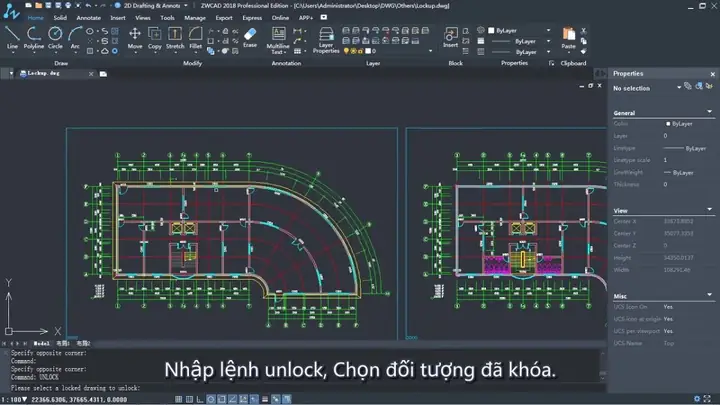
Trong các phiên bản mới, AutoCAD đã tích hợp lệnh UNLOCK cho phép mở khóa nhanh:
Command: UNLOCK
Select objects: <chọn các đối tượng bị khóa>
Lệnh này sẽ tự động bỏ khóa các đối tượng đã chọn, bao gồm layer, block và Xref nếu có thể.
3. Sử Dụng Phần Mềm và Công Cụ Bên Thứ Ba
Khi các phương pháp gốc không giải quyết được vấn đề, hoặc khi bạn cần thực hiện mở khóa hàng loạt, các công cụ bên thứ ba có thể hữu ích.
Có thể bạn quan tâm: Cách Lập Bản Vẽ Chi Tiết: Hướng Dẫn Từ A Đến Z Cho Người Mới Bắt Đầu
3.1. DWG TrueView + DWG Convert
- DWG TrueView (miễn phí) cho phép mở và xem file DWG mà không cần AutoCAD.
- Sử dụng DWG Convert để chuyển file sang phiên bản khác (ví dụ: 2026 → 2026). Quá trình chuyển đổi thường loại bỏ các khóa không cần thiết.
3.2. Any DWG Viewer
- Cho phép mở file DWG và xuất ra định dạng khác như DXF, PDF. Khi xuất ra DXF, các thông tin khóa thường bị loại bỏ, sau đó bạn có thể mở DXF trong AutoCAD và lưu lại dưới dạng DWG mới.
3.3. Unlock CAD (Phần mềm trả phí)
- Đây là một công cụ chuyên dụng để gỡ bỏ mật khẩu và mở khóa layer, block.
- Các bước thực hiện:
- Cài đặt và chạy phần mềm.
- Thêm file DWG vào danh sách.
- Chọn “Unlock All” và để phần mềm thực hiện.
- Lưu file mới.
Cảnh báo: Khi sử dụng phần mềm trả phí, hãy chắc chắn tải từ nguồn đáng tin cậy để tránh phần mềm độc hại.
3.4. Batch Unlock Script (Script tự động)
Nếu bạn có nhiều file cần mở khóa, việc viết một script AutoLISP hoặc VBA sẽ tiết kiệm thời gian.

Có thể bạn quan tâm: Cách Lấy Tổ Ong Vò Vẽ: Hướng Dẫn Chi Tiết Từ A Đến Z
3.4.1. Ví dụ AutoLISP mở khóa layer
(defun c:UnlockAllLayers ( / laylist ) (setq laylist (tblsearch "layer" "")) (while laylist (if (= (cdr (assoc 70 laylist)) 1) ; nếu layer bị khóa (command "layer" "unlock" (cdr (assoc 2 laylist)) "") ) (setq laylist (tblnext "layer" T)) ) (princ "\nAll layers unlocked.") (princ)
)
- Lưu đoạn mã trên thành file
.lsp, tải vào AutoCAD (APPLOAD) và chạy lệnhUnlockAllLayers.
3.4.2. VBA mở khóa Xref
Sub UnlockAllXrefs() Dim xref As AcadExternalReference For Each xref In ThisDrawing.ExternalReferences xref.Lock = False Next xref MsgBox "All Xrefs unlocked."
End Sub
- Thêm macro vào AutoCAD và chạy.
4. Phòng Ngừa Bản Vẽ Bị Khóa
4.1. Thiết Lập Quy Định Làm Việc Nhóm
- Sử dụng hệ thống quản lý phiên bản (VD: Autodesk Vault, BIM 360, Git LFS) để kiểm soát việc mở, chỉnh sửa và lưu file.
- Định danh người dùng: Khi một người dùng mở file, hệ thống sẽ tự động tạo file lock và thông báo cho các thành viên khác.
4.2. Đặt Quy Tắc Khóa Layer và Block
- Chỉ khóa layer khi thực sự cần: Ví dụ, layer “Dimensions” thường được khóa để tránh thay đổi không mong muốn.
- Sử dụng naming convention để dễ nhận biết layer và block nào nên khóa.
4.3. Sử Dụng Mật Khẩu Một Cách Thông Minh
- Tránh đặt mật khẩu “Password to Modify” cho các file thường xuyên cần chỉnh sửa.
- Lưu trữ mật khẩu trong công cụ quản lý mật khẩu (Password Manager) để tránh mất.
4.4. Thực Hiện Backup Định Kỳ
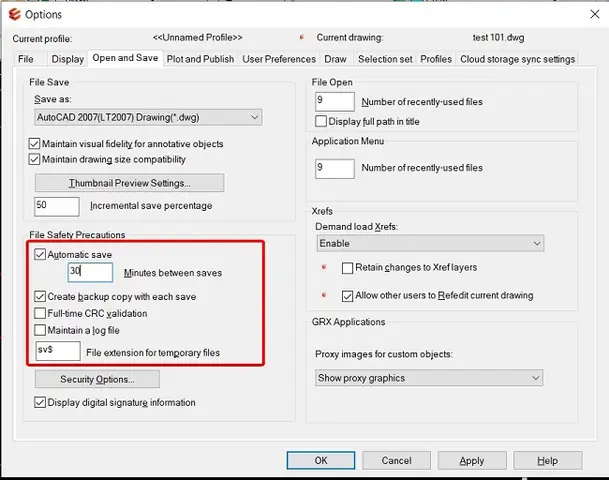
- Sao lưu tự động (auto‑backup) của AutoCAD (cài đặt trong Options → Open and Save → Automatic Save) giúp giảm nguy cơ mất dữ liệu khi file bị khóa do crash.
4.5. Kiểm Tra Tính Toàn Vẹn File Trước Khi Gửi

- Sử dụng lệnh
AUDITđể kiểm tra lỗi trong file và sửa chữa trước khi chuyển giao cho người khác.
5. Lưu Ý Pháp Lý và Đạo Đức Khi Mở Khóa Bản Vẽ
- Bản quyền sở hữu trí tuệ: Bản vẽ CAD thường được coi là tài sản trí tuệ. Việc mở khóa mà không có sự cho phép của chủ sở hữu có thể vi phạm luật bản quyền.
- Thỏa thuận NDA (Non‑Disclosure Agreement): Nếu bạn ký NDA với công ty hoặc khách hàng, việc mở khóa và chia sẻ bản vẽ là vi phạm hợp đồng.
- Quy định nội bộ công ty: Nhiều công ty có chính sách nghiêm ngặt về việc bảo mật bản vẽ. Hãy luôn tuân thủ.
- Sử dụng cho mục đích giáo dục: Nếu bạn chỉ muốn mở khóa để học tập, hãy chắc chắn rằng file không thuộc sở hữu thương mại và bạn có quyền sử dụng.
Kết luận: Luôn luôn tìm cách liên hệ với người tạo bản vẽ hoặc người quản lý dự án để được cấp quyền mở khóa. Khi không thể, hãy cân nhắc các công cụ hợp pháp và tuân thủ quy định pháp lý.
6. Quy Trình Tổng Hợp Khi Gặp Vấn Đề Bản Vẽ CAD Bị Khóa
| Bước | Hành động | Công cụ | Ghi chú |
|---|---|---|---|
| 1 | Xác định loại khóa (file, layer, block, mật khẩu) | Quan sát thông báo, Layer Manager, Xref Manager | Đánh dấu rõ ràng |
| 2 | Nếu là File Lock, kiểm tra file .lock | Windows Explorer | Xóa nếu không còn người dùng |
| 3 | Nếu là Layer/Block Lock, mở Layer Manager hoặc dùng UNLOCK |
AutoCAD | Đảm bảo không phá vỡ thiết kế |
| 4 | Nếu là Xref Lock, mở Xref Manager, detach/attach lại | AutoCAD | Thực hiện trên bản sao nếu cần |
| 5 | Nếu là Password, yêu cầu mật khẩu hoặc liên hệ người tạo | AutoCAD | Tránh phá mật khẩu bất hợp pháp |
| 6 | Nếu vẫn không mở được, dùng phần mềm bên thứ ba (DWG TrueView, Unlock CAD) | Phần mềm hỗ trợ | Kiểm tra tính hợp pháp |
| 7 | Kiểm tra lại file bằng AUDIT và RECOVER |
AutoCAD | Đảm bảo không còn lỗi |
| 8 | Lưu file dưới tên mới, cập nhật backup | AutoCAD | Tránh lock lại trong tương lai |
7. Kết Luận
Việc mở khóa bản vẽ CAD không chỉ là một kỹ năng kỹ thuật mà còn là một phần quan trọng trong quy trình làm việc nhóm, bảo mật dữ liệu và tuân thủ pháp lý. Bằng cách hiểu rõ các loại khóa, nắm vững các lệnh và công cụ gốc của AutoCAD, cũng như biết cách sử dụng phần mềm hỗ trợ khi cần, bạn sẽ có thể xử lý mọi tình huống một cách nhanh chóng và hiệu quả.
Hãy luôn:
- Kiểm tra nguyên nhân trước khi hành động.
- Sử dụng các công cụ gốc của AutoCAD như
UNLOCK,RECOVER,AUDIT. - Áp dụng các giải pháp bên thứ ba một cách có trách nhiệm và hợp pháp.
- Thiết lập quy trình làm việc để giảm thiểu khả năng file bị khóa trong tương lai.
- Tôn trọng bản quyền và các thỏa thuận hợp đồng khi xử lý bản vẽ của người khác.
Hy vọng bài viết đã cung cấp cho bạn một hướng dẫn chi tiết, đầy đủ và thực tiễn để cách mở khóa bản vẽ CAD trong mọi môi trường làm việc. Nếu bạn còn thắc mắc hoặc muốn chia sẻ kinh nghiệm của mình, hãy để lại bình luận dưới đây. Chúc bạn luôn thành công trong các dự án thiết kế!