
TÓM TẮT
- 1 Lời mở đầu
- 2 1. Hiểu rõ cơ chế hoạt động của màn hình vẽ
- 3 2. Các phương pháp phá khóa màn hình vẽ
- 3.1 2.1. Phương pháp 1: Sử dụng tài khoản Google (Android 4.4 trở xuống)
- 3.2 2.2. Phương pháp 2: Sử dụng Android Device Manager (Android 5.0 – 7.0)
- 3.3 2.3. Phương pháp 3: Sử dụng ADB (Android Debug Bridge)
- 3.4 2.4. Phương pháp 4: Sử dụng công cụ chuyên dụng (Android Repair Toolbox, Dr.Fone, Tenorshare 4uKey)
- 3.5 2.5. Phương pháp 5: Sử dụng Recovery Mode (phương pháp cuối cùng)
- 4 3. Các biện pháp phòng ngừa để tránh việc quên pattern
- 5 4. Những rủi ro và lưu ý pháp lý
- 6 5. Tổng kết & Khuyến nghị
Lời mở đầu
Trong thời đại công nghệ số ngày nay, việc bảo mật thiết bị di động đã trở thành một trong những mối quan tâm hàng đầu của người dùng. Các phương thức khóa màn hình ngày càng đa dạng và phức tạp, trong đó màn hình vẽ (pattern lock) được nhiều người lựa chọn vì tính tiện lợi và nhanh chóng. Tuy nhiên, không phải lúc nào chúng ta cũng may mắn nhớ được đúng chuỗi vẽ, đặc biệt là khi thiết bị bị mất, hỏng hoặc người dùng vô tình thay đổi mật khẩu mà không để lại dấu vết.
Bài viết này sẽ cung cấp cách phá khóa màn hình vẽ một cách chi tiết, an toàn và hợp pháp, giúp bạn khôi phục quyền truy cập vào điện thoại Android của mình mà không gây hại cho dữ liệu. Chúng tôi sẽ phân tích các phương pháp từ đơn giản nhất đến phức tạp, đồng thời đưa ra các lưu ý quan trọng để tránh rủi ro pháp lý và mất mát dữ liệu.
Lưu ý quan trọng: Bài viết này chỉ dành cho mục đích khôi phục thiết bị của chính bạn hoặc được sự đồng ý rõ ràng của chủ sở hữu. Việc phá khóa thiết bị mà không có quyền là hành vi vi phạm pháp luật và có thể bị truy cứu trách nhiệm hình sự.
1. Hiểu rõ cơ chế hoạt động của màn hình vẽ
1.1. Cấu trúc của pattern lock

Có thể bạn quan tâm: Cách Pha Màu Vẽ Tranh Tường: Hướng Dẫn Chi Tiết Và Mẹo Chuyên Nghiệp
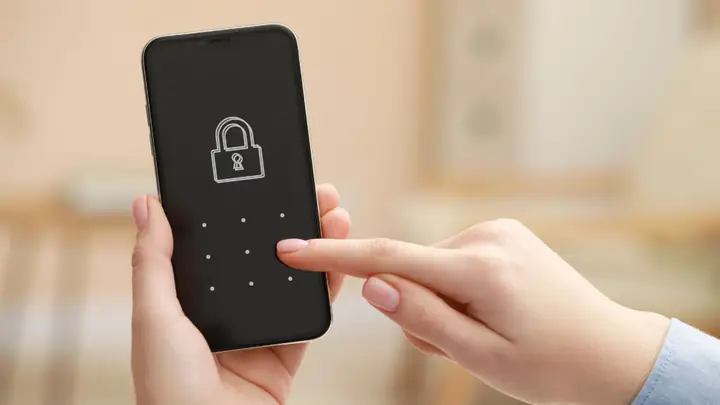
Màn hình vẽ thường hiển thị một lưới 3×3 gồm 9 chấm (đánh số từ 1 đến 9). Khi người dùng thiết lập pattern, họ sẽ kéo một đường nối liên tục qua các chấm này, tạo thành một chuỗi duy nhất. Một số quy tắc cơ bản:
- Chiều dài tối thiểu: Thông thường, pattern phải bao gồm ít nhất 4 chấm.
- Không được lặp lại: Một chấm không được sử dụng hai lần trong cùng một pattern.
- Kết nối chéo: Khi kéo qua một chấm ở giữa hai chấm đã được chọn, chấm ở giữa sẽ tự động được bao gồm trong pattern (trừ khi đã được chọn trước đó).
1.2. Lưu trữ và mã hoá trên Android
Khi người dùng thiết lập pattern, Android sẽ mã hoá thông tin này bằng thuật toán SHA-1 và lưu trữ trong file /data/system/gesture.key. File này chỉ có thể đọc được bởi root hoặc qua các công cụ có quyền cao. Do đó, việc phá khóa thực chất là khôi phục hoặc bỏ qua quá trình kiểm tra này.
2. Các phương pháp phá khóa màn hình vẽ
2.1. Phương pháp 1: Sử dụng tài khoản Google (Android 4.4 trở xuống)
2.1.1. Điều kiện áp dụng
- Thiết bị chạy Android phiên bản 4.4 KitKat hoặc cũ hơn.
- Đã bật tính năng Find My Device (trước đây là Android Device Manager) và đăng nhập tài khoản Google trên thiết bị.
2.1.2. Các bước thực hiện
- Truy cập trang Find My Device: Mở trình duyệt trên máy tính hoặc điện thoại khác, truy cập
https://www.google.com/android/find. - Đăng nhập bằng tài khoản Google đã đồng bộ với thiết bị bị khóa.
- Khi thiết bị xuất hiện trên bản đồ, chọn “Lock” (Khóa).
- Nhập mật khẩu mới (không phải pattern) và nhấn “Lock” lại.
- Sau khi thiết bị nhận lệnh, khởi động lại và sử dụng mật khẩu mới để mở khóa.
2.1.3. Lưu ý
- Phương pháp này không hoạt động trên Android 5.0 trở lên vì Google đã loại bỏ tính năng “Forgot pattern” trong phiên bản mới.
- Khi thực hiện, thiết bị cần kết nối internet (Wi‑Fi hoặc dữ liệu di động).
2.2. Phương pháp 2: Sử dụng Android Device Manager (Android 5.0 – 7.0)
Có thể bạn quan tâm: Cách Pha Màu Nước Vẽ Tranh: Hướng Dẫn Chi Tiết Từ Cơ Bản Đến Nâng Cao
2.2.1. Điều kiện áp dụng
- Thiết bị chạy Android 5.0 Lollipop đến Android 7.0 Nougat.
- Đã bật Find My Device và đăng nhập tài khoản Google.
2.2.2. Các bước thực hiện
- Truy cập Find My Device như ở mục 2.1.2.
- Chọn “Lock”, nhập mật khẩu mới và đánh dấu “Erase device” (xóa dữ liệu) nếu muốn xóa mọi dữ liệu và cài đặt lại thiết bị. Lưu ý: Xóa dữ liệu sẽ xóa hết mọi thông tin cá nhân.
- Nếu không muốn xóa dữ liệu, chỉ cần đặt mật khẩu mới và nhấn Lock.
- Khi thiết bị nhận lệnh, khởi động lại và nhập mật khẩu mới để mở khóa.
2.2.3. Lưu ý
- Khi khóa lại bằng mật khẩu mới, pattern cũ sẽ không còn hiệu lực.
- Phương pháp này yêu cầu thiết bị kết nối mạng và bật GPS (để định vị).
2.3. Phương pháp 3: Sử dụng ADB (Android Debug Bridge)
2.3.1. Điều kiện áp dụng
- USB Debugging đã được bật trước khi thiết bị bị khóa.
- Máy tính có cài đặt ADB (Android SDK Platform‑Tools).
2.3.2. Các bước thực hiện
- Kết nối điện thoại với máy tính bằng cáp USB.
- Mở Command Prompt (Windows) hoặc Terminal (macOS/Linux) và nhập:
bash adb devices
Đảm bảo thiết bị xuất hiện trong danh sách. - Gõ lệnh xóa file
gesture.key:
bash adb shell rm /data/system/gesture.key - Khởi động lại điện thoại:
bash adb reboot - Khi khởi động, pattern lock sẽ biến mất và bạn có thể truy cập thiết bị mà không cần nhập mật khẩu.
2.3.3. Lưu ý
- Nếu thiết bị không cho phép ADB khi đang khóa, phương pháp này sẽ không hoạt động.
- Đối với thiết bị chưa root, lệnh trên chỉ hoạt động nếu USB Debugging đã bật và máy tính đã được authorize trước đó.
2.4.1. Giới thiệu về các phần mềm
- Android Repair Toolbox: Công cụ đa năng, hỗ trợ khôi phục mật khẩu, PIN, pattern, và thậm chí là Google Account.
- Dr.Fone – Unlock (Android): Cho phép bỏ qua mọi loại khóa màn hình mà không cần root, hỗ trợ hầu hết các mẫu máy.
- Tenorshare 4uKey: Giao diện thân thiện, chỉ cần một vài cú nhấp chuột để xóa pattern.
2.4.2. Quy trình chung
- Tải và cài đặt phần mềm trên máy tính (Windows hoặc macOS).
- Kết nối điện thoại qua cáp USB.
- Chọn “Unlock Screen Lock” hoặc “Remove Pattern” tùy vào giao diện phần mềm.
- Chờ phần mềm nhận diện thiết bị và tải driver (nếu cần).
- Nhấn “Start” để phần mềm thực hiện quá trình xóa lock screen.
- Khi quá trình hoàn tất, khởi động lại điện thoại và truy cập mà không cần nhập pattern.
2.4.3. Ưu điểm và nhược điểm
| Ưu điểm | Nhược điểm |
|---|---|
| Không yêu cầu root, không mất dữ liệu (trong hầu hết trường hợp) | Phải mua bản quyền (phiên bản dùng thử thường giới hạn) |
| Hỗ trợ đa dạng mẫu máy và phiên bản Android | Cần máy tính, cáp USB và thời gian chờ (5‑15 phút) |
| Giao diện thân thiện, dễ sử dụng | Một số máy mới (Android 10 trở lên) có thể yêu cầu OEM Unlock hoặc Fastboot |
2.5. Phương pháp 5: Sử dụng Recovery Mode (phương pháp cuối cùng)
2.5.1. Khi nào nên dùng?
- Khi không có tài khoản Google, USB Debugging chưa bật và không muốn mua phần mềm.
- Khi dữ liệu không quan trọng hoặc bạn đã sao lưu trước đó.
2.5.2. Các bước thực hiện
- Tắt nguồn điện thoại hoàn toàn.
- Vào chế độ Recovery (thông thường bằng cách nhấn đồng thời Power + Volume Up hoặc Power + Volume Down, tùy mẫu máy). Tham khảo hướng dẫn cụ thể cho từng thiết bị.
- Khi vào Recovery, chọn “Wipe data/factory reset” (xóa dữ liệu và khôi phục cài đặt gốc) bằng nút Volume để di chuyển và nút Power để chọn.
- Xác nhận thao tác và chờ cho quá trình hoàn tất.
- Chọn “Reboot system now” để khởi động lại.
2.5.3. Hậu quả
- Mất toàn bộ dữ liệu (ảnh, video, tin nhắn, ứng dụng).
- Thiết bị sẽ trở lại trạng thái factory, cần thiết lập lại từ đầu.
3. Các biện pháp phòng ngừa để tránh việc quên pattern
3.1. Đặt lại mật khẩu dự phòng (Backup PIN)

Có thể bạn quan tâm: Cách Pha Màu Acrylic Vẽ Tường: Hướng Dẫn Chi Tiết Từ A Đến Z
Khi thiết lập pattern, Android thường cho phép bạn đặt một PIN hoặc mật khẩu dự phòng. Hãy tận dụng tính năng này để có một “cầu cứu” khi quên pattern.
3.2. Sử dụng Smart Lock
Smart Lock cho phép thiết bị tự động mở khóa khi:
– Được kết nối với Bluetooth tin cậy (tai nghe, đồng hồ).
– Được đặt trong vị trí tin cậy (nhà, công ty).
– Nhận diện giọng nói hoặc cảm biến khuôn mặt (tùy phiên bản Android).
3.3. Ghi chú bảo mật
Nếu bạn lo lắng về việc quên pattern, hãy ghi lại mô tả dạng “điểm bắt đầu là chấm 1, sau đó sang chấm 5, 9, 6…” trên một nơi an toàn (sổ tay cá nhân, mật khẩu manager).
3.4. Sử dụng Password Manager tích hợp

Có thể bạn quan tâm: Cách Pha Màu Acrylic Vẽ Giày: Hướng Dẫn Chi Tiết Từ Cơ Bản Đến Nâng Cao
Một số ứng dụng quản lý mật khẩu (LastPass, 1Password) cho phép lưu trữ thông tin khóa màn hình dưới dạng note bảo mật. Đảm bảo bảo mật master password của ứng dụng này.
4. Những rủi ro và lưu ý pháp lý
4.1. Vi phạm pháp luật
- Truy cập trái phép vào thiết bị không phải của mình là hành vi phạm tội tại hầu hết các quốc gia, bao gồm Việt Nam (Điều 276 Bộ luật Hình sự).
- Việc sử dụng các công cụ crack hoặc phá khóa mà không có sự đồng ý của chủ sở hữu có thể dẫn tới truy cứu hình sự và bồi thường thiệt hại.
4.2. Rủi ro mất dữ liệu
- Một số phương pháp (Recovery Mode, factory reset) sẽ xóa sạch dữ liệu.
- Các công cụ không chính thống có thể cài phần mềm độc hại nếu tải từ nguồn không đáng tin cậy.
4.3. Hậu quả bảo mật

- Khi sử dụng phần mềm của bên thứ ba, có thể lộ thông tin cá nhân nếu phần mềm không được mã hoá đúng cách.
- Đảm bảo tải phần mềm từ trang web chính thức và kiểm tra chữ ký số (digital signature).
5. Tổng kết & Khuyến nghị
Việc khôi phục quyền truy cập vào thiết bị Android khi quên pattern không phải là một nhiệm vụ khó khăn nếu bạn biết đúng công cụ và quy trình. Dưới đây là bản đồ quyết định giúp bạn lựa chọn phương pháp phù hợp:
| Điều kiện | Phương pháp đề xuất | Ưu điểm | Nhược điểm |
|---|---|---|---|
| Đã bật Find My Device và Android ≤ 4.4 | Google Find My Device – Lock | Miễn phí, không mất dữ liệu | Cần internet, không áp dụng cho Android mới |
| Android 5.0‑7.0, Find My Device bật | Lock bằng mật khẩu mới | Dễ thực hiện, không mất dữ liệu | Cần internet |
| USB Debugging đã bật | ADB – xóa gesture.key | Nhanh, không mất dữ liệu | Cần máy tính, ADB đã được ủy quyền |
| Không có bất kỳ tùy chọn nào trên | Phần mềm chuyên dụng (Dr.Fone, 4uKey, Android Repair Toolbox) | Không mất dữ liệu (đối với đa số mẫu), giao diện thân thiện | Cần mua bản quyền |
| Không còn cách nào khác và dữ liệu không quan trọng | Recovery Mode – factory reset | Đảm bảo mở khóa | Mất toàn bộ dữ liệu |
Khuyến nghị cuối cùng
- Luôn bật tính năng dự phòng (PIN, mật khẩu dự phòng) khi thiết lập pattern.
- Sao lưu dữ liệu thường xuyên vào Google Drive, OneDrive hoặc máy tính.
- Giữ an toàn cho tài khoản Google và các thiết bị tin cậy (Bluetooth, vị trí).
- Khi cần phá khóa, ưu tiên các phương pháp không mất dữ liệu và không vi phạm pháp luật.
Hy vọng qua bài viết này, bạn đã nắm được cách phá khóa màn hình vẽ một cách an toàn, hợp pháp và hiệu quả. Nếu vẫn gặp khó khăn, hãy cân nhắc đến việc đến trung tâm bảo hành hoặc liên hệ hỗ trợ kỹ thuật của nhà sản xuất để được trợ giúp chuyên nghiệp.
Chúc bạn thành công trong việc khôi phục thiết bị và luôn giữ an toàn cho thông tin cá nhân!