
TÓM TẮT
- 1 Mở Đầu
- 2 1. Tổng Quan Về Các Loại Biểu Đồ
- 3 2. Cách Phân Biệt Các Loại Biểu Đồ Dựa Trên Dữ Liệu Và Mục Tiêu
- 4 3. Nguyên Tắc Thiết Kế Biểu Đồ Hiệu Quả
- 5 4. Quy Trình Vẽ Biểu Đồ Bằng Excel
- 6 5. Vẽ Biểu Đồ Với Google Sheets
- 7 6. Sử Dụng Phần Mềm Đồ Họa Chuyên Nghiệp (Illustrator, Tableau, Power BI)
- 8 7. Các Lỗi Thường Gặp Khi Vẽ Biểu Đồ Và Cách Khắc Phục
- 9 8. Thực Hành: Tạo 5 Biểu Đồ Đặc Trưng Từ Một Bộ Dữ Liệu Thực Tế
- 10 9. Kiểm Tra Chất Lượng Biểu Đồ Trước Khi Công Bố
- 11 10. Kết Luận
Mở Đầu
Trong thời đại số hoá, việc truyền tải thông tin một cách nhanh chóng, trực quan và dễ hiểu là yếu tố then chốt để đạt được hiệu quả giao tiếp. Biểu đồ là một trong những công cụ mạnh mẽ nhất giúp chúng ta biến những dãy số, dữ liệu phức tạp thành hình ảnh sinh động, dễ nắm bắt. Tuy nhiên, không phải ai cũng biết cách phân biệt các loại biểu đồ, cũng như vẽ chúng sao cho phù hợp với mục tiêu và nội dung muốn truyền tải. Bài viết này sẽ cung cấp cho bạn một hướng dẫn chi tiết, từ những kiến thức cơ bản, cách nhận diện từng loại biểu đồ, đến quy trình vẽ biểu đồ bằng các công cụ phổ biến như Excel, Google Sheets và các phần mềm đồ họa chuyên nghiệp.
Lưu ý: Bài viết được chia thành các phần rõ ràng, mỗi phần sẽ tập trung vào một khía cạnh cụ thể của việc phân biệt và vẽ biểu đồ, giúp bạn có thể tham khảo nhanh chóng và áp dụng ngay vào thực tiễn.
1. Tổng Quan Về Các Loại Biểu Đồ
1.1. Định Nghĩa Biểu Đồ
Biểu đồ (chart/graph) là hình ảnh trực quan biểu thị dữ liệu số hoặc thông tin định tính dưới dạng các yếu tố đồ họa (cột, đường, tròn, khu vực, v.v.). Mục đích chính của biểu đồ là:
- So sánh các giá trị.
- Hiển thị xu hướng theo thời gian.
- Mô tả tỷ lệ phần trăm hoặc tỉ lệ phần.
- Phân tích mối quan hệ giữa các biến số.
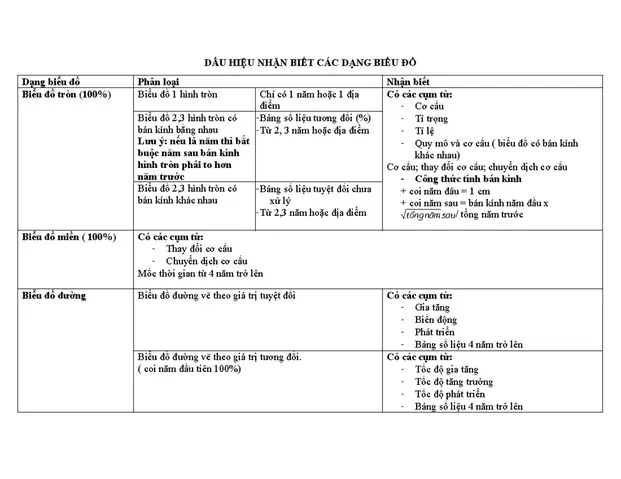
1.2. Các Loại Biểu Đồ Phổ Biến

Có thể bạn quan tâm: Cách Phá Khóa Màn Hình Vẽ: Hướng Dẫn Chi Tiết, An Toàn Và Hiệu Quả
| Loại biểu đồ | Mục đích chính | Đặc điểm nhận dạng | Khi nào nên dùng |
|---|---|---|---|
| Biểu đồ cột (Column Chart) | So sánh giá trị giữa các danh mục | Cột đứng, trục hoành là danh mục | So sánh doanh thu các năm, số lượng bán hàng theo khu vực |
| Biểu đồ thanh (Bar Chart) | So sánh danh mục có tên dài hoặc nhiều danh mục | Thanh nằm ngang, trục tung là danh mục | So sánh mức độ hài lòng của khách hàng, danh sách công việc |
| Biểu đồ đường (Line Chart) | Theo dõi xu hướng theo thời gian | Đường nối các điểm dữ liệu, thường có trục thời gian | Giá cổ phiếu, lượng truy cập website theo tháng |
| Biểu đồ khu vực (Area Chart) | Nhìn tổng hợp xu hướng và khối lượng | Đường và khu vực tô màu dưới đường | Tổng sản lượng sản xuất, lượng tiêu thụ năng lượng |
| Biểu đồ tròn (Pie Chart) | Thể hiện tỷ lệ phần trăm | Hình tròn chia thành các lát | Thị phần các thương hiệu, tỷ lệ chi phí |
| Biểu đồ donut | Tương tự pie nhưng có lỗ ở giữa, cho phép hiển thị thông tin phụ | Hình vòng tròn có lỗ ở trung tâm | Khi cần nhấn mạnh phần trung tâm như mục tiêu |
| Biểu đồ scatter (Scatter Plot) | Phân tích mối quan hệ giữa hai biến | Các điểm rải rác trên mặt phẳng | Phân tích tương quan giữa độ tuổi và thu nhập |
| Biểu đồ bong bóng (Bubble Chart) | Mở rộng scatter, thêm biến thứ ba (kích thước bong bóng) | Các bong bóng với kích thước thay đổi | Thị trường bất động sản (giá, diện tích, số phòng) |
| Biểu đồ waterfall | Hiển thị quá trình tăng/giảm tổng giá trị | Các cột dốc lên/dốc xuống, tổng cuối cùng | Phân tích lợi nhuận, dòng tiền |
| Biểu đồ radar (Spider Chart) | So sánh nhiều tiêu chí trên cùng một đối tượng | Đường đa giác từ trung tâm ra các trục | Đánh giá năng lực nhân viên, so sánh sản phẩm |
Mẹo nhanh: Khi chưa chắc chắn loại biểu đồ nào phù hợp, hãy hỏi mình “Mình muốn so sánh, hiển thị xu hướng, thể hiện tỷ lệ hay phân tích mối quan hệ?” Câu trả lời sẽ dẫn bạn tới loại biểu đồ thích hợp.
2. Cách Phân Biệt Các Loại Biểu Đồ Dựa Trên Dữ Liệu Và Mục Tiêu
2.1. Xác Định Loại Dữ Liệu
| Loại dữ liệu | Đặc điểm | Biểu đồ phù hợp |
|---|---|---|
| Dữ liệu danh mục (categorical) | Giá trị rời rạc, không có thứ tự (ví dụ: màu sắc, khu vực) | Cột, thanh, donut |
| Dữ liệu thứ tự (ordinal) | Giá trị có thứ tự (ví dụ: mức độ hài lòng 1‑5) | Cột, thanh, line (nếu có thời gian) |
| Dữ liệu liên tục (continuous) | Giá trị trong một khoảng (ví dụ: nhiệt độ, thời gian) | Line, area, scatter |
| Dữ liệu tỷ lệ (ratio) | Có điểm zero và tỉ lệ (ví dụ: doanh thu, khối lượng) | Cột, thanh, waterfall |
| Dữ liệu đa chiều | Nhiều biến cùng lúc (ví dụ: giá, diện tích, số phòng) | Bubble, radar, multi‑axis line |
2.2. Phân Tích Mục Tiêu Truyền Thông
- So sánh – Khi muốn xem sự khác nhau giữa các nhóm, dùng cột hoặc thanh. Nếu danh mục có tên dài hoặc nhiều, chọn thanh.
- Xu hướng – Khi dữ liệu thay đổi theo thời gian, dùng đường hoặc khu vực. Nếu muốn nhấn mạnh tổng cộng, dùng khu vực.
- Tỷ lệ – Khi muốn thể hiện phần trăm tổng, dùng pie hoặc donut. Lưu ý không nên dùng pie khi có quá 5‑6 phần vì khó phân biệt.
- Mối quan hệ – Khi muốn tìm tương quan giữa hai biến, dùng scatter; nếu có biến thứ ba, dùng bubble.
- Quá trình tích lũy – Khi cần hiển thị cách một giá trị tổng cộng được tạo thành từ các thành phần, dùng waterfall.
- Đánh giá đa tiêu chí – Khi so sánh nhiều tiêu chí trên cùng một đối tượng, dùng radar.
3. Nguyên Tắc Thiết Kế Biểu Đồ Hiệu Quả
3.1. Đơn Giản Hóa (Simplicity)
Có thể bạn quan tâm: Cách Pha Màu Vẽ Tranh Tường: Hướng Dẫn Chi Tiết Và Mẹo Chuyên Nghiệp
- Giảm số màu: Sử dụng 2‑3 màu chủ đạo, tránh quá nhiều sắc thái gây rối mắt.
- Loại bỏ yếu tố thừa: Không cần hiển thị lưới (gridlines) nếu không cần thiết.
- Chỉ hiển thị dữ liệu cần thiết: Đừng vẽ toàn bộ tập dữ liệu nếu chỉ muốn nhấn mạnh một phần.
3.2. Độ Đọc (Readability)
- Chọn font dễ đọc: Arial, Calibri, hoặc Verdana, kích thước tối thiểu 10pt.
- Ghi chú rõ ràng: Đặt tiêu đề, nhãn trục, và chú thích (legend) sao cho người xem không phải đoán.
- Sắp xếp trật tự: Đối với biểu đồ cột/thanh, sắp xếp theo thứ tự tăng/giảm để dễ so sánh.
3.3. Độ Chính Xác (Accuracy)
- Không làm lệch trục: Trục Y nên bắt đầu từ 0 (trừ khi có lý do đặc biệt). Nếu bắt đầu từ giá trị lớn hơn 0, hãy đánh dấu rõ ràng để tránh gây hiểu lầm.
- Sử dụng tỷ lệ phù hợp: Đối với biểu đồ logarit, giải thích rõ ràng để người đọc không nhầm lẫn.
3.4. Tính Thẩm Mỹ (Aesthetics)
- Màu sắc thương hiệu: Khi trình bày cho doanh nghiệp, sử dụng màu sắc phù hợp với bộ nhận diện.
- Hiệu ứng nhẹ: Đối với bản trình chiếu, có thể thêm animation nhẹ để làm nổi bật từng phần, nhưng không quá lòe loẹt.
- Không gian trắng (white space): Đảm bảo có đủ khoảng trống quanh biểu đồ để mắt không bị “đổ lỗi”.
4. Quy Trình Vẽ Biểu Đồ Bằng Excel
4.1. Chuẩn Bị Dữ Liệu
-
Sắp xếp bảng: Cột đầu tiên là danh mục (Category), các cột tiếp theo là giá trị (Value).
Ví dụ:
| Năm | Doanh thu | |-----|-----------| | 2026| 1,200 | | 2026| 1,450 | | 2026| 1,800 | -
Kiểm tra dữ liệu trùng lặp hoặc lỗi: Sử dụng
Data Validationđể tránh nhập sai.
4.2. Chọn Loại Biểu Đồ

Có thể bạn quan tâm: Cách Pha Màu Nước Vẽ Tranh: Hướng Dẫn Chi Tiết Từ Cơ Bản Đến Nâng Cao
- Insert → Chart → Chọn Column cho so sánh, Line cho xu hướng, Pie cho tỷ lệ, v.v.
- Excel hiện ra Recommended Charts giúp đề xuất tự động.
4.3. Tùy Chỉnh Biểu Đồ
| Bước | Thao tác | Mô tả |
|---|---|---|
| 1 | Chart Title | Nhấp chuột vào tiêu đề, nhập “Doanh thu theo năm”. |
| 2 | Axis Titles | Thêm nhãn trục: Trục X “Năm”, Trục Y “Doanh thu (triệu VND)”. |
| 3 | Data Labels | Bật Data Labels để hiển thị giá trị trên mỗi cột. |
| 4 | Legend | Nếu có nhiều series, di chuyển legend tới vị trí “Bottom”. |
| 5 | Color Scheme | Chọn màu xanh dương nhạt cho cột, màu xanh đậm cho đường trend. |
| 6 | Gridlines | Xóa Major Gridlines nếu không cần. |
| 7 | Axis Format | Định dạng trục Y bắt đầu từ 0, bước 100. |
4.4. Lưu & Chia Sẻ
- Copy-Paste vào PowerPoint hoặc Word.
- Save As → PDF hoặc PNG để chia sẻ qua email.
5. Vẽ Biểu Đồ Với Google Sheets
5.1. Đặc Điểm Nổi Bật
- Collaboration: Nhiều người cùng chỉnh sửa cùng lúc.
- Built‑in Templates: Sẵn có mẫu biểu đồ nhanh.
- Add‑ons: Có thể cài đặt các tiện ích như Chartify để tạo biểu đồ nâng cao.
5.2. Các Bước Cơ Bản
- Nhập dữ liệu tương tự như Excel.
- Select Range → Insert → Chart.
- Chart editor sẽ xuất hiện ở bên phải:
- Setup: Chọn loại biểu đồ.
- Customize: Thay đổi màu, font, legend.
- Advanced: Sử dụng Combo Chart để kết hợp cột và đường trên cùng một trục.
5.3. Mẹo Nhanh

Có thể bạn quan tâm: Cách Pha Màu Acrylic Vẽ Tường: Hướng Dẫn Chi Tiết Từ A Đến Z
- Dùng Ctrl + Shift + C để sao chép biểu đồ nhanh vào tài liệu Google Docs.
- Kích hoạt Explore (nút góc dưới bên phải) để nhận đề xuất tự động về loại biểu đồ phù hợp.
6. Sử Dụng Phần Mềm Đồ Họa Chuyên Nghiệp (Illustrator, Tableau, Power BI)
6.1. Adobe Illustrator – Biểu Đồ Đồ Họa Tùy Chỉnh
- Data‑Driven Graphics: Sử dụng plugin Chartwell hoặc Charticulator để nhập dữ liệu CSV và tạo biểu đồ vector hoàn toàn tùy chỉnh.
- Ưu điểm: Độ phân giải vô hạn, màu sắc và kiểu dáng linh hoạt, phù hợp cho báo cáo in ấn chất lượng cao.
6.2. Tableau – Phân Tích Dữ Liệu Tương Tác
- Drag‑and‑Drop: Kéo trường dữ liệu vào Rows và Columns để tự động tạo biểu đồ.
- Calculated Fields: Tạo công thức tùy chỉnh để tính toán tỷ lệ phần trăm, trung bình di động.
- Dashboard: Kết hợp nhiều biểu đồ vào một màn hình tương tác, cho phép người dùng lọc dữ liệu bằng filter.
6.3. Power BI – Tích Hợp Với Hệ Sinh Thái Microsoft
- Data Sources: Kết nối trực tiếp với SQL Server, Azure, Excel.
- Visualizations: Có sẵn hơn 30 loại biểu đồ, bao gồm waterfall, gantt, map.
- DAX: Ngôn ngữ tính toán mạnh mẽ để tạo các chỉ số KPI phức tạp.
7. Các Lỗi Thường Gặp Khi Vẽ Biểu Đồ Và Cách Khắc Phục
| Lỗi | Nguyên nhân | Cách khắc phục |
|---|---|---|
| Biểu đồ quá chật | Quá nhiều danh mục trong cùng một biểu đồ | Tách thành nhiều biểu đồ, hoặc dùng bar chart ngang. |
| Màu sắc không phân biệt | Số màu > 6, màu gần nhau | Chọn palette có độ tương phản cao, sử dụng ColorBrewer. |
| Trục Y không bắt đầu từ 0 | Muốn làm nổi bật biến động nhỏ | Nếu bắt đầu từ giá trị khác 0, luôn hiển thị break (đánh dấu ngắt) và chú thích. |
| Nhãn trục bị cắt | Kích thước biểu đồ quá nhỏ | Tăng kích thước canvas hoặc giảm độ dài nhãn (viết tắt). |
| Không có chú giải (legend) | Quên bật hoặc đặt ở vị trí không thấy | Thêm legend, đặt ở góc trên bên phải hoặc dưới bên phải. |
| Dữ liệu sai | Nhập sai số liệu, trùng lặp | Kiểm tra lại nguồn dữ liệu, dùng Data Validation hoặc Power Query để làm sạch. |
| Biểu đồ 3D gây sai lệch | Dùng 3D để “đẹp” mà quên tính chính xác | Tránh dùng 3D cho dữ liệu quan trọng; nếu cần, dùng 2D với màu sắc nổi bật. |
8. Thực Hành: Tạo 5 Biểu Đồ Đặc Trưng Từ Một Bộ Dữ Liệu Thực Tế

8.1. Dữ Liệu Mẫu – Doanh Thu và Chi Phí Các Khu Vực (2026‑2026)
| Năm | Khu vực A (Triệu) | Khu vực B (Triệu) | Khu vực C (Triệu) | Chi phí (Triệu) |
|---|---|---|---|---|
| 2026 | 120 | 95 | 80 | 150 |
| 2026 | 135 | 110 | 90 | 165 |
| 2026 | 150 | 130 | 105 | 180 |
| 2026 | 170 | 145 | 120 | 200 |
8.1.1. Biểu Đồ Cột – So Sánh Doanh Thu Các Khu Vực
- Loại: Clustered Column.
- Mục tiêu: So sánh doanh thu từng khu vực qua các năm.
- Tips: Sử dụng màu xanh, đỏ, xanh lá cho A, B, C tương ứng; bật Data Labels.
8.1.2. Biểu Đồ Đường – Xu Hướng Doanh Thu Tổng
- Tổng doanh thu: A + B + C.
- Công thức:
=SUM(B2:D5)cho mỗi năm. - Loại: Line Chart.
- Mẹo: Thêm Trendline (đường xu hướng) để dự báo năm tiếp theo.
8.1.3. Biểu Đồ Khu Vực – Doanh Thu Tổng và Chi Phí
- Loại: Stacked Area.
- Series: Doanh thu (A+B+C) và Chi phí.
- Mục tiêu: Nhìn tổng khối lượng tiền vào và ra theo thời gian.
- Lưu ý: Đặt Transparency cho khu vực chi phí để nhìn được phần doanh thu phía sau.
8.1.4. Biểu Đồ Waterfall – Phân Tích Lợi Nhuận
- Bước 1: Tính Lợi nhuận = Doanh thu tổng – Chi phí.
- Bước 2: Tạo cột Start (0), Increase (Doanh thu), Decrease (Chi phí), End (Lợi nhuận).
- Loại: Waterfall Chart.
- Hiệu quả: Giúp người xem thấy rõ mỗi yếu tố đóng góp vào lợi nhuận cuối cùng.
8.1.5. Biểu Đồ Radar – Đánh Giá Hiệu Suất Khu Vực
- Chuẩn hoá: Chia mỗi giá trị doanh thu cho giá trị cao nhất của năm đó để có tỷ lệ 0‑1.
- Loại: Radar Chart.
- Mục tiêu: So sánh sức mạnh tương đối của từng khu vực trong một năm.
- Mẹo: Đặt Axis đồng đều, màu sắc nhẹ để tránh rối mắt.
9. Kiểm Tra Chất Lượng Biểu Đồ Trước Khi Công Bố
- Kiểm tra độ chính xác: Đối chiếu lại các số liệu trên biểu đồ với nguồn dữ liệu gốc.
- Nhận xét người dùng: Nhờ đồng nghiệp hoặc người không liên quan tới dự án xem và đưa phản hồi.
- Kiểm tra trên các thiết bị: Đảm bảo biểu đồ hiển thị tốt trên màn hình máy tính, laptop, và thiết bị di động.
- Định dạng cuối cùng: Đặt độ phân giải (300 DPI cho in ấn), định dạng file (PNG, PDF, SVG).
10. Kết Luận
Việc phân biệt và vẽ biểu đồ không chỉ là một kỹ năng kỹ thuật mà còn là nghệ thuật truyền đạt thông tin một cách hiệu quả. Khi bạn nắm vững:
- Cách nhận diện các loại biểu đồ dựa trên dữ liệu và mục tiêu,
- Nguyên tắc thiết kế để biểu đồ vừa đẹp mắt vừa chính xác,
- Quy trình thực hiện trên các công cụ phổ biến như Excel, Google Sheets và các phần mềm chuyên nghiệp,
thì bạn sẽ tự tin tạo ra những bản trình bày, báo cáo, và dashboard đáp ứng nhu cầu kinh doanh, giáo dục, nghiên cứu một cách tối ưu. Hãy luôn nhớ: Biểu đồ là cầu nối giữa con số và con người – nếu cầu nối được thiết kế chắc chắn, thông tin sẽ luôn được truyền tải một cách rõ ràng và thuyết phục.
Bước tiếp theo: Hãy chọn một bộ dữ liệu thực tế trong công việc của bạn, áp dụng các nguyên tắc đã học và tạo ra ít nhất ba loại biểu đồ khác nhau để so sánh. Khi đã thành thạo, bạn sẽ cảm nhận được sức mạnh của việc trực quan hoá dữ liệu và mở rộng khả năng ra quyết định nhanh chóng, chính xác hơn.
Chúc bạn thành công trong hành trình biến dữ liệu thành hình ảnh sinh động và có giá trị!