
TÓM TẮT
- 1 1. Giới thiệu chung về Scale trong CAD
- 2 2. Khái niệm cơ bản: Tỷ lệ (Scale) và Hệ thống đơn vị
- 3 3. Các lệnh Scale trong AutoCAD
- 4 4. Các bước thực hành scale bản vẽ trong Model Space
- 5 5. Scale trong Paper Space (Layout)
- 6 6. Scale các Block (Nhóm đối tượng)
- 7 7. Mẹo và thủ thuật nâng cao
- 8 8. Thực hành: Ví dụ dự án thực tế
- 9 9. Các lỗi thường gặp và cách khắc phục
- 10 10. Kết luận
1. Giới thiệu chung về Scale trong CAD
Trong môi trường thiết kế kỹ thuật, CAD (Computer Aided Design) đã trở thành công cụ không thể thiếu giúp các kỹ sư, kiến trúc sư và nhà thiết kế nhanh chóng tạo ra các bản vẽ chính xác, linh hoạt và dễ chỉnh sửa. Một trong những thao tác quan trọng nhất trên mọi bản vẽ CAD chính là scale (phóng to/thu nhỏ) – hay còn gọi là thay đổi tỷ lệ. Khi làm việc với các dự án có kích thước đa dạng, từ chi tiết máy móc nhỏ bé cho tới các công trình kiến trúc lớn, việc hiểu và sử dụng đúng công cụ scale sẽ giúp:
- Đảm bảo độ chính xác của các kích thước thực tế.
- Tiết kiệm thời gian điều chỉnh và sửa đổi bản vẽ.
- Tạo ra các bản vẽ in với tỷ lệ phù hợp cho khách hàng, giám sát hoặc các bộ phận sản xuất.
- Giảm thiểu lỗi độ lệch khi chuyển đổi giữa các file hoặc phần mềm khác nhau.
Bài viết này sẽ cung cấp cho bạn một hướng dẫn chi tiết, từ các khái niệm cơ bản, các lệnh scale trong AutoCAD, cách thiết lập hệ thống tỷ lệ (scale factor) cho các layout, cho tới các mẹo và thủ thuật nâng cao giúp tối ưu hoá quy trình làm việc.
2. Khái niệm cơ bản: Tỷ lệ (Scale) và Hệ thống đơn vị
2.1. Tỷ lệ (Scale) là gì?
- Scale là tỉ số giữa kích thước thực tế của đối tượng và kích thước hiển thị trên màn hình hoặc bản in.
- Ví dụ: Một bản vẽ có scale 1:100 nghĩa là 1 đơn vị trên bản vẽ tương đương với 100 đơn vị trong thực tế.
2.2. Đơn vị đo trong CAD
AutoCAD hỗ trợ hai loại đơn vị chính:
| Loại đơn vị | Mô tả | Ví dụ sử dụng |
|---|---|---|
| Đơn vị thực (Model Units) | Đơn vị được sử dụng trong không gian mô hình (model space). Thường là mm, cm, m, in, ft, … | Thiết kế chi tiết máy, kiến trúc. |
| Đơn vị bản in (Paper Units) | Đơn vị dùng trong layout (paper space) để xuất bản vẽ. Thường là mm hoặc in. | Tạo viewport, in bản vẽ. |
Việc đồng bộ giữa hai hệ thống đơn vị là nền tảng để scale hoạt động chính xác.
3. Các lệnh Scale trong AutoCAD
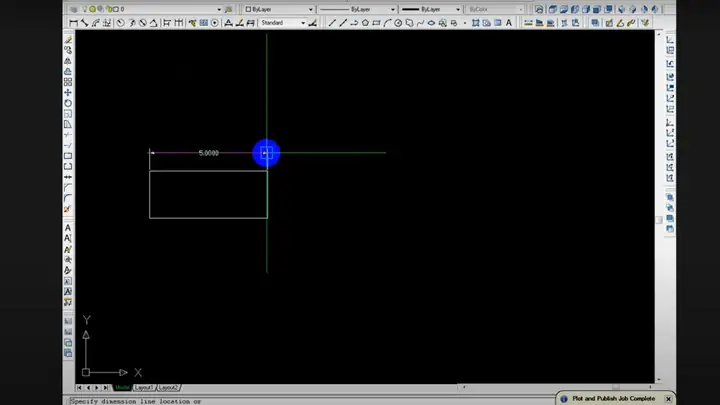
Có thể bạn quan tâm: Cách Phóng To Bản Vẽ Cad: Hướng Dẫn Chi Tiết Từ Cơ Bản Đến Nâng Cao
3.1. Lệnh SCALE
- Cú pháp:
SCALE→Enter - Các bước thực hiện:
- Chọn đối tượng cần scale.
- Xác định điểm base (base point) – điểm cố định không di chuyển khi thay đổi tỷ lệ.
- Nhập tỷ lệ (scale factor) hoặc hai điểm để xác định tỷ lệ.
- Lưu ý:
- Scale factor > 1 → Phóng to.
- Scale factor < 1 và > 0 → Thu nhỏ.
- Scale factor = 0 → Không hợp lệ (lỗi).
3.2. Lệnh ALIGN (Căn chỉnh với Scale)
- Cú pháp:
ALIGN→Enter - Mô tả: Cho phép căn chỉnh (align) và scale đồng thời bằng cách xác định 2 hoặc 3 cặp điểm nguồn – đích.
- Ứng dụng: Khi cần ghép hai bản vẽ có tỷ lệ khác nhau.
3.3. Lệnh REFERENCESCALE
- Dùng để thiết lập tỷ lệ cho các xref (external reference).
- Cú pháp:
XREF→Reference Scale→ Đặt giá trị mong muốn. - Lợi ích: Khi một bản vẽ được chèn vào nhiều dự án với các tỷ lệ khác nhau, không cần chỉnh sửa lại bản gốc.
3.4. Lệnh PLOT và PAGESETUP
- Không phải là lệnh scale trực tiếp, nhưng trong quá trình in ấn, Page Setup cho phép thiết lập Plot Scale (tỷ lệ bản in) cho mỗi layout.
- Các tùy chọn:
- Scale to Fit (tự động vừa khổ giấy).
- Custom Scale (tỷ lệ tùy chỉnh, ví dụ 1:50, 1:100).
4. Các bước thực hành scale bản vẽ trong Model Space
Bước 1: Kiểm tra và thiết lập đơn vị

Có thể bạn quan tâm: Cách Gộp Hình Vẽ Trong Word: Hướng Dẫn Chi Tiết Từng Bước Để Tạo Tài Liệu Chuyên Nghiệp
Command: UNITS
- Chọn Type (Decimal, Architectural, Engineering, …) và Insertion scale (mm, cm, in, …).
- Đảm bảo Precision (độ chính xác) phù hợp với dự án.
Bước 2: Xác định đối tượng cần scale
- Dùng công cụ Selection (
SHIFT+ click) để chọn toàn bộ block, polyline, hoặc các đối tượng khác. - Nếu muốn scale toàn bộ bản vẽ, dùng lệnh
SELECTALLhoặcALL.
Bước 3: Thực hiện lệnh SCALE
Command: SCALE
Select objects: (chọn đối tượng)
Specify base point: (chọn điểm cố định)
Specify scale factor or Reference: (nhập tỷ lệ, ví dụ 0.5)
- Đối với scale reference, nhập
R→ Xác định 2 cặp điểm (điểm gốc – điểm mới) để AutoCAD tự tính tỷ lệ.
Bước 4: Kiểm tra lại kích thước
- Dùng lệnh
DIMLINEARhoặcMEASUREGEOMđể đo lại các kích thước quan trọng, xác nhận rằng chúng đã được thay đổi đúng tỷ lệ.
5. Scale trong Paper Space (Layout)
5.1. Tạo viewport và thiết lập tỷ lệ
- Mở Layout (tab Layout1, Layout2,…).
- Chèn Viewport:
MV→Enter→ Vẽ rectangle để tạo viewport. - Chọn viewport → Properties → Tìm mục Standard Scale.
- Chọn tỷ lệ mong muốn (ví dụ: 1:100, 1:50, 1:200).
5.2. Khi cần tỷ lệ tùy chỉnh
- Trong Properties, nhập giá trị Custom Scale dưới dạng
Scale = 1/200(đối với 1:200) hoặcScale = 0.005(tương đương).
5.3. Lock viewport

Có thể bạn quan tâm: Cách Ghi Kích Thước Bản Vẽ: Hướng Dẫn Chi Tiết Từ Cơ Bản Đến Nâng Cao
- Để tránh việc người dùng vô tình di chuyển hoặc thay đổi tỷ lệ, khóa viewport: Right‑click → Display Locked → Yes.
6. Scale các Block (Nhóm đối tượng)
6.1. Khi tạo block
- Khi defining một block, bạn có thể xác định base point cho block. Khi chèn block, sử dụng Insert → Scale để điều chỉnh tỷ lệ.
6.2. Thay đổi tỷ lệ của block đã chèn
- Chọn block → Properties → Scale X, Scale Y, Scale Z.
- Hoặc dùng lệnh
SCALEtrực tiếp trên block.
6.3. Lưu ý khi scale block 3D
- Đối với solid 3D hoặc surface, scale sẽ ảnh hưởng tới thickness và volume. Đảm bảo kiểm tra lại các thông số kỹ thuật sau khi scale.
7. Mẹo và thủ thuật nâng cao
7.1. Dùng Reference để tính tỷ lệ chính xác

Có thể bạn quan tâm: Cách Dạy Vẽ Các Con Vật Cho Trẻ Nhỏ: Hướng Dẫn Chi Tiết Từng Bước
- Khi không nhớ tỷ lệ cụ thể, chọn
Referencetrong lệnhSCALE. Đặt điểm gốc và điểm đích trên các đoạn có độ dài đã biết. AutoCAD sẽ tự tính scale factor.
7.2. Scale các annotation (chú thích) riêng biệt
- Đối với text, mtext, dimension, bạn thường muốn không scale cùng đối tượng để giữ độ lớn chữ cố định. Sử dụng Annotative objects:
- Bật Annotative trong Properties.
- Đặt Annotation Scale cho layout, AutoCAD sẽ tự động hiển thị kích thước chữ phù hợp.
7.3. Sử dụng PUBLISH để tạo PDF với tỷ lệ chuẩn
- Khi xuất bản PDF, vào Publish → Page Setup → Plot Scale → Đặt Custom Scale.
- Kiểm tra preview để chắc chắn các viewport hiển thị đúng tỷ lệ.
7.4. Lập script tự động scale hàng loạt
- Viết file .scr (script) chứa các lệnh:
-SELECT ALL
SCALE
0,0,0
0.5
- Chạy script qua
SCRIPTđể tự động thu nhỏ toàn bộ bản vẽ 50%.
7.5. Scale các Xref mà không làm thay đổi bản gốc
- Mở Xref Manager → Chọn xref → Right‑click → Scale → Nhập tỷ lệ.
7.6. Kiểm tra lỗi “non‑uniform scale”
- Khi scale không đồng đều (Scale X ≠ Scale Y), một số đối tượng như hatch, dimension có thể bị biến dạng. Sử dụng lệnh
UNIFORMSCALINGđể chuyển đổi về tỷ lệ đồng nhất.
8. Thực hành: Ví dụ dự án thực tế
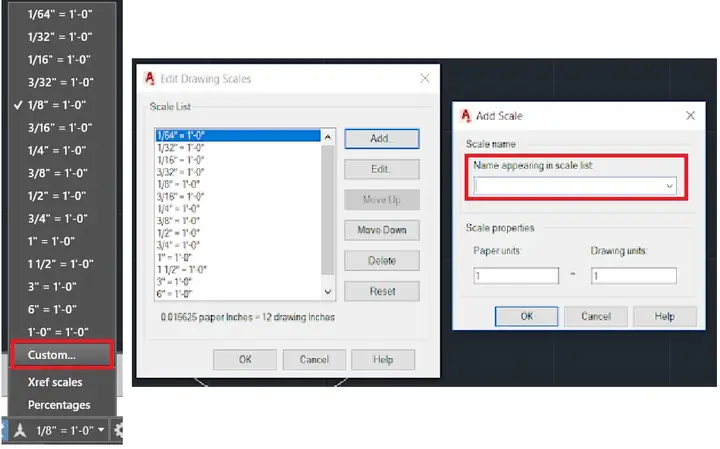
8.1. Dự án: Thiết kế mặt bằng nhà ở 120m²
- Model Space:
- Đơn vị: mm.
- Vẽ các tường, cửa, cửa sổ với kích thước thực tế.
- Scale để tạo bản vẽ tổng thể:
- Chọn toàn bộ bản vẽ →
SCALE→ Base point = (0,0) → Scale factor = 0.01 → Bản vẽ chuyển thành tỷ lệ 1:100. - Layout:
- Tạo Layout1 → Chèn viewport → Đặt Standard Scale = 1:100.
- Thêm title block với annotation scale = 1:100.
- Kiểm tra:
- Dùng
DIMLINEARđo lại độ dài tường (ví dụ 4000 mm thực tế) → Trên bản vẽ hiển thị 40 mm → Đúng tỷ lệ.
8.2. Dự án: Bản vẽ cơ khí chi tiết bánh răng
- Model Units: mm, precision 0.001.
- Scale: Khi cần tạo bản vẽ chi tiết 1:2 cho báo cáo:
- Chọn đối tượng →
SCALE→ Base point = (0,0) → Factor = 2. - Annotative dimensions:
- Bật Annotative cho các dimension → Khi chuyển layout sang 1:5, chữ sẽ tự động thay đổi kích thước.
9. Các lỗi thường gặp và cách khắc phục
| Lỗi | Nguyên nhân | Cách khắc phục |
|---|---|---|
| Scale factor = 0 | Nhập sai giá trị hoặc dùng lệnh SCALE mà không nhập số. |
Kiểm tra lại giá trị, nhập số > 0. |
| Đối tượng bị biến dạng | Scale không đồng đều hoặc áp dụng cho hatch, dimension. | Sử dụng UNIFORMSCALING hoặc scale lại hatch. |
| Text và dimension không thay đổi | Đối tượng được đặt là Annotative và không có annotation scale phù hợp. | Thêm annotation scale cho layout hoặc tắt tính năng Annotative. |
| Xref hiển thị sai tỷ lệ | Xref có Reference Scale khác với layout. | Vào Xref Manager → Reset Reference Scale hoặc thiết lập lại. |
| Viewport không khớp với layout | Viewport không được lock hoặc scale không đúng. | Lock viewport, kiểm tra lại Standard/Custom Scale. |
10. Kết luận
Việc scale bản vẽ trong CAD không chỉ là một thao tác đơn giản mà còn là một quy trình cần được quản lý chặt chẽ để đảm bảo độ chính xác, tính nhất quán và hiệu quả trong toàn bộ dự án. Từ việc thiết lập đúng đơn vị đo, sử dụng các lệnh SCALE, ALIGN, REFERENCESCALE, cho tới việc cấu hình viewport, annotative objects và page setup, mỗi bước đều đóng góp vào việc tạo ra một bản vẽ chuyên nghiệp, đáp ứng yêu cầu kỹ thuật và thẩm mỹ.
Hy vọng qua bài viết này, bạn đã nắm được:
- Những khái niệm cơ bản và quan trọng về scale.
- Các lệnh và công cụ cần thiết trong AutoCAD để thực hiện scale một cách chính xác.
- Cách thiết lập và quản lý tỷ lệ trong Model Space và Paper Space.
- Những mẹo, thủ thuật và cách khắc phục lỗi thường gặp khi làm việc với scale.
Hãy áp dụng những kiến thức này vào thực tiễn, luyện tập thường xuyên và không ngừng khám phá các tính năng mới của phần mềm CAD để nâng cao năng suất và chất lượng công việc của mình. Chúc bạn thành công trong mọi dự án thiết kế!