
TÓM TẮT
- 1 Giới thiệu chung
- 2 1. Hiểu rõ về các loại định dạng CAD
- 3 2. Xác định mục tiêu tìm kiếm
- 4 3. Các nguồn tài nguyên CAD uy tín
- 5 4. Kỹ thuật tìm kiếm nâng cao trên Google
- 6 5. Quy trình tải và kiểm tra chất lượng file CAD
- 7 6. Cách chỉnh sửa và tái sử dụng hình vẽ CAD
- 8 7. Lưu ý pháp lý và bản quyền
- 9 8. Các công cụ hỗ trợ tìm kiếm và quản lý CAD
- 10 9. Các ví dụ thực tế: Tìm kiếm từng ngành
- 11 10. Tối ưu hoá quy trình làm việc với CAD
- 12 11. Các lỗi thường gặp khi tìm và sử dụng hình vẽ CAD
- 13 12. Tổng kết
Giới thiệu chung
Trong thời đại công nghệ số hiện nay, CAD (Computer-Aided Design) đã trở thành công cụ không thể thiếu trong các ngành kỹ thuật, kiến trúc, xây dựng, cơ khí và thậm chí cả trong thiết kế nội thất. Việc tìm kiếm, tải xuống, và sử dụng các hình vẽ CAD một cách hiệu quả không chỉ giúp tiết kiệm thời gian mà còn nâng cao chất lượng thiết kế, giảm thiểu sai sót và chi phí. Bài viết này sẽ cung cấp cho bạn một hướng dẫn chi tiết, toàn diện về cách tìm hình vẽ CAD, từ việc lựa chọn nguồn tài nguyên, cách tìm kiếm thông minh, tới các lưu ý pháp lý và kỹ thuật khi sử dụng chúng.
Lưu ý: Bài viết này hướng tới người mới bắt đầu và cả những người đã có kinh nghiệm, vì vậy chúng tôi sẽ chia thành nhiều phần, mỗi phần tập trung vào một khía cạnh cụ thể của việc tìm kiếm và sử dụng hình vẽ CAD.
1. Hiểu rõ về các loại định dạng CAD
Trước khi bắt đầu tìm kiếm, bạn cần nắm rõ các định dạng file CAD phổ biến để có thể chọn được nguồn tài nguyên phù hợp với phần mềm mà bạn đang sử dụng.
| Định dạng | Phần mềm hỗ trợ | Mô tả ngắn |
|---|---|---|
| DWG | AutoCAD, DraftSight, BricsCAD | Định dạng gốc của AutoCAD, chứa dữ liệu vector 2D/3D. |
| DXF | AutoCAD, SolidWorks, LibreCAD | Định dạng trao đổi (Drawing Exchange Format), tương thích rộng. |
| DGN | MicroStation | Định dạng của phần mềm MicroStation, phổ biến trong công trình giao thông. |
| STEP/IGES | SolidWorks, CATIA, Inventor | Định dạng mô hình 3D, dùng để trao đổi dữ liệu giữa các phần mềm CAD 3D. |
| SKP | SketchUp | Định dạng mô hình 3D của SketchUp, thường dùng trong kiến trúc nội thất. |
| STL | 3ds Max, Blender, các phần mềm in 3D | Định dạng mô hình lưới, dùng cho in 3D và mô phỏng. |
Khi tìm kiếm, hãy chắc chắn rằng bạn biết định dạng mà mình cần, vì một số nguồn chỉ cung cấp một loại file duy nhất. Nếu bạn không chắc, DWG và DXF là lựa chọn an toàn nhất cho hầu hết các nhu cầu 2D/3D.
2. Xác định mục tiêu tìm kiếm
Trước khi mở trình duyệt và nhập từ khóa vào, hãy trả lời những câu hỏi sau:
| Câu hỏi | Ý nghĩa |
|---|---|
| Tôi cần hình vẽ cho ngành nào? | Kiến trúc, cơ khí, điện, điện tử, hạ tầng, nội thất… |
| Mức độ chi tiết như thế nào? | Phác thảo sơ bộ (concept), bản vẽ chi tiết (detailed), bản vẽ lắp ráp (assembly)… |
| Tôi cần bản vẽ 2D hay 3D? | 2D thường dùng cho bản vẽ kỹ thuật, 3D cho mô hình hiển thị và phân tích. |
| Tôi có yêu cầu về bản quyền không? | Miễn phí, có phí, hoặc yêu cầu ghi công tác giả. |
| Tôi cần file ở định dạng nào? | DWG, DXF, STEP, STL… |
Việc trả lời các câu hỏi này sẽ giúp thu hẹp phạm vi tìm kiếm và tiết kiệm thời gian.
3. Các nguồn tài nguyên CAD uy tín

Có thể bạn quan tâm: Cách Tách Bản Vẽ Cad: Hướng Dẫn Chi Tiết Từ Cơ Bản Đến Nâng Cao
3.1. Thư viện trực tuyến miễn phí
| Trang web | Đặc điểm | Định dạng | Ghi chú |
|---|---|---|---|
| GrabCAD | Cộng đồng kỹ sư, hàng triệu mô hình 3D | STEP, STL, IGES, DWG | Yêu cầu đăng ký, có tính năng đánh giá chất lượng. |
| TraceParts | Thư viện chi tiết cơ khí, phụ kiện | DWG, DXF, STEP, IGES | Tích hợp công cụ tìm kiếm mạnh mẽ. |
| 3DContentCentral | Mô hình 3D của các nhà sản xuất | STEP, STL, DWG | Cung cấp bản vẽ chi tiết kèm PDF. |
| FreeCAD Library | Mô hình dành cho phần mềm FreeCAD | FCStd, STEP, STL | Thích hợp cho người dùng phần mềm mã nguồn mở. |
| CADdetails | Tập trung vào kiến trúc, nội thất | DWG, SKP, PDF | Có bản vẽ chi tiết và hình ảnh thực tế. |
| Bibliocad (phiên bản miễn phí) | Hình vẽ kiến trúc, nội thất, điện | DWG, DXF, PDF | Cần đăng ký để tải file. |
| OpenDesign Alliance (ODA) Viewer | Thư viện mở, hỗ trợ DWG/DXF | DWG, DXF | Dùng để xem và tải mẫu. |
3.2. Thư viện trả phí / có giấy phép
| Trang web | Giá (ước tính) | Định dạng | Lợi ích |
|---|---|---|---|
| CADblocksfree.com (Premium) | $29/tháng | DWG, DXF | Hỗ trợ khách hàng, nội dung chất lượng cao. |
| TurboSquid | Tùy file, từ $5 đến $200 | 3DS, OBJ, STL, DWG | Thư viện đa dạng, chất lượng cao, có bản quyền rõ ràng. |
| CGTrader | $2 – $150 | STL, FBX, DWG | Cộng đồng nhà thiết kế, đánh giá độ tin cậy. |
| SolidWorks 3D Content Central (Premium) | Gói doanh nghiệp | STEP, IGES, STL | Tích hợp trực tiếp vào SolidWorks. |
| Autodesk Seek (trước đây) | Miễn phí nhưng yêu cầu Autodesk ID | DWG, Revit, IFC | Tích hợp vào AutoCAD và Revit. |
3.3. Các diễn đàn và cộng đồng
- Reddit – r/cad: Người dùng chia sẻ file, hỏi đáp, cung cấp link tải.
- Forum CAD (cadforum.cz): Thảo luận chuyên sâu, chia sẻ file mẫu.
- LinkedIn Groups: Nhóm chuyên ngành như “Mechanical CAD Designers” thường chia sẻ tài nguyên.
- GitHub: Một số dự án mã nguồn mở có kèm file CAD (ví dụ: OpenSCAD).
4. Kỹ thuật tìm kiếm nâng cao trên Google
Google vẫn là công cụ mạnh mẽ nhất nếu bạn biết cách sử dụng từ khóa và toán tử.
4.1. Các toán tử cơ bản
| Toán tử | Cách dùng | Ví dụ |
|---|---|---|
| site: | Giới hạn tìm kiếm trong một domain | site:grabcad.com "dwg" |
| filetype: | Chỉ tìm file có định dạng nhất định | filetype:dwg "bridge" |
| intitle: | Tìm trong tiêu đề trang | intitle:"cad block" |
| inurl: | Tìm trong URL | inurl:download "dwg" |
| “cụm từ” | Tìm chính xác cụm từ | "architectural floor plan dwg" |
| – | Loại trừ từ | dwg -free (loại bỏ kết quả chứa “free”) |
4.2. Công thức tìm kiếm mẫu
-
Tìm bản vẽ DWG miễn phí về cầu
filetype:dwg "bridge" site:cadblocksfree.com -
Tìm mô hình 3D STEP cho bánh răng
"gear" filetype:step site:traceparts.com -
Tìm bản vẽ kiến trúc nhà ở 2 tầng, định dạng DWG
"2 storey house plan" filetype:dwg -
Tìm bản vẽ điện dân dụng, loại trừ các trang bán hàng
"electrical wiring diagram" filetype:dwg -site:aliexpress.com
4.3. Sử dụng Google Images để tìm nhanh
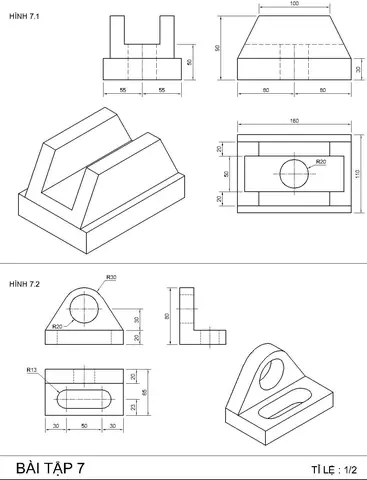
Có thể bạn quan tâm: Cách Trình Bày Vẽ Parabol: Hướng Dẫn Chi Tiết Từ Cơ Bản Đến Nâng Cao
- Vào Google Images, nhập từ khóa kèm filetype:dwg (hoặc pdf). Khi có hình ảnh phù hợp, nhấp chuột phải → “Open image in new tab” → xem URL để xác định nguồn tải.
4.4. Công cụ tìm kiếm chuyên biệt
- Bing Visual Search: Đôi khi có thể tìm file CAD qua hình ảnh.
- DuckDuckGo: Tính năng !bang (ví dụ
!grabcad bridge dwg) để chuyển thẳng tới kết quả trên một site.
5. Quy trình tải và kiểm tra chất lượng file CAD
5.1. Bước 1: Kiểm tra nguồn tải
- Đánh giá độ tin cậy: Trang web có chứng nhận, phản hồi người dùng, hoặc là trang chính thức của nhà sản xuất.
- Kiểm tra bản quyền: Đọc kỹ điều khoản sử dụng (license). Một số file có Creative Commons (CC BY), một số khác có All Rights Reserved.
5.2. Bước 2: Tải file
- Sử dụng trình duyệt: Nhấp “Download” → lưu vào thư mục dự án.
- Sử dụng phần mềm quản lý tải (như Internet Download Manager) nếu file lớn (>50 MB) để tránh gián đoạn.
5.3. Bước 3: Quét virus và mã độc
- Windows Defender hoặc Malwarebytes: Kiểm tra file .zip, .exe (nếu có).
- VirusTotal: Tải file lên trang để quét bằng nhiều engine.
5.4. Bước 4: Mở file trong phần mềm CAD
- Khởi động phần mềm (AutoCAD, SolidWorks, FreeCAD,…).
- Mở file → Kiểm tra layer, scale, units.
- Kiểm tra lỗi geometry:
- Dòng lệnh
AUDIT(AutoCAD) để phát hiện lỗi. Check Geometry(SolidWorks) cho mô hình 3D.
5.5. Bước 5: Đánh giá chất lượng
| Tiêu chí | Kiểm tra | Mô tả |
|---|---|---|
| Độ chính xác | Kiểm tra kích thước bằng công cụ đo | Đảm bảo các kích thước phù hợp với yêu cầu dự án. |
| Layer & Block | Xem cấu trúc layer, block | Giúp chỉnh sửa nhanh, giảm rối. |
| Cleanliness | Xóa các đối tượng không cần thiết | Giảm kích thước file và cải thiện hiệu năng. |
| Metadata | Kiểm tra thông tin tác giả, ngày tạo | Quan trọng cho quản lý tài liệu. |
Nếu file không đáp ứng yêu cầu, bạn có thể tìm phiên bản khác hoặc sửa chữa (điều chỉnh scale, xóa lỗi).
6. Cách chỉnh sửa và tái sử dụng hình vẽ CAD

Có thể bạn quan tâm: Cách Tranh Vẽ Bỉ Ngạn: Hướng Dẫn Từ Cơ Bản Đến Nâng Cao
6.1. Thay đổi đơn vị và scale
- AutoCAD:
UNITS→ Chọn hệ thống (mm, cm, in). - SolidWorks:
Document Properties → Units.
6.2. Sắp xếp layer và block
- Layer Manager: Tạo, đổi tên, ẩn/hiện layer.
- Block Definition: Chuyển các phần lặp lại thành block để giảm kích thước file.
6.3. Thêm annotation và dimension
- Dimension: Thêm kích thước chính xác (
DIMLINEAR,DIMANGULAR). - Text: Ghi chú, tiêu đề bản vẽ, thông tin dự án.
6.4. Xuất file sang định dạng khác
- DWG → DXF: Dùng
SAVEAStrong AutoCAD. - 3D Model → STL: Dùng
EXPORTtrong SolidWorks hoặcMesh → Exporttrong FreeCAD.
7. Lưu ý pháp lý và bản quyền
7.1. Các loại giấy phép phổ biến
| Loại giấy phép | Quyền sử dụng | Yêu cầu ghi công | Cho phép thương mại |
|---|---|---|---|
| Public Domain | Tự do sử dụng | Không cần | Được |
| Creative Commons BY | Tự do sử dụng | Cần ghi công | Được |
| Creative Commons BY-NC | Không thương mại | Cần ghi công | Không |
| All Rights Reserved | Chỉ dùng theo điều khoản | Phải có giấy phép | Không (trừ khi mua) |
| OEM License | Đối với phụ tùng, thiết bị | Thường không cần | Thường không |
7.2. Cách tuân thủ

Có thể bạn quan tâm: Cách Trang Trí Vẽ Lịch Độc Đáo: Bí Quyết Tự Tạo Lịch Sáng Tạo Cho Mọi Không Gian
- Đọc kỹ điều khoản: Thông thường có mục “License” hoặc “Terms of Use”.
- Ghi công: Nếu yêu cầu, đặt thông tin tác giả ở phần Title Block hoặc Metadata.
- Lưu trữ bản sao giấy phép: Đính kèm file
LICENSE.txttrong thư mục dự án. - Kiểm tra quyền thương mại: Nếu dự án có mục đích bán hàng, chỉ dùng file có giấy phép thương mại.
7.3. Tránh vi phạm bản quyền
- Không tải file từ nguồn không rõ (ví dụ: torrent, các trang chia sẻ bất hợp pháp).
- Không chỉnh sửa để làm giả (đổi tên tác giả, bán lại).
- Sử dụng phần mềm quản lý tài liệu (ví dụ: Autodesk Vault) để theo dõi nguồn gốc file.
8. Các công cụ hỗ trợ tìm kiếm và quản lý CAD
| Công cụ | Chức năng | Nền tảng | Ghi chú |
|---|---|---|---|
| AutoCAD Web App | Xem và chỉnh sửa DWG trực tuyến | Web | Không cần cài đặt. |
| GrabCAD Workbench | Lưu trữ, chia sẻ, quản lý phiên bản CAD | Web | Hỗ trợ nhóm. |
| SolidWorks PDM | Quản lý dữ liệu sản phẩm (PDM) | Desktop | Dành cho doanh nghiệp. |
| FreeCAD | Phần mềm CAD mã nguồn mở | Windows, macOS, Linux | Hỗ trợ nhiều định dạng. |
| CAD Assistant (Open Cascade) | Xem và chuyển đổi định dạng 3D | Windows, macOS, Linux | Nhanh, nhẹ. |
| Google Drive + Google Docs | Lưu trữ file CAD, chia sẻ link | Cloud | Kèm nhận xét, versioning. |
| Notion | Tạo cơ sở dữ liệu tài nguyên CAD | Web, Desktop | Tùy chỉnh trường metadata. |
9. Các ví dụ thực tế: Tìm kiếm từng ngành
9.1. Kiến trúc – Nhà ở
Mục tiêu: Tìm bản vẽ DWG mặt bằng (floor plan) cho nhà phố 2 tầng.
Quy trình:
- Từ khóa:
"2 storey house plan" filetype:dwg. - Google Search: Sử dụng
site:cadblocksfree.comđể lọc. - Kết quả: Chọn file “2-Storey-House-Plan.dwg”.
- Kiểm tra: Mở trong AutoCAD → Đảm bảo scale là 1:100, các layer “Walls”, “Doors”, “Windows”.
- Sử dụng: Thêm annotation, chỉnh sửa kích thước phòng theo yêu cầu khách hàng.
9.2. Cơ khí – Bánh răng
Mục tiêu: Tải mô hình 3D STEP của bánh răng trụ (spur gear) để phân tích stress.
Quy trình:
- Từ khóa:
"spur gear" filetype:step site:traceparts.com. - Kết quả: File “Spur_Gear_20T.step”.
- Kiểm tra: Mở trong SolidWorks → Kiểm tra tông số (module, pitch diameter).
- Chỉnh sửa: Thêm material (Steel AISI 1080), chạy phân tích FEA.
9.3. Điện – Sơ đồ dây điện
Mục tiêu: Tìm DWG sơ đồ dây điện công nghiệp cho tủ điều khiển.
Quy trình:
- Từ khóa:
"control panel wiring diagram" filetype:dwg. - Kết quả: Site:
electricaldrawing.orgcung cấp file “Control_Panel_Wiring.dwg”. - Kiểm tra: Đảm bảo các layer “Power”, “Control”, “Ground”.
- Sử dụng: Thêm tag cho các dây, xuất PDF cho nhân viên lắp đặt.
10. Tối ưu hoá quy trình làm việc với CAD

10.1. Tạo thư mục chuẩn
ProjectName/
│
├─ 01_Drawings/
│ ├─ DWG/
│ ├─ DXF/
│ └─ PDF/
│
├─ 02_Models/
│ ├─ STEP/
│ ├─ STL/
│ └─ IGES/
│
├─ 03_Documents/
│ ├─ Spec/
│ └─ Reports/
│
└─ 04_Licenses/ └─ LICENSE.txt
10.2. Đặt naming convention
- DWG:
Project_Section_Floor_01.dwg(ví dụ:VillaA_Floor1_01.dwg) - STEP:
PartName_Material_Version.step(ví dụ:Gear_Steel_V1.step)
10.3. Sử dụng phần mềm version control
- Git LFS cho file lớn.
- SVN (Subversion) trong môi trường doanh nghiệp.
10.4. Tự động hoá
- Script AutoLISP để tự động tạo layer và block chuẩn.
- Macro trong SolidWorks để batch export DWG → PDF.
11. Các lỗi thường gặp khi tìm và sử dụng hình vẽ CAD
| Lỗi | Nguyên nhân | Cách khắc phục |
|---|---|---|
| File không mở được | Định dạng không tương thích, phiên bản cũ | Cập nhật phần mềm, chuyển đổi bằng CAD Assistant. |
| Kích thước sai | Unit không đúng (mm vs in) | Dùng lệnh UNITS để đổi, hoặc SCALE để chỉnh lại. |
| Layer lộn xộn | File được tạo bởi người khác, không chuẩn | Sắp xếp lại layer, tạo layer chuẩn dựa trên tiêu chuẩn công ty. |
| Geometry lỗi | Các đối tượng không đóng, duplicate vertices | Dùng AUDIT (AutoCAD) hoặc Check Geometry (SolidWorks). |
| Vi phạm bản quyền | Sử dụng file không có giấy phép | Tìm nguồn khác, mua bản quyền, hoặc yêu cầu giấy phép. |
12. Tổng kết
Việc tìm hình vẽ CAD không còn là một thách thức khi bạn đã nắm vững:
- Các định dạng file CAD và hiểu nhu cầu của mình.
- Cách xác định mục tiêu và lựa chọn từ khóa tìm kiếm phù hợp.
- Các nguồn tài nguyên uy tín – từ thư viện miễn phí, trả phí đến cộng đồng chuyên ngành.
- Kỹ thuật tìm kiếm nâng cao trên Google và các công cụ chuyên biệt.
- Quy trình tải, kiểm tra, và chỉnh sửa file để đảm bảo chất lượng và tính khả dụng.
- Các lưu ý pháp lý để tránh vi phạm bản quyền.
- Công cụ quản lý và tối ưu hoá quy trình làm việc, giúp dự án diễn ra suôn sẻ hơn.
Hy vọng với hướng dẫn chi tiết này, bạn sẽ tự tin hơn trong việc tìm kiếm và sử dụng hình vẽ CAD cho mọi dự án, dù là trong lĩnh vực kiến trúc, cơ khí, điện, hay bất kỳ ngành công nghiệp nào khác. Hãy luôn cập nhật các nguồn tài nguyên mới, chia sẻ kiến thức với cộng đồng và tuân thủ các quy định bản quyền để xây dựng một môi trường thiết kế bền vững và sáng tạo.
Chúc bạn thành công!