
TÓM TẮT
- 1 Mở Đầu
- 2 1. Tổng Quan Về Môi Trường 2D Trong Revit
- 3 2. Chuẩn Bị Môi Trường Làm Việc
- 4 3. Bắt Đầu Vẽ 2D: Drafting View
- 5 4. Vẽ Floor Plan (Bản Mặt Bằng) Với Độ Chính Xác Cao
- 6 5. Tạo Elevation và Section View
- 7 6. Chi Tiết (Detail) Và Detail View
- 8 7. Quản Lý Annotation Styles và Line Styles
- 9 8. Tích Hợp Các Yếu Tố MEP Vào Bản Vẽ 2D
- 10 9. Xuất Bản Vẽ và Định Dạng
- 11 10. Các Phím Tắt Hữu Ích Khi Vẽ 2D
- 12 11. Lỗi Thường Gặp Khi Vẽ 2D Và Cách Khắc Phục
- 13 12. Thực Hành Dự Án Thực Tế: Từ Khởi Tạo Đến Giao Bản Vẽ
- 13.1 12.1. Bước 1: Tạo Project và Thiết Lập Template
- 13.2 12.2. Bước 2: Xây Dựng Mô Hình 3D Cơ Bản
- 13.3 12.3. Bước 3: Tạo Các View 2D Cần Thiết
- 13.4 12.4. Bước 4: Thêm Annotation và Tag
- 13.5 12.5. Bước 5: Vẽ Detail Views
- 13.6 12.6. Bước 6: Tạo Sheet và Title Block
- 13.7 12.7. Bước 7: Kiểm Tra và Xuất Bản Vẽ
- 14 13. Kết Luận
Mở Đầu
Revit, phần mềm BIM (Building Information Modeling) của Autodesk, đã trở thành một công cụ không thể thiếu trong lĩnh vực kiến trúc, kết cấu và MEP (Mechanical, Electrical, Plumbing). Dù Revit thường được biết đến với khả năng mô hình hoá 3D mạnh mẽ, nhưng tính năng vẽ 2D trong Revit cũng vô cùng quan trọng, đặc biệt trong giai đoạn tạo bản vẽ thi công, bản đồ nền, và các bản phác thảo nhanh. Bài viết này sẽ cung cấp một hướng dẫn chi tiết, từ cơ bản đến nâng cao, giúp bạn nắm vững cách vẽ 2D trong Revit, tối ưu hoá quy trình làm việc và nâng cao chất lượng bản vẽ.
1. Tổng Quan Về Môi Trường 2D Trong Revit
1.1. Sự Khác Biệt Giữa 2D và 3D Trong Revit
- Mô hình 3D: Là nền tảng chính của Revit, chứa đầy đủ thông tin về các yếu tố kiến trúc, kết cấu và MEP.
- Bản vẽ 2D: Được tạo ra từ mô hình 3D, là các view (lớp) như floor plan, elevation, section, detail, và drafting view.
1.2. Các Loại View 2D Cơ Bản
| Loại View | Mô tả | Ứng dụng |
|---|---|---|
| Floor Plan | Bản mặt bằng tầng | Thiết kế bố trí không gian, bố trí thiết bị |
| Ceiling Plan | Bản mặt trần | Lắp đặt đèn, hệ thống HVAC |
| Elevation | Bản mặt đứng | Thiết kế mặt ngoài, chi tiết kiến trúc |
| Section | Cắt ngang | Hiểu cấu trúc nội bộ, chi tiết kết cấu |
| Detail | Chi tiết | Vẽ chi tiết cụ thể (cắt, mối nối) |
| Drafting View | Vẽ thuần 2D | Vẽ biểu đồ, ký hiệu, bảng tính |
1.3. Lý Do Nên Sử Dụng 2D Trong Revit
- Tích hợp dữ liệu: Mọi thay đổi trong mô hình 3D tự động cập nhật bản vẽ 2D.
- Chuẩn BIM: Đảm bảo tính nhất quán và giảm lỗi.
- Tiện lợi: Không cần chuyển đổi định dạng sang AutoCAD hay các phần mềm 2D khác.
2. Chuẩn Bị Môi Trường Làm Việc
2.1. Cài Đặt Revit và Cập Nhật Phiên Bản Mới Nhất
- Đảm bảo sử dụng Revit 2026 hoặc phiên bản mới hơn để có các tính năng 2D tối ưu.
- Kiểm tra update để nhận các bản vá lỗi liên quan tới Drafting View và annotation.
2.2. Thiết Lập Template (Mẫu Dự Án)
- Template giúp chuẩn hoá các lớp, kiểu line, font, và các annotation families.
- Tạo một template mới hoặc chỉnh sửa template hiện có:
- Mở Revit →
File > New > Project. - Chọn Architectural Template (hoặc tùy chỉnh).
- Vào Manage > Additional Settings > Annotation Styles để thiết lập kiểu chữ, độ dày line.
- Lưu lại dưới dạng .rte (Revit Template).
2.3. Tạo và Quản Lý Families (Thành Phần)
- Annotation Families: Symbol, tag, detail component.
- Load Families:
Insert > Load Family→ Chọn các families chuẩn (door tag, window tag, etc.). - Tạo families tùy chỉnh nếu cần:
File > New > Family, chọn template phù hợp (e.g., Generic Annotation.rft).
3. Bắt Đầu Vẽ 2D: Drafting View
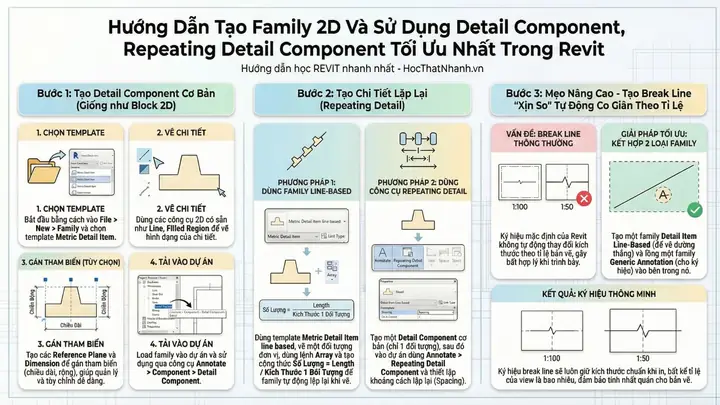
Có thể bạn quan tâm: Cách Vẽ 1 Artwork Đẹp Và Ấn Tượng: Hướng Dẫn Từ Cơ Bản Đến Nâng Cao
3.1. Tạo Drafting View Mới
- Vào View > Create > Drafting View.
- Đặt tên (ví dụ: “Ký Hiệu Kết Cấu”).
- Chọn Scale (tỷ lệ) phù hợp với bản vẽ cuối cùng (1:100, 1:50, …).
3.2. Các Công Cụ Cơ Bản Trong Drafting View
| Công Cụ | Chức năng | Mẹo Sử Dụng |
|---|---|---|
| Line | Vẽ đường thẳng | Dùng Shift để tạo đường thẳng ngang/dọc nhanh. |
| Rectangle | Vẽ hình chữ nhật | Nhấn Ctrl để tạo hình vuông hoàn hảo. |
| Circle | Vẽ vòng tròn | Gõ giá trị bán kính để tạo vòng tròn chuẩn. |
| Arc | Vẽ cung | Chọn ba điểm hoặc nhập bán kính + góc. |
| Text | Thêm chú thích | Sử dụng type selector để đổi font, kích thước. |
| Dimension | Đánh dấu kích thước | Chọn Aligned, Linear, Radial tùy nhu cầu. |
| Detail Component | Thêm ký hiệu chi tiết | Tải families như “Rebar Symbol”, “Bolt Symbol”. |
3.3. Thiết Lập Layer (Workset) cho Drafting View
- Mặc dù Revit không có “layer” như AutoCAD, bạn có thể dùng Worksets để quản lý hiển thị:
Collaborate > Worksets.- Tạo workset “Drafting” và gán Drafting View vào workset này.
- Khi cần ẩn/hiện, chỉ cần bật/tắt workset.
3.4. Thực Hành: Vẽ Ký Hiệu Cột Bê Tông
- Tạo Detail Component:
Insert > Load Family→ “Structural Column Symbol”. - Đặt Symbol: Vào Drafting View →
Annotate > Symbol > Load Symbol. - Thêm Kích Thước:
Annotate > Dimension > Aligned→ Chọn các điểm cột. - Ghi Chú:
Annotate > Text→ Nhập “Cột Bê Tông 30×30”.
4. Vẽ Floor Plan (Bản Mặt Bằng) Với Độ Chính Xác Cao
4.1. Tạo Floor Plan View
- Khi tạo dự án mới, Revit tự động tạo các floor plan cho mỗi tầng. Nếu cần thêm:
View > Plan Views > Floor Plan.- Chọn Level (tầng) và đặt tên.
4.2. Thiết Lập View Range
- View Range quyết định phần mô hình nào hiển thị trong view:
- Chọn view →
Properties > Extents > View Range. - Đặt Top, Cut Plane, Bottom, View Depth phù hợp (ví dụ: Top = 4’0”, Cut Plane = 3’0”).
4.3. Sử Dụng Annotation và Tag
- Tag là biểu tượng liên kết tới element trong mô hình, tự động cập nhật khi thay đổi.
- Đặt tag:
Annotate > Tag > Door Tag. - Tùy chỉnh tag family để hiển thị thông tin cần thiết (số phòng, loại cửa).
4.4. Đánh Dấu Kích Thước (Dimensioning)
- Dimension Types: Linear, Aligned, Radial, Angular.
- Đặt Dimension Style:
Manage > Additional Settings > Dimension Styles. - Sử dụng Reference Planes để tạo các đường chuẩn cho dimension.
4.5. Vẽ Các Đối Tượng 2D Thủ Công (Detail Lines)
- Khi cần vẽ chi tiết không có trong mô hình 3D, dùng Detail Lines:
Annotate > Detail Line.- Chọn kiểu line (continuous, dash, hidden) từ Line Styles.
4.6. Thực Hành: Vẽ Bản Mặt Bằng Tầng 1

Có thể bạn quan tâm: Cách Vẽ Số 1 Và Số 4 Đẹp, Chuẩn, Nhanh Gọn – Hướng Dẫn Từ Cơ Bản Đến Nâng Cao
- Hiển thị Level: Vào
View > Visibility/Graphics (VG)→ bật Levels. - Thêm Walls:
Architecture > Wall. - Chèn Doors/Windows:
Architecture > Door/Window. - Tag Doors:
Annotate > Tag > Door Tag. - Dimension: Đánh kích thước toàn bộ tường và cột.
- Detail Lines: Vẽ đường cắt cho khu vực cần chi tiết.
- Text: Thêm chú thích “Nhà vệ sinh nam”.
5. Tạo Elevation và Section View
5.1. Tạo Elevation View
- Chọn
View > Create > Elevation. - Click vào vị trí muốn tạo elevation (ví dụ: mặt Đông).
- Đặt View Range và Crop Region để cắt phần không cần thiết.
5.2. Tạo Section View
View > Create > Section.- Kéo đường cắt (section line) qua mô hình.
- Điều chỉnh Section Box để hiển thị phần cần thiết.
5.3. Annotation Cho Elevation/Section
- Callout: Tạo chi tiết phụ bằng
Annotate > Callout. - Detail Component: Thêm ký hiệu như “Cột bê tông”, “Móng nền”.
- Dimension: Đánh kích thước các thành phần (độ cao, độ dày).
5.4. Thực Hành: Vẽ Elevation Mặt Đông
- Tạo Elevation.
- Thêm Wall Types để hiển thị lớp vỏ.
- Đặt Tags cho cửa, cửa sổ.
- Vẽ Detail Lines để chỉ đường cắt.
- Thêm Dimension cho chiều cao tổng và các lớp.
6. Chi Tiết (Detail) Và Detail View
6.1. Khi Nào Cần Detail View
- Khi một phần của mô hình cần chi tiết hơn so với plan hoặc elevation.
- Thí dụ: Mối nối bê tông, chi tiết trần, hệ thống điện.
6.2. Tạo Detail View
View > Create > Callout→ Chọn khu vực cần chi tiết.- Đặt Scale cao (1:10, 1:5) để hiển thị chi tiết.
6.3. Sử Dụng Detail Component
- Load Families: “Rebar Symbol”, “Bolt Symbol”, “Welding Symbol”.
- Đặt chúng vào Detail View để mô tả các thành phần.
6.4. Thực Hành: Detail View Mối Nối Cột – Dầm

Có thể bạn quan tâm: Cách Vào Vẽ (paint) Trên Windows 10: Hướng Dẫn Chi Tiết Từ A Đến Z
- Tạo Callout tại mối nối cột-dầm.
- Vào Detail View →
Insert > Load Family→ “Rebar Symbol”. - Đặt rebar, bolt, welding symbols.
- Thêm Dimension cho khoảng cách, độ dày.
- Ghi chú: “Mối nối kiểu A, số 10, BOP 150”.
7. Quản Lý Annotation Styles và Line Styles
7.1. Annotation Styles
- Vào
Manage > Additional Settings > Annotation Styles. - Tạo các Text Types (Title, Note, Dimension) với font, kích thước, màu sắc.
- Đặt Tag Types để hiển thị thông tin tùy chỉnh.
7.2. Line Styles
Manage > Additional Settings > Line Styles.- Định nghĩa các loại line: Continuous, Dashed, Hidden, Centerline.
- Áp dụng cho Detail Lines, Room Separation, Reference Planes.
7.3. Tips Tối Ưu
- Sử dụng “Line Weight” để phân biệt ranh giới quan trọng (độ dày 0.5mm cho outline, 0.25mm cho chi tiết nội bộ).
- Color Coding: Dùng màu xanh cho kiến trúc, đỏ cho kết cấu, vàng cho MEP để dễ phân biệt.
8. Tích Hợp Các Yếu Tố MEP Vào Bản Vẽ 2D
8.1. Thêm Dòng Ống (Pipe) và Dây Điện (Conduit)
Systems > PipehoặcSystems > Conduit.- Đặt System Type để tự động gán màu và line weight.
8.2. Tag MEP
Annotate > Tag > Pipe TaghoặcConduit Tag.- Tùy chỉnh family để hiển thị kích thước, loại vật liệu.
8.3. Đánh Dấu Kích Thước MEP
- Sử dụng Dimension tương tự như kiến trúc, nhưng chọn Dimension Type “Mechanical”.
8.4. Thực Hành: Vẽ Hệ Thống Đèn Trần
- Tạo Ceiling Plan.
Systems > Lighting Fixtures→ Chọn loại đèn.- Tag đèn:
Annotate > Tag > Lighting Fixture Tag. - Dimension khoảng cách giữa các đèn.
- Thêm Detail Component cho dây điện.
9. Xuất Bản Vẽ và Định Dạng
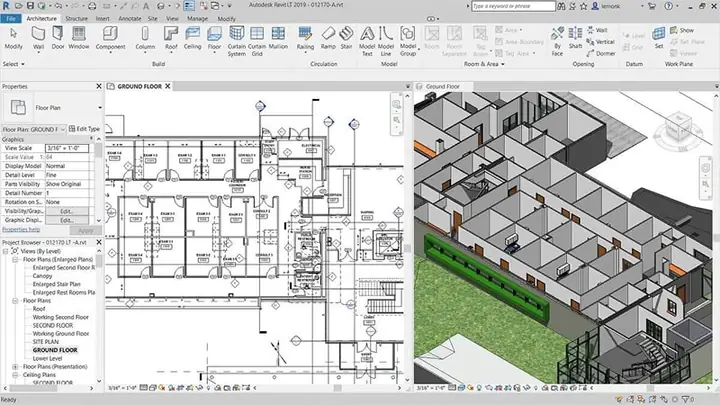
9.1. In (Print) và Plot
Có thể bạn quan tâm: Cách Vào Vẽ Paint: Hướng Dẫn Chi Tiết Từ Cơ Bản Đến Nâng Cao
File > Print > Print Setup.- Chọn Printer (PDF, DWG, hoặc máy in vật lý).
- Đặt Zoom = 100%, Sheet Size phù hợp (A1, A2, …).
9.2. Xuất Định Dạng DWG/DXF
File > Export > CAD Formats > DWG.- Lựa chọn Export Setup: Layer mapping, lineweight, unit.
- Đảm bảo Export Views chỉ xuất các view cần thiết (floor plan, elevation).
9.3. Export to PDF
File > Export > PDF.- Chọn Sheets → Thêm các sheet đã tạo (Sheet 1, Sheet 2…).
- Đặt Resolution cao (300 DPI) cho bản in chất lượng.
9.4. Tips Đảm Bảo Chuẩn Hóa
- Sheet Naming: Sử dụng tiêu chuẩn “A‑001‑Floor‑01”.
- Title Block: Tải sẵn title block chuẩn (ISO, ANSI) và áp dụng cho mọi sheet.
- Revision Cloud: Thêm revision cloud cho các thay đổi, đặt Revision Number.
10. Các Phím Tắt Hữu Ích Khi Vẽ 2D
| Phím Tắt | Chức Năng |
|---|---|
| DL | Detail Line |
| DT | Detail Component |
| DI | Dimension |
| TX | Text |
| DP | Door Tag |
| WT | Window Tag |
| VG | Visibility/Graphics |
| VV | View Properties |
| RP | Reference Plane |
| SL | Slice (cắt 3D) |
| Ctrl + Z | Undo |
| Ctrl + Y | Redo |
11. Lỗi Thường Gặp Khi Vẽ 2D Và Cách Khắc Phục
11.1. Annotation Không Hiển Thị
- Kiểm tra Visibility/Graphics → bật Annotation Categories.
- Đảm bảo Workset chứa annotation được bật.
11.2. Dimension Không Đúng Độ Dài
- Kiểm tra Reference Planes hoặc Model Lines có thể đang ẩn.
- Đảm bảo Dimension Style không bị thay đổi (độ dày line, text offset).
11.3. Symbol Không Cập Nhật Khi Thay Đổi Model
- Kiểm tra Tag Family: có sử dụng “Parameter” đúng không.
- Refresh view bằng Ctrl + R hoặc Reload.
11.4. Lỗi Khi Export DWG
- Kiểm tra Export Setup: Mapping layer, lineweight.
- Đảm bảo không có View Filters đang ẩn các yếu tố quan trọng.
12. Thực Hành Dự Án Thực Tế: Từ Khởi Tạo Đến Giao Bản Vẽ

12.1. Bước 1: Tạo Project và Thiết Lập Template
- Tạo project mới → chọn template “Architectural Template” đã tùy chỉnh.
- Thiết lập Project Units (mm, m).
12.2. Bước 2: Xây Dựng Mô Hình 3D Cơ Bản
- Thêm Levels (tầng 0, 1, 2).
- Vẽ Walls, Floors, Roofs.
12.3. Bước 3: Tạo Các View 2D Cần Thiết
- Floor Plans cho mỗi tầng.
- Ceiling Plan, Elevations (Đông, Tây, Nam, Bắc).
- Sections (cắt ngang qua các khu vực quan trọng).
12.4. Bước 4: Thêm Annotation và Tag
- Tag doors, windows, rooms.
- Thêm Room Tags với diện tích tự động.
- Đánh dấu Dimensions cho tường, cột, trần.
12.5. Bước 5: Vẽ Detail Views
- Callout cho mối nối cột‑dầm.
- Thêm rebar symbol, bolt symbol.
- Dimension chi tiết.
12.6. Bước 6: Tạo Sheet và Title Block
View > Sheet > New Sheet.- Chọn title block chuẩn (A1 – Landscape).
- Kéo các view vào sheet, sắp xếp hợp lý.
12.7. Bước 7: Kiểm Tra và Xuất Bản Vẽ
- Kiểm tra Revision Cloud và Revision Table.
- Export PDF và DWG.
- Gửi bản PDF cho khách hàng, DWG cho nhà thầu.
13. Kết Luận
Vẽ 2D trong Revit không chỉ là việc tạo ra các bản vẽ kỹ thuật truyền thống mà còn là quá trình tích hợp chặt chẽ với mô hình 3D, mang lại lợi thế lớn về tính nhất quán, giảm thiểu lỗi và tăng tốc độ làm việc. Bằng việc nắm vững các bước từ tạo Drafting View, thiết lập Annotation, sử dụng Detail Component cho đến xuất bản vẽ, bạn sẽ có thể tạo ra những bản vẽ 2D chất lượng cao, đáp ứng chuẩn BIM và yêu cầu thực tế của dự án.
Hy vọng bài viết “Cách Vẽ 2D Revit” đã cung cấp cho bạn một hướng dẫn đầy đủ, chi tiết và thực tiễn. Hãy áp dụng ngay những kiến thức này vào dự án của mình, không ngừng thực hành và khám phá các tính năng nâng cao của Revit để nâng cao năng suất và chất lượng công việc. Chúc bạn thành công!