
TÓM TẮT
- 1 Mở Đầu: Tại Sao Vẽ 3 Chiều Lại Quan Trọng?
- 2 1. Hiểu Rõ Khái Niệm Vẽ 3 Chiều
- 3 2. Chuẩn Bị Công Cụ Và Phần Mềm
- 4 3. Nguyên Tắc Cơ Bản Về Hình Học Và Góc Nhìn
- 5 4. Bắt Đầu Với Blocking – Đánh Khối Cơ Bản
- 6 5. Modeling Chi Tiết – Polygonal vs Sculpting
- 7 6. UV Mapping – Cách “Mở” Mô Hình Thành Mặt Phẳng
- 8 7. Texturing – Tô Màu Và Tạo Chất Liệu
- 9 8. Lighting – Chiếu Sáng Đúng Cách
- 10 9. Rendering – Xuất Hình Ảnh Hoàn Thiện
- 11 10. Các Dự Án Thực Hành Để Nâng Cao Kỹ Năng
- 12 11. Thủ Thuật Và Tips Nâng Cao
- 13 12. Lộ Trình Học Tập Dài Hạn
- 14 13. Tổng Kết – Bước Tiếp Theo Của Bạn
Mở Đầu: Tại Sao Vẽ 3 Chiều Lại Quan Trọng?
Trong thời đại công nghệ số, kỹ năng vẽ 3 chiều (3D) không chỉ là một sở thích cá nhân mà còn mở ra nhiều cơ hội nghề nghiệp trong các lĩnh vực như thiết kế đồ họa, kiến trúc, game, phim hoạt hình và thậm chí là y học. Khi bạn có khả năng chuyển đổi ý tưởng từ giấy tờ sang không gian ba chiều, bạn sẽ tạo ra những sản phẩm mạnh mẽ, sinh động và có tính thuyết phục cao hơn. Bài viết này sẽ đưa bạn đi qua từng bước chi tiết, từ việc chuẩn bị công cụ, nắm vững các nguyên tắc cơ bản, cho tới các kỹ thuật nâng cao, giúp bạn tự tin thực hiện các dự án 3D đa dạng.
1. Hiểu Rõ Khái Niệm Vẽ 3 Chiều
1.1. 3D Là Gì?
3D (Three-Dimensional) là một phương pháp biểu diễn hình ảnh trong không gian ba chiều: chiều rộng (X), chiều cao (Y) và chiều sâu (Z). Khác với hình ảnh 2D chỉ có hai trục (X, Y), 3D cho phép chúng ta mô phỏng cách ánh sáng, bóng đổ và góc nhìn thay đổi khi di chuyển trong không gian thực.
1.2. Các Thành phần Cơ Bản Của Mô Hình 3D
- Vertex (điểm): Các điểm trong không gian xác định vị trí.
- Edge (cạnh): Đoạn thẳng nối hai vertex.
- Face (bề mặt): Các mặt được tạo thành từ các edge, thường là tam giác hoặc tứ giác.
- Mesh (lưới): Tập hợp các vertex, edge và face tạo thành một mô hình hoàn chỉnh.
1.3. Quy Trình Tạo Mô Hình 3D
- Concept (ý tưởng): Phác thảo ý tưởng trên giấy hoặc phần mềm 2D.
- Blocking (đánh khối): Tạo hình khối cơ bản để xác định tỷ lệ.
- Modeling (điện hình): Chi tiết hoá mô hình bằng các công cụ sculpting hoặc polygonal.
- UV Mapping (cắt UV): Mở rộng bề mặt mô hình thành mặt phẳng 2D để áp dụng texture.
- Texturing (tô màu): Áp dụng hình ảnh, chất liệu lên mô hình.
- Lighting (chiếu sáng): Đặt nguồn sáng để tạo bóng và độ sâu.
- Rendering (kết xuất): Xuất hình ảnh hoặc video cuối cùng.
2. Chuẩn Bị Công Cụ Và Phần Mềm
2.1. Phần Cứng Đề Xuất

Có thể bạn quan tâm: Cách Vẽ 2d Revit: Hướng Dẫn Chi Tiết Từ Cơ Bản Đến Nâng Cao
- CPU: Intel i7 trở lên hoặc AMD Ryzen 7.
- GPU: NVIDIA RTX 3060 trở lên (đối với render thời gian thực).
- RAM: Tối thiểu 16 GB, 32 GB sẽ tốt hơn.
- Lưu Trữ: SSD 512 GB trở lên, có thể bổ sung HDD cho dữ liệu lớn.
- Màn Hình: Độ phân giải 1920×1080, hỗ trợ màu sRGB chuẩn.
2.2. Phần Mềm Dành Cho Người Mới Bắt Đầu
| Phần mềm | Loại | Ưu điểm | Nhược điểm |
|---|---|---|---|
| Blender | Miễn phí, mã nguồn mở | Tính năng đầy đủ (modeling, sculpting, rigging, animation, rendering), cộng đồng mạnh | Giao diện ban đầu có thể gây rối |
| SketchUp | Miễn phí/ trả phí | Dễ học, phù hợp cho kiến trúc | Hạn chế trong sculpting và rendering chất lượng cao |
| Tinkercad | Web, miễn phí | Rất đơn giản, thích hợp cho trẻ em và người mới | Chỉ hỗ trợ mô hình đơn giản |
| ZBrushCore | Trả phí | Công cụ sculpting mạnh mẽ | Giá cao, tập trung vào sculpting |
2.3. Cài Đặt và Cấu Hình Cơ Bản
- Cập nhật driver GPU: Đảm bảo tính tương thích và tối ưu hiệu năng.
- Cài đặt Blender: Tải bản stable mới nhất từ trang chính thức, chọn phiên bản phù hợp (64-bit).
- Cấu hình Preferences:
- System → CUDA/OpenCL: Kích hoạt GPU để tăng tốc render.
- Input → Mouse: Kích hoạt “Emulate 3 Button Mouse” nếu bạn dùng trackpad.
- Add‑ons: Bật “Node Wrangler” (đối với shading) và “LoopTools” (đối với modeling).
3. Nguyên Tắc Cơ Bản Về Hình Học Và Góc Nhìn
3.1. Tỷ Lệ Và Proportion
- Golden Ratio (1.618): Áp dụng trong việc tạo hình người, động vật để đạt tính thẩm mỹ.
- Rule of Thirds: Chia không gian thành 3×3 để bố cục các yếu tố chính.
3.2. Các Loại Góc Nhìn
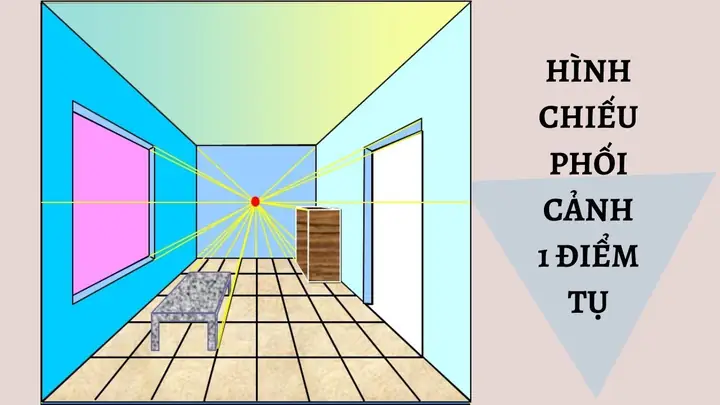
- Perspective (trực quan): Đường song song hội tụ tới một điểm vanishing point; tạo cảm giác sâu.
- Orthographic (chiếu song song): Không có tiêu điểm, các đường song song vẫn song song; thích hợp cho kỹ thuật, kiến trúc.
3.3. Các Đường Viền Cơ Bản
- Horizon Line: Đường chân trời, quyết định vị trí mắt người quan sát.
- Vanishing Points: Điểm tiêu điểm, thường có 1 (one‑point), 2 (two‑point) hoặc 3 (three‑point) perspective tùy độ phức tạp.
4. Bắt Đầu Với Blocking – Đánh Khối Cơ Bản
4.1. Tại Sao Cần Blocking?
Blocking giúp bạn nhanh chóng xác định tỷ lệ, khối lượng và vị trí tổng thể của mô hình trước khi chi tiết hoá. Điều này giảm thiểu việc phải sửa lại toàn bộ mô hình khi phát hiện sai lệch.
Có thể bạn quan tâm: Cách Vẽ 1 Artwork Đẹp Và Ấn Tượng: Hướng Dẫn Từ Cơ Bản Đến Nâng Cao
4.2. Quy Trình Blocking Trong Blender
- Tạo một Cube (
Shift + A → Mesh → Cube). - Scale (phóng to/thu nhỏ): Nhấn
Srồi kéo chuột để thay đổi kích thước; gõ số để định lượng. - Extrude (đùn): Nhấn
Eđể kéo ra các chi tiết như cánh tay, chân. - Grab (di chuyển): Nhấn
Gđể di chuyển các phần. - Loop Cut: Nhấn
Ctrl + Rđể cắt vòng và tạo các đường viền hỗ trợ.
4.3. Thực Hành: Tạo Một Nhân Vật Đơn Giản
- Khối đầu: Cube, scale thành hình bầu dục.
- Thân: Cylinder, kéo dài.
- Chi tiết: Extrude các khối tay, chân từ các mặt của cylinder.
- Kiểm tra tỷ lệ: Sử dụng
Numpad 5(orthographic) để so sánh.
5. Modeling Chi Tiết – Polygonal vs Sculpting
5.1. Polygonal Modeling (Mô Hình Hình Đa Giác)
- Ưu điểm: Kiểm soát chính xác topology, phù hợp cho game asset.
- Công cụ chính: Extrude, Loop Cut, Bevel, Merge, Subdivision Surface.
- Quy trình:
- Edge Loop: Tạo các vòng lặp để giữ độ mịn khi chia nhỏ.
- Retopology: Đảm bảo lưới có flow hợp lý, giảm polys cho render realtime.
5.2. Sculpting (Điêu Khắc)
- Ưu điểm: Tạo chi tiết organic nhanh, không cần lo topology ngay.
- Brushes thường dùng: Clay, Inflate, Smooth, Crease.
- Dynamic Topology: Bật
Dyntopođể tự động tạo lưới khi sculpt. - Kỹ thuật:
- Blocking: Đầu tiên tạo khối lớn, sau đó dần chi tiết.
- Layers: Sử dụng các layer để tách các chi tiết (nứt da, mụn, nếp nhăn).
5.3. Khi Nào Nên Chọn Polygonal vs Sculpting?
- Game Asset: Thường dùng polygonal + retopology.
- Film/Animation: Sculpting + high‑poly → bake normal map → low‑poly.
- Kiến trúc: Polygonal, vì yêu cầu độ chính xác cao và ít chi tiết organic.
6. UV Mapping – Cách “Mở” Mô Hình Thành Mặt Phẳng
6.1. Tại Sao UV Quan Trọng?
UV mapping cho phép bạn “cắt” bề mặt 3D ra thành một bản đồ 2D để áp dụng texture. Nếu UV không hợp lý, texture sẽ bị kéo dãn, méo mó.

Có thể bạn quan tâm: Cách Vẽ Số 1 Và Số 4 Đẹp, Chuẩn, Nhanh Gọn – Hướng Dẫn Từ Cơ Bản Đến Nâng Cao
6.2. Quy Trình UV trong Blender
- Mark Seam: Chọn các edge cần cắt,
Ctrl + E → Mark Seam. - Unwrap: Nhấn
U → Unwrap. Blender sẽ tự tính toán cách mở. - UV Editor: Kiểm tra, chỉnh sửa UV islands, sử dụng
Sđể scale,Gđể di chuyển. - Pack Islands:
UV → Pack Islandsđể tối ưu không gian texture.
6.3. Tips UV Mapping
- Avoid Overlap: Tránh các UV island chồng lên nhau trừ khi muốn dùng texture chung.
- Uniform Texel Density: Đảm bảo độ phân giải texel đồng đều, tránh một phần quá mịn, phần khác quá thô.
- Use Checker Texture: Áp dụng texture dạng lưới để kiểm tra độ méo.
7. Texturing – Tô Màu Và Tạo Chất Liệu
7.1. Các Loại Texture Cơ Bản
- Diffuse/Albedo: Màu cơ bản.
- Normal Map: Tạo cảm giác chi tiết bề mặt mà không tăng polys.
- Roughness/Glossiness: Điều chỉnh độ phản chiếu.
- Metalness: Xác định vật liệu kim loại hay không.
- Ambient Occlusion (AO): Tạo bóng tối trong các khe hở.
7.2. Công Cụ Tạo Texture
- Substance Painter: Tạo texture PBR chuyên nghiệp, hỗ trợ smart material.
- Quixel Mixer: Kết hợp các texture Megascans miễn phí.
- Photoshop/GIMP: Chỉnh sửa 2D texture, tạo mask.
7.3. Quy Trình Texturing
- Bake Maps: Từ high‑poly sang low‑poly (normal, AO, curvature).
- Paint: Dùng brush trong Substance Painter để tô màu, thêm wear & tear.
- Export: Xuất các map (BaseColor, Normal, Roughness, Metallic) ở định dạng PNG/TIFF.
- Assign in Shader: Kết nối các map vào shader trong Blender (Principled BSDF).
8. Lighting – Chiếu Sáng Đúng Cách
8.1. Các Loại Đèn Trong Blender
| Đèn | Đặc điểm |
|---|---|
| Point | Phát sáng đều theo mọi hướng, giống bóng đèn. |
| Sun | Ánh sáng song song, dùng cho outdoor, có Shadow mạnh. |
| Spot | Chiếu theo góc, có falloff, thích hợp cho spotlight. |
| Area | Phát sáng từ mặt phẳng, tạo soft shadow, tốt cho studio. |
8.2. Kỹ Thuật Lighting Cơ Bản
Có thể bạn quan tâm: Cách Vào Vẽ (paint) Trên Windows 10: Hướng Dẫn Chi Tiết Từ A Đến Z
- Three‑Point Lighting: Key Light (chính), Fill Light (bù sáng), Back Light (viền sáng). Đảm bảo mô hình có độ sâu và chi tiết.
- HDRI Lighting: Dùng môi trường HDRI (độ phân giải ≥ 2K) để tạo ánh sáng môi trường thực tế và phản chiếu.
8.3. Tips Lighting
- Avoid Over‑exposure: Đặt độ mạnh (strength) hợp lý, sử dụng
Film → Exposuređể điều chỉnh. - Use Light Portals: Khi dùng HDRI trong phòng kín, thêm portals để ánh sáng vào tốt hơn.
- Shadow Settings: Bật
Soft Shadowsvà tăngSamplesđể giảm noise.
9. Rendering – Xuất Hình Ảnh Hoàn Thiện
9.1. Engine Render Phổ Biến
- Cycles: Ray‑tracing, chất lượng cao, thời gian render lâu hơn.
- Eevee: Real‑time, nhanh, phù hợp cho preview và game asset.
- LuxCore, Octane: Tùy chọn bên thứ ba, hỗ trợ GPU mạnh.
9.2. Cài Đặt Render Cơ Bản
- Resolution: 1920×1080 (Full HD) hoặc 3840×2160 (4K).
- Samples: 128–256 cho preview, 2000+ cho final render.
- Denoising: Bật
Denoiseđể giảm noise trong ảnh cuối. - Output Format: PNG (lossless) hoặc EXR (độ sâu màu cao).
9.3. Post‑Processing
- Compositor: Thêm glare, bloom, depth of field.
- Color Management: Sử dụng
Filmicđể có dải động rộng hơn. - Render Layers: Tách các pass (Diffuse, Specular, Shadow) để chỉnh sửa trong Photoshop.
10. Các Dự Án Thực Hành Để Nâng Cao Kỹ Năng
| Dự Án | Mô tả | Kỹ năng tập trung |
|---|---|---|
| 1. Đồ vật nhà bếp | Tạo một chiếc cối xay, nồi, dao | Modeling polygonal, UV, PBR texturing |
| 2. Nhân vật hoạt hình | Sculpt một nhân vật hoạt hình, rig và pose | Sculpting, retopology, baking normal map |
| 3. Cảnh ngoại cảnh | Rừng, núi, sông, sử dụng HDRI | Landscape modeling, lighting, compositing |
| 4. Đồ họa kiến trúc | Thiết kế một phòng khách hiện đại | Blocking, precise measurements, realistic materials |
| 5. Prop cho game | Vũ khí, xe hơi low‑poly | Low‑poly modeling, normal map baking, optimization |
Hướng Dẫn Thực Hiện Dự Án 1: Đồ Vật Nhà Bếp
- Gather References: Tìm hình ảnh trên Google, Pinterest.
- Blocking: Dùng primitive (cube, cylinder) để tạo khối cơ bản.
- Detailing: Thêm edge loop, bevel để tạo góc mềm.
- UV Mapping: Mark seam ở các góc, unwrap, pack.
- Texturing: Sử dụng Substance Painter, tạo metalness cho tay cầm, roughness cho mặt gỗ.
- Lighting: Đặt HDRI kitchen, thêm area light cho ánh sáng từ cửa sổ.
- Render: Sử dụng Cycles, 2560×1440, 1500 samples, bật denoise.
11. Thủ Thuật Và Tips Nâng Cao
11.1. Sử Dụng Modifiers Hiệu Quả

- Subdivision Surface: Tăng độ mịn, nhưng chú ý không dùng quá nhiều để tránh slowdown.
- Mirror: Đối xứng mô hình (đối với nhân vật, xe).
- Array: Tạo nhiều bản sao đồng đều (các ngăn kéo, bánh xe).
- Solidify: Tạo độ dày cho các mặt phẳng mỏng (cờ, tấm vải).
11.2. Tối Ưu Hóa Polygon
- Decimate Modifier: Giảm polys sau khi bake normal map.
- Edge Collapse: Thủ công hợp nhất các edge không cần thiết.
- Use LOD (Level of Detail): Tạo các phiên bản low, medium, high cho game.
11.3. Workflow Nhanh Với Hotkeys
| Phím | Hành động |
|---|---|
Shift + A |
Thêm object |
G |
Di chuyển |
S |
Scale |
R |
Rotate |
E |
Extrude |
Ctrl + R |
Loop Cut |
Alt + C |
Chuyển đổi giữa mesh và curve |
Tab |
Chuyển chế độ Edit/Object |
Z → Wireframe |
Xem dạng lưới |
11.4. Sử Dụng Add‑ons Hữu Ích
- Hard Ops / Boxcutter: Nhanh chóng tạo các chi tiết hard‑surface.
- UV Packmaster: Tối ưu packing UV cho texture lớn.
- DecalMachine: Đặt decal, tạo chi tiết nhanh cho hard‑surface.
12. Lộ Trình Học Tập Dài Hạn
| Giai Đoạn | Thời Gian | Mục Tiêu |
|---|---|---|
| 1. Cơ Bản (1‑2 tháng) | Học giao diện, hotkeys, basic modeling. | Tạo mô hình đơn giản (cốc, ghế). |
| 2. Intermediate (3‑5 tháng) | UV, texturing, lighting. | Hoàn thành dự án nhỏ (đồ vật nhà bếp). |
| 3. Advanced (6‑12 tháng) | Sculpting, retopology, complex shading. | Tạo nhân vật full body, môi trường. |
| 4. Professional (12+ tháng) | Optimisation, pipeline cho game/film. | Tham gia dự án thực tế, portfolio chuyên nghiệp. |
Các Nguồn Học Đề Xuất
- YouTube Channels: Blender Guru, CG Geek, FlippedNormals.
- Online Courses: Udemy “Complete Blender Creator”, Coursera “3D Modeling and Animation”.
- Books: “Blender for Dummies”, “Digital Modeling” – William Vaughan.
- Communities: Blender Artists, Polycount, Discord servers chuyên ngành.
13. Tổng Kết – Bước Tiếp Theo Của Bạn
Vẽ 3 chiều không chỉ là việc “vẽ” mà còn là một quy trình toàn diện, bao gồm việc hiểu rõ không gian, kỹ thuật số, và nghệ thuật. Từ việc chuẩn bị công cụ, nắm vững các nguyên tắc hình học, thực hành blocking, đến việc tạo texture, ánh sáng và render, mỗi bước đều đóng góp vào chất lượng cuối cùng của sản phẩm.
Hãy bắt đầu bằng những dự án nhỏ, kiên nhẫn luyện tập các kỹ năng cơ bản, sau đó dần dần nâng cao bằng cách thử các kỹ thuật sculpting, retopology và tối ưu hoá cho game. Đừng quên xây dựng portfolio và tham gia cộng đồng để nhận phản hồi, học hỏi và mở rộng cơ hội nghề nghiệp.
“Sự kiên trì và thực hành là chìa khóa để trở thành một nghệ sĩ 3D xuất sắc.”
Chúc bạn thành công trên hành trình khám phá thế giới ba chiều!