
Có thể bạn quan tâm: Cách Vẽ 2 Trục Tung: Hướng Dẫn Chi Tiết Từ Cơ Bản Đến Nâng Cao
TÓM TẮT
- 1 Giới Thiệu Tổng Quan
- 2 1. Chuẩn Bị Môi Trường Làm Việc
- 3 2. Các Công Cụ Vẽ 2D Cơ Bản Trong SketchUp
- 4 3. Quản Lý Các Thành Phần (Components) và Nhóm (Groups)
- 5 4. Vẽ Mặt Bằng Kiến Trúc (Floor Plan)
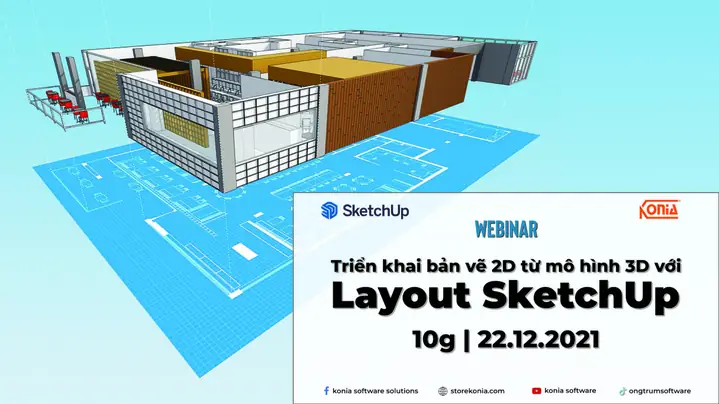
- 6 5. Sử Dụng SketchUp Layout Để Tạo Bản Vẽ 2D Chuyên Nghiệp
- 7 6. Xuất File DWG/DXF Để Chia Sẻ Với Các Phần Mềm CAD Khác
- 8 7. Các Mẹo và Thủ Thuật Nâng Cao Khi Vẽ 2D Trong SketchUp
- 9 8. Quy Trình Hoàn Thiện Dự Án Vẽ 2D
- 10 9. Các Tài Nguyên Học Tập Thêm
- 11 10. Kết Luận
Giới Thiệu Tổng Quan
SketchUp là một trong những phần mềm mô hình 3D phổ biến nhất hiện nay, không chỉ được các kiến trúc sư, nhà thiết kế nội thất, mà còn được nhiều người dùng nghiệp dư áp dụng để tạo ra các bản vẽ kỹ thuật, mô hình sản phẩm và thậm chí là bản vẽ 2D. Dù SketchUp nổi tiếng với khả năng mô hình hoá 3D nhanh chóng, nhưng công cụ vẽ 2D của nó cũng vô cùng mạnh mẽ và linh hoạt, cho phép người dùng thực hiện các bản vẽ mặt bằng, bản thiết kế kỹ thuật, sơ đồ bố trí và nhiều loại bản vẽ khác.
Trong bài viết này, chúng ta sẽ đi sâu vào cách vẽ 2D trong SketchUp, từ những thao tác cơ bản, cài đặt môi trường làm việc, công cụ vẽ 2D, cách sử dụng các thành phần (components) và nhóm (groups), cho tới các kỹ thuật nâng cao như tạo layout, xuất file DWG/DXF, và tối ưu hoá quy trình làm việc. Bài viết sẽ cung cấp đầy đủ hướng dẫn chi tiết, kèm theo các mẹo thực tiễn giúp bạn nhanh chóng làm chủ SketchUp trong công việc vẽ 2D.
Lưu ý: Bài viết này hướng tới người mới bắt đầu nhưng cũng có những phần dành cho người đã có kinh nghiệm muốn nâng cao kỹ năng. Nếu bạn chưa cài đặt SketchUp, hãy tải phiên bản mới nhất từ trang chủ SketchUp (https://www.sketchup.com) và cài đặt trước khi bắt đầu.
1. Chuẩn Bị Môi Trường Làm Việc
1.1. Cài Đặt SketchUp
- Phiên bản đề xuất: SketchUp Pro 2026 (hoặc mới hơn). Phiên bản miễn phí SketchUp Free cũng hỗ trợ vẽ 2D nhưng thiếu một số tính năng như Layout và xuất DWG/DXF.
- Yêu cầu hệ thống: Windows 10/11 hoặc macOS 10.15 trở lên, RAM tối thiểu 8GB, card đồ họa hỗ trợ OpenGL 3.3.
1.2. Thiết Lập Các Thông Số Mặc Định
Sau khi mở SketchUp, thực hiện các bước sau để tối ưu hoá môi trường vẽ 2D:
- Chọn hệ thống đo lường: Vào
Window > Model Info > Units. ĐặtLengththànhMillimeters(mm) hoặcMeterstùy dự án, vàPrecisionthành0.1 mmđể có độ chính xác cao. - Bật lưới (Grid) và Snap: Vào
Window > Model Info > Snap Settings. BậtEnable Snap to PointsvàEnable Snap to Grid. ĐặtGrid Spacingbằng 10 mm (hoặc 1 cm) để dễ dàng căn chỉnh. - Thiết lập Template 2D: Khi tạo file mới, chọn
File > New, sau đóFile > Document Settings > Template. ChọnSimple Template - IncheshoặcSimple Template - Millimetersvà tickUse as default template. Điều này giúp bạn luôn bắt đầu với một không gian làm việc sạch sẽ, không có các lớp 3D mặc định. - Tạo Layer (Tags) cho 2D: Vào
Window > Tags. Tạo các tags nhưWalls,Doors,Windows,Dimensions,Annotations. Việc này giúp bạn kiểm soát hiển thị và xuất file dễ dàng.
1.3. Giao Diện Layout (Nếu có SketchUp Pro)
- Mở Layout:
File > Send to Layout. Layout là công cụ phụ trợ cho việc tạo bản vẽ 2D chuyên nghiệp, cho phép bạn đặt viewport, chú thích, và xuất sang PDF. - Thiết lập Page Size: Chọn
File > Document Setup > Paper Size(A4, A3, hoặc tùy chỉnh). ĐặtScalephù hợp (1:100, 1:50, …) để bản vẽ hiển thị đúng tỷ lệ.
2. Các Công Cụ Vẽ 2D Cơ Bản Trong SketchUp
SketchUp không có một “toolbox” 2D riêng biệt, nhưng các công cụ vẽ 3D cơ bản có thể được sử dụng để tạo các đường thẳng, hình chữ nhật, vòng tròn… trong mặt phẳng XY, tạo ra bản vẽ 2D. Dưới đây là danh sách các công cụ quan trọng:
| Công cụ | Phím tắt | Mô tả | Ứng dụng 2D |
|---|---|---|---|
| Line (Đường thẳng) | L |
Vẽ đường thẳng, có thể kéo dài vô hạn. | Vẽ biên giới, đường kích thước |
| Rectangle (Hình chữ nhật) | R |
Tạo hình chữ nhật dựa trên hai điểm góc. | Vẽ mặt bằng phòng, cửa sổ |
| Circle (Vòng tròn) | C |
Vẽ vòng tròn với tâm và bán kính. | Vẽ cột, ống, lỗ |
| Arc (Cung) | A |
Vẽ cung tròn theo 3 điểm. | Vẽ góc cung, cửa vòng |
| Polygon (Đa giác) | G |
Tạo đa giác đều với số cạnh tùy chọn. | Vẽ các hình lục giác, tròn lỗ |
| Push/Pull (Đẩy/Kéo) | P |
Đẩy một mặt phẳng để tạo khối 3D (không dùng trong 2D). | Không dùng, nhưng có thể dùng để tạo “thickness” cho đường viền. |
| Offset (Dịch chuyển) | F |
Tạo đường song song cách một khoảng cố định. | Tạo biên viền, dày đường. |
| Follow Me (Theo dõi) | M |
Khi kéo một profile dọc theo đường dẫn. | Tạo khối 3D, không cần cho 2D. |
| Tape Measure (Thước đo) | T |
Đo và tạo guide lines. | Tạo guide, chia tỷ lệ. |
| Protractor (Thước đo góc) | Q |
Tạo guide góc. | Tạo góc nghiêng, cắt góc. |
| Eraser (Xóa) | E |
Xóa các đối tượng. | Dọn dẹp bản vẽ. |
2.1. Vẽ Đường Thẳng và Đường Thẳng Ngang (Horizontal/Vertical)
- Bước 1: Chọn công cụ
Line(L). - Bước 2: Nhấn
Shiftđể khóa hướng theo trục X hoặc Y, tạo các đường thẳng ngang hoặc dọc. - Bước 3: Nhập độ dài trực tiếp trên thanh nhập liệu (VD:
5000mm) và nhấnEnter.
2.2. Vẽ Hình Chữ Nhật Đúng Tỷ Lệ
- Bước 1: Chọn công cụ
Rectangle(R). - Bước 2: Nhấn
Ctrl(Windows) hoặcOption(Mac) để kích hoạt chế độ “Center” (vẽ từ tâm). - Bước 3: Nhập kích thước dạng
Width, Height(VD:4000mm,3000mm) và nhấnEnter. SketchUp sẽ tạo hình chữ nhật chính xác.
2.3. Tạo Guide Lines và Grid
Có thể bạn quan tâm: Cách Vẽ 2d Pie Chart: Hướng Dẫn Chi Tiết Từ Cơ Bản Đến Nâng Cao
Guide lines giúp bạn căn chỉnh các đối tượng:
- Sử dụng Tape Measure:
T, click vào một điểm, kéo ra và nhập khoảng cách, nhấnEnter. Bạn sẽ thấy một đường hướng (guide) màu xanh. - Sử dụng Protractor:
Q, click vào điểm gốc, kéo ra và nhập góc độ (VD:45°). Đường hướng sẽ xuất hiện.
Bạn có thể ẩn/hiện guide bằng cách vào View > Guides.
3. Quản Lý Các Thành Phần (Components) và Nhóm (Groups)
Trong vẽ 2D, việc nhóm các đường thẳng, hình chữ nhật thành các Group hoặc Component giúp tránh việc các đối tượng vô tình chạm vào nhau, đồng thời dễ dàng chỉnh sửa.
3.1. Tạo Group
- Chọn các đối tượng muốn nhóm (Shift + Click).
- Nhấn
Ctrl+G(Windows) hoặcCommand+G(Mac). Các đối tượng sẽ trở thành một Group. - Đặt tên cho Group trong
Outliner(cửa sổ hiển thị cấu trúc mô hình). Đặt tên như “Wall_Outer”.
3.2. Tạo Component
Component là một bản sao có liên kết, thay đổi một lần sẽ áp dụng cho tất cả các bản sao.
- Chọn đối tượng.
- Nhấn
Ctrl+GrồiRight-click > Make Component…hoặcComponent > Make Component. - Đặt tên (VD: “Door_Standard”), mô tả và lưu vào thư viện.
3.3. Khi Nào Dùng Group và Khi Nào Dùng Component?
- Group: Dùng cho các đối tượng duy nhất, không cần sao chép nhiều lần, ví dụ như một tường duy nhất.
- Component: Dùng cho các đối tượng lặp lại, ví dụ cửa, cửa sổ, cột. Khi bạn thay đổi kích thước hoặc hình dạng của một component, tất cả các bản sao sẽ tự động cập nhật.
4. Vẽ Mặt Bằng Kiến Trúc (Floor Plan)
Mặt bằng là một trong những bản vẽ 2D quan trọng nhất trong kiến trúc. Dưới đây là quy trình chi tiết để vẽ một mặt bằng đơn giản:
4.1. Xác Định Kích Thước Tổng Thể
- Bước 1: Dùng
Tape Measuređể tạo một guide line đại diện cho chiều dài và chiều rộng tổng thể của công trình. - Bước 2: Nhập kích thước chính xác (VD: 12m x 8m) và tạo 4 guide line tạo thành một hình chữ nhật “khung” của mặt bằng.
4.2. Vẽ Các Tường
- Tường Dày 200mm:
- Chọn
Rectangle, nhập12000mm,200mmvà vẽ dọc theo guide line length. - Sử dụng
Move(M) để di chuyển và dán vào vị trí. - Tường Dày 100mm:
- Tương tự, tạo rectangle
100mmdày và đặt vào vị trí cần thiết.
4.3. Đánh Dấu Cửa và Cửa Sổ
- Cửa (Door) 900mm x 2100mm:
- Tạo component “Door_Standard” bằng cách vẽ rectangle
900mm,2100mm, sau đóMake Component. - Đặt component vào vị trí tường bằng cách kéo thả.
- Cửa Sổ (Window) 1200mm x 1500mm:
- Tương tự, tạo component “Window_Standard”.
4.4. Thêm Các Chi Tiết Kiến Trúc

Có thể bạn quan tâm: Cách Vẽ 20-11 Đơn Giản: Hướng Dẫn Từng Bước Đầy Đủ Cho Người Mới Bắt Đầu
- Cột: Tạo component cột 200mm x 200mm, đặt ở các góc hoặc nơi cần.
- Bệ (Moulding): Dùng công cụ
Line+Offsetđể tạo các đường viền mỏng. - Ký hiệu phòng: Dùng
Text(T) để ghi tên phòng, diện tích.
4.5. Đánh Dấu Kích Thước (Dimensions)
- Chọn
Dimension(D) → Click vào hai điểm đầu cuối → NhấnEnter. Đặt kích thước ở vị trí thích hợp. - Đối với các khoảng cách quan trọng (độ dày tường, khoảng cách cửa), tạo các dimension riêng.
4.6. Sắp Xếp Lớp (Tags)
- Đánh dấu các đối tượng tường, cửa, kích thước vào các tags tương ứng (
Walls,Doors,Dimensions). Khi xuất file, bạn có thể tắt/bật các tag để chỉ xuất phần cần thiết.
5. Sử Dụng SketchUp Layout Để Tạo Bản Vẽ 2D Chuyên Nghiệp
Nếu bạn sở hữu SketchUp Pro, Layout là công cụ mạnh mẽ để tạo bản vẽ 2D chất lượng cao, chuẩn công nghiệp.
5.1. Tạo Viewport
- Mở SketchUp, thiết lập góc nhìn 2D (Top view,
Camera > Standard Views > Top). - Chọn
File > Send to Layout. - Layout sẽ mở một tài liệu mới, tự động tạo một viewport chứa mô hình 3D.
5.2. Đặt Tỷ Lệ và Kích Thước Trang
- Scale: Click vào viewport →
Model > Scale→ Chọn1:100,1:50, … tùy yêu cầu. - Page Size:
File > Document Setup > Paper Size→ A3, A2, hoặc tùy chỉnh.
5.3. Thêm Các Thành Phần Đồ Họa
- Dimensions: Công cụ
Dimensiontrong Layout để tạo kích thước chính xác. - Text & Leader: Dùng
Textđể ghi chú,Leaderđể chỉ dẫn. - Symbols: Layout cung cấp các symbol chuẩn (cửa, cửa sổ, trụ) có thể kéo thả.
5.4. Xuất File
- PDF:
File > Export > PDF. Đảm bảo chọnVectorđể duy trì độ nét. - DWG/DXF:
File > Export > 2D Graphic→ Chọn DWG hoặc DXF. Kiểm tra lại các layers (tags) đã được ánh xạ đúng.
6. Xuất File DWG/DXF Để Chia Sẻ Với Các Phần Mềm CAD Khác
SketchUp Pro hỗ trợ xuất sang DWG/DXF, cho phép bạn làm việc với AutoCAD, Revit hoặc các phần mềm CAD khác.
6.1. Thiết Lập Các Tuỳ Chọn Xuất
- Vào
File > Export > 2D Graphic. - Chọn định dạng
DWGhoặcDXF. - Nhấn
Optionsđể mở cửa sổ cài đặt. - Export Units: Chọn đơn vị (mm, cm, in).
- Export Options:
Export as 2D only– chỉ xuất các edges, không có dữ liệu 3D.Export hidden geometry– nếu muốn xuất cả các đối tượng ẩn.
- Layers: Đảm bảo “Export Tags as Layers” được bật để các tags trong SketchUp trở thành layers trong DWG.
6.2. Kiểm Tra File Đã Xuất

Có thể bạn quan tâm: Cách Vẽ 2.5d Trong Autocad: Hướng Dẫn Chi Tiết Từ Cơ Bản Đến Nâng Cao
- Mở file DWG trong AutoCAD hoặc DraftSight.
- Kiểm tra các layer, kích thước, và độ chính xác.
- Nếu có vấn đề (ví dụ: các đường không khép kín), quay lại SketchUp, kiểm tra các edges và sửa.
7. Các Mẹo và Thủ Thuật Nâng Cao Khi Vẽ 2D Trong SketchUp
7.1. Sử Dụng “Follow Me” Để Tạo Đường Viền Dày
Mặc dù “Follow Me” thường dùng cho 3D, bạn có thể dùng nó để tạo viền dày cho các đường 2D:
- Vẽ một đường thẳng.
- Tạo một profile (hình chữ nhật nhỏ, ví dụ 10mm x 20mm).
- Chọn profile →
Follow Me→ Kéo dọc theo đường thẳng. Kết quả là một khối dày, có thể được “flatten” bằng cáchFlattentrongTools > Make Component.
7.2. Sử Dụng “Section Plane” Để Cắt Mặt Bằng
- Chọn
Tools > Section Plane. - Đặt mặt cắt ngang (horizontal) qua mô hình 3D, sau đó
Exportview này ra Layout để có mặt cắt 2D chính xác.
7.3. Tạo “Dynamic Components” Cho Các Đối Tượng Tham Chiếu
Dynamic Components cho phép bạn thay đổi kích thước bằng cách nhập giá trị:
- Tạo component cho cửa.
- Vào
Component Options→ Thêm thuộc tínhWidth,Height. - Khi thay đổi giá trị trong Component Options, toàn bộ component sẽ tự động cập nhật kích thước.
7.4. Sử Dụng “Solid Tools” Để Cắt Đứt Các Đối Tượng
Nếu bạn muốn tạo các lỗ hoặc cắt bỏ phần không cần:
- Vào
Tools > Solid Tools > Subtract. - Chọn solid (khối) để trừ, và solid cắt (cái mà sẽ bị loại bỏ).
7.5. Tối Ưu Hóa File Để Tránh Lag
- Purge Unused:
Window > Model Info > Statistics > Purge Unused. - Hide Unused Tags: Tắt các tags không cần.
- Reduce Segments: Khi vẽ vòng tròn, giảm số segment để giảm tải (VD: 24 segments thay vì 48).
8. Quy Trình Hoàn Thiện Dự Án Vẽ 2D
- Lập Kế Hoạch: Xác định mục tiêu bản vẽ (floor plan, layout, technical drawing).
- Tạo Template: Lưu một file template đã cấu hình tags, units, và layers.
- Vẽ Cơ Bản: Dùng các công cụ Line, Rectangle, Circle để tạo hình dạng chính.
- Tạo Component và Group: Nhóm các đối tượng, tạo component cho các phần lặp.
- Thêm Kích Thước và Ghi Chú: Dùng Dimension, Text.
- Kiểm Tra Độ Chính Xác: Sử dụng
Tape Measuređể đo lại các khoảng cách quan trọng. - Tổ Chức Layers (Tags): Đảm bảo mỗi loại đối tượng nằm trong tag tương ứng.
- Xuất Layout hoặc DWG/DXF: Kiểm tra lại trước khi xuất.
- Kiểm Tra File Xuất: Mở file trong phần mềm đích để chắc chắn không có lỗi.
- Lưu Trữ và Backup: Lưu file SketchUp (.skp) và Layout (.layout) trong thư mục dự án.
9. Các Tài Nguyên Học Tập Thêm
- SketchUp Official Learning Center: https://learn.sketchup.com
- YouTube Channels: “SketchUp Official”, “TheSketchUpEssentials”
- Forums: SketchUcation (https://sketchucation.com), Reddit r/sketchup
- Sách: “SketchUp for Architecture” – Daniel Tal (2026), “SketchUp Layout Essentials” – James Floyd
10. Kết Luận
Việc vẽ 2D trong SketchUp không chỉ là một kỹ năng bổ trợ cho mô hình 3D, mà còn là một công cụ mạnh mẽ để tạo ra các bản vẽ kỹ thuật, mặt bằng kiến trúc và bản vẽ chi tiết chuẩn công nghiệp. Bằng việc nắm vững các công cụ cơ bản, quản lý thành phần thông minh, sử dụng Layout để tạo bản vẽ chuyên nghiệp và xuất file sang các định dạng CAD, bạn có thể tối ưu hoá quy trình làm việc, giảm thiểu lỗi và nâng cao chất lượng sản phẩm cuối cùng.
Hãy áp dụng những kiến thức và mẹo trong bài viết này vào dự án thực tế của bạn. Khi đã thành thạo, bạn sẽ cảm nhận được sự linh hoạt và tốc độ mà SketchUp mang lại, từ việc phác thảo nhanh ý tưởng cho tới việc hoàn thiện bản vẽ chi tiết cho khách hàng hoặc nhà thầu. Chúc bạn thành công và luôn sáng tạo!