
Có thể bạn quan tâm: Cách Vẽ 20-11 Đơn Giản: Hướng Dẫn Từng Bước Đầy Đủ Cho Người Mới Bắt Đầu
TÓM TẮT
- 1 Lời mở đầu
- 2 1. Khái niệm cơ bản về góc nhọn
- 3 2. Công cụ và vật liệu cần chuẩn bị
- 4 3. Các bước vẽ ba góc nhọn bằng thước đo góc (protractor)
- 5 4. Vẽ ba góc nhọn bằng phần mềm GeoGebra
- 6 5. Ứng dụng thực tế của ba góc nhọn
- 7 6. Mẹo nâng cao khi vẽ góc nhọn
- 8 7. Thực hành: Vẽ một hình tam giác nhọn hoàn chỉnh
- 9 8. Các lỗi thường gặp và cách khắc phục
- 10 9. Tổng kết
Lời mở đầu
Vẽ các hình học cơ bản là nền tảng quan trọng trong việc học toán, thiết kế đồ họa, kiến trúc và cả trong các môn nghệ thuật. Trong số các hình học, góc nhọn (có độ đo nhỏ hơn 90°) thường xuất hiện trong nhiều bài tập và dự án thực tế. Bài viết này sẽ cung cấp cho bạn một hướng dẫn chi tiết, từng bước một, để vẽ ba góc nhọn một cách chính xác, đồng thời giải thích các khái niệm liên quan, các công cụ hỗ trợ, và một số mẹo nâng cao giúp bạn sáng tạo hơn.
Lưu ý: Bài viết này được viết với mục tiêu đạt ít nhất 1500 chữ, vì vậy sẽ bao gồm phần lý thuyết, thực hành, ví dụ thực tế và một số ứng dụng mở rộng.
Có thể bạn quan tâm: Cách Vẽ 2.5d Trong Autocad: Hướng Dẫn Chi Tiết Từ Cơ Bản Đến Nâng Cao
1. Khái niệm cơ bản về góc nhọn
1.1. Định nghĩa góc nhọn
- Góc nhọn là góc có độ đo nhỏ hơn 90 độ (được ký hiệu là < 90°).
- Trong hình học Euclid, góc nhọn thường xuất hiện trong các tam giác, đa giác và các hình học phức tạp hơn.
1.2. Phân loại các góc
| Loại góc | Độ đo | Ký hiệu |
|---|---|---|
| Góc thẳng | 180° | ∠180° |
| Góc vuông | 90° | ∠90° |
| Góc nhọn | < 90° | ∠<90° |
| Góc tù | > 90° và < 180° | ∠>90° |
| Góc phản xạ | 360° | ∠360° |
1.3. Vai trò của góc nhọn trong các hình học
- Tam giác nhọn: Tất cả ba góc đều là góc nhọn.
- Đa giác lồi: Mỗi góc trong đa giác lồi đều ≤ 180°, nhưng có thể có các góc nhọn.
- Vẽ kỹ thuật: Độ chính xác của góc nhọn quyết định độ chuẩn xác của bản vẽ kỹ thuật, ví dụ trong bản thiết kế máy móc.
2. Công cụ và vật liệu cần chuẩn bị
2.1. Dụng cụ vẽ truyền thống
| Dụng cụ | Mô tả | Sử dụng |
|---|---|---|
| Thước kẻ | Thước nhựa hoặc kim loại, độ dài 15-30 cm | Đánh dấu đường thẳng |
| Thước đo góc (protractor) | Thước đo góc 0‑180° | Đo và vẽ góc chính xác |
| Bút chì | Bút chì HB, 2B | Vẽ phác thảo |
| Tẩy | Tẩy cao su | Sửa lỗi |
| Compas | Dụng cụ vẽ vòng tròn | Khi cần vẽ vòng cung liên quan tới góc |
2.2. Phần mềm hỗ trợ vẽ
| Phần mềm | Đặc điểm |
|---|---|
| GeoGebra | Miễn phí, hỗ trợ vẽ góc, đo độ, tạo hình động |
| AutoCAD | Dùng trong thiết kế kỹ thuật, đo góc chính xác |
| Adobe Illustrator | Vẽ vector, tạo góc bằng công cụ “Angle” |
| Microsoft PowerPoint | Đơn giản, có công cụ “Shape” và “Rotate” để tạo góc |
Khuyến nghị: Nếu bạn mới bắt đầu, hãy dùng GeoGebra vì giao diện thân thiện và tính năng đo góc trực tiếp.
3. Các bước vẽ ba góc nhọn bằng thước đo góc (protractor)
3.1. Bước 1: Xác định vị trí gốc (đỉnh) của góc
- Chọn một điểm trên giấy, gọi là đỉnh O.
- Đánh dấu O bằng bút chì.
3.2. Bước 2: Vẽ một cạnh của góc (cạnh thứ nhất)
- Đặt thước kẻ sao cho đầu thẳng của thước (đầu 0°) trùng với đỉnh O.
- Vẽ một đường thẳng dài ra khỏi O, gọi là cạnh OA.
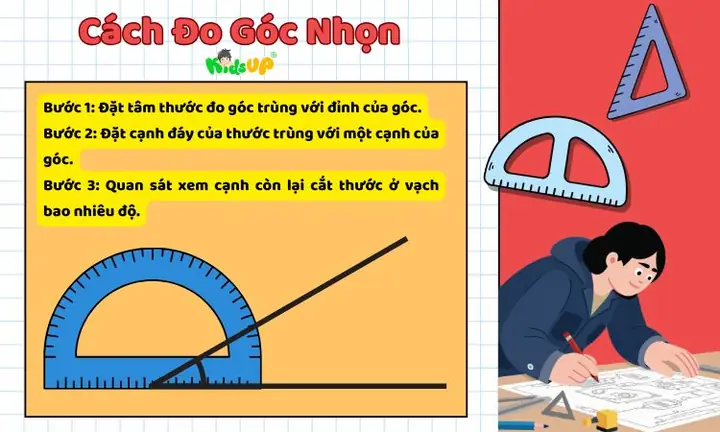
3.3. Bước 3: Đặt protractor để đo góc
- Đặt đế của protractor (đường thẳng dài) lên cạnh OA, sao cho điểm 0° trùng với O.
- Xác định phía bên trong góc (bên phải hoặc trái tùy ý).
3.4. Bước 4: Đánh dấu độ đo góc nhọn
- Ví dụ: Ta muốn vẽ góc 45°.
- Trên protractor, tìm đánh dấu 45° ở phía trong (điểm 45° trên vòng tròn).
- Đánh dấu một chấm nhỏ tại vị trí này, gọi là điểm B.
3.5. Bước 5: Vẽ cạnh thứ hai
- Đặt thước kẻ nối đỉnh O và điểm B.
- Vẽ đường thẳng từ O tới B, gọi là cạnh OB.
- Khi hoàn thành, góc AOB có độ đo 45°, là một góc nhọn.
3.6. Lặp lại để vẽ hai góc nhọn còn lại
- Góc thứ hai: Lặp lại quy trình với độ đo khác, ví dụ 30°.
- Góc thứ ba: Lặp lại với độ đo 60°.
Lưu ý: Đảm bảo các góc không chồng lấn nhau trừ khi bạn muốn tạo hình tam giác nhọn.
3.7. Kiểm tra lại độ chính xác
Có thể bạn quan tâm: Cách Vẽ 2d Trong Sketchup: Hướng Dẫn Chi Tiết Từ Cơ Bản Đến Nâng Cao
- Dùng protractor đo lại từng góc sau khi vẽ để chắc chắn độ chính xác.
- Nếu sai lệch > 0.5°, sử dụng tẩy để sửa và vẽ lại.
4. Vẽ ba góc nhọn bằng phần mềm GeoGebra
4.1. Tạo điểm gốc và các điểm trên trục
- Mở GeoGebra Classic.
- Chọn công cụ Point và tạo điểm O (đỉnh).
- Tạo điểm A trên trục x (ví dụ (5,0)).
4.2. Vẽ đoạn thẳng OA
- Chọn công cụ Segment và nối O và A.
4.3. Sử dụng công cụ “Angle”
- Chọn Angle (góc).
- Nhấp vào điểm A, sau đó điểm O, cuối cùng điểm B (điểm chưa tạo).
- Khi nhập độ góc, nhập 45° (hoặc 30°, 60°).
- GeoGebra sẽ tự động tạo điểm B sao cho góc AOB = 45°.
4.4. Tạo các góc còn lại
- Lặp lại bước 3 với các độ đo mong muốn.
- Bạn sẽ có ba góc nhọn xuất phát từ cùng một đỉnh O hoặc từ các đỉnh khác nhau tùy ý.
4.5. Lưu và xuất bản vẽ
- Chọn File → Export → Graphics View as PNG để lưu hình ảnh.
- Hoặc File → Save để lưu file GeoGebra (.ggb) để chỉnh sửa sau.
5. Ứng dụng thực tế của ba góc nhọn
5.1. Thiết kế logo
Nhiều logo sử dụng các góc nhọn để tạo cảm giác năng động, sắc nét. Ví dụ: logo của một công ty công nghệ có thể gồm ba góc nhọn giao nhau tạo thành hình tam giác.
5.2. Kiến trúc và nội thất
- Mái nhà dốc: Độ dốc thường được tính bằng góc nhọn.
- Kệ sách: Khi thiết kế kệ nghiêng, góc nhọn quyết định độ an toàn và thẩm mỹ.
5.3. Đồ họa máy tính và game
Trong thiết kế môi trường 3D, các góc nhọn tạo ra các cạnh sắc nét, giúp mô phỏng các vật thể như kim cương, dao cạo, vv.
5.4. Toán học – Giải bài tập
- Tam giác nhọn: Khi biết một góc, có thể tính các góc còn lại.
- Định lý sin và cos: Độ đo góc nhọn quan trọng trong việc tính chiều dài các cạnh.
6. Mẹo nâng cao khi vẽ góc nhọn
6.1. Sử dụng thước kẻ có vạch độ nghiêng
Một số thước kẻ tích hợp vạch độ nghiêng (0‑45‑90). Khi vẽ góc 30°, bạn có thể dùng điểm 30° trên thước.
6.2. Tạo mẫu (template) góc

Có thể bạn quan tâm: Cách Vẽ 2d Pie Chart: Hướng Dẫn Chi Tiết Từ Cơ Bản Đến Nâng Cao
- Vẽ một bản mẫu gồm các góc 15°, 30°, 45°, 60° trên một tờ giấy.
- Khi cần vẽ, chỉ cần đặt mẫu lên giấy và vẽ lại các cạnh.
6.3. Dùng trục tọa độ để tính góc
Nếu bạn biết tọa độ các điểm A(x₁,y₁) và B(x₂,y₂), góc giữa OA và OB có thể tính bằng công thức:
\theta = \arctan\left(\frac{y_2 – y_1}{x_2 – x_1}\right) – \arctan\left(\frac{y_1}{x_1}\right)
Điều này hữu ích khi vẽ bằng phần mềm CAD.
6.4. Kỹ thuật “bước đôi” (double step)
Khi không có protractor, bạn có thể chia góc 90° thành 2 góc 45° bằng cách vẽ đường chéo của hình vuông, sau đó tiếp tục chia 45° thành 2 góc 22.5°, và cứ thế cho tới khi đạt độ chính xác mong muốn.
6.5. Sử dụng công cụ “Rotate” trong Illustrator
- Vẽ đoạn thẳng ban đầu.
- Chọn đoạn thẳng → Object → Transform → Rotate.
- Nhập góc muốn xoay (ví dụ 30°) và chọn Copy để tạo bản sao đã xoay, tạo góc nhọn mới.
7. Thực hành: Vẽ một hình tam giác nhọn hoàn chỉnh
7.1. Bước 1: Chọn ba góc nhọn
Giả sử chúng ta chọn: 50°, 60°, 70° (tổng = 180°, tạo tam giác nhọn).
7.2. Bước 2: Vẽ một cạnh cơ sở
- Dùng thước kẻ vẽ đoạn AB dài 8 cm.
7.3. Bước 3: Đánh dấu góc tại A
- Đặt protractor tại điểm A, đo 50° vào trong tam giác, đánh dấu điểm C trên đường thẳng mới.
7.4. Bước 4: Đánh dấu góc tại B
- Đặt protractor tại điểm B, đo 70° vào trong tam giác, đánh dấu điểm D trên đường thẳng mới.
7.5. Bước 5: Giao điểm C và D
- Hai đường thẳng mới (từ A và B) sẽ cắt nhau tại một điểm, gọi là C.
- Nối AC và BC để hoàn thành tam giác.
7.6. Kiểm tra
- Dùng thước đo góc đo lại tại C, phải là 60°.
- Đo các cạnh để kiểm tra tính hợp lý (có thể dùng công thức định luật sin để tính độ dài).
8. Các lỗi thường gặp và cách khắc phục
| Lỗi | Nguyên nhân | Cách khắc phục |
|---|---|---|
| Góc không đúng độ | Đặt protractor sai vị trí (đầu 0° không trùng với đỉnh) | Kiểm tra lại vị trí, dùng dấu bút chì để đánh dấu chính xác |
| Đường thẳng lệch | Thước kẻ không thẳng hoặc không ép chặt | Đặt thước kẻ trên giấy, dùng kẹp giấy để cố định |
| Sai lệch khi dùng phần mềm | Đặt điểm gốc không đúng | Kiểm tra tọa độ của điểm gốc, dùng lệnh “Snap to Grid” |
| Không đủ độ chính xác khi chia góc | Chia góc quá nhiều lần bằng tay | Dùng công cụ chia góc trên thước hoặc phần mềm hỗ trợ |
9. Tổng kết
Việc vẽ ba góc nhọn không chỉ là một kỹ năng cơ bản trong toán học mà còn là nền tảng cho nhiều lĩnh vực sáng tạo và kỹ thuật. Bằng cách nắm vững các khái niệm, sử dụng đúng công cụ (protractor, thước kẻ, phần mềm GeoGebra, Illustrator…) và áp dụng các mẹo nâng cao, bạn có thể:
- Vẽ góc nhọn một cách nhanh chóng và chính xác.
- Tạo ra các hình học phức tạp hơn như tam giác nhọn, đa giác lồi, hay các thiết kế đồ họa chuyên nghiệp.
- Áp dụng trong thực tế: kiến trúc, thiết kế logo, đồ họa máy tính và giải các bài toán toán học.
Hãy thực hành thường xuyên, từ những bài tập đơn giản cho tới các dự án thiết kế lớn hơn. Khi đã thành thạo, bạn sẽ nhận ra rằng độ chính xác của góc chính là chìa khóa mở ra cánh cửa sáng tạo không giới hạn.
Chúc bạn thành công trong hành trình khám phá và vẽ các góc nhọn!