
Có thể bạn quan tâm: Cách Vẽ Số 1 Và Số 4 Đẹp, Chuẩn, Nhanh Gọn – Hướng Dẫn Từ Cơ Bản Đến Nâng Cao
TÓM TẮT
- 1 Mở Đầu
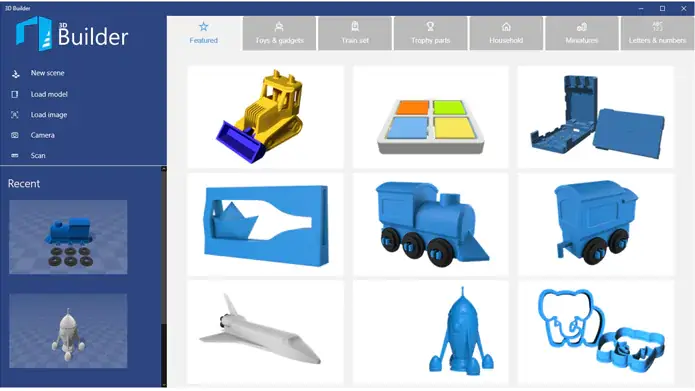
- 2 1. Giới Thiệu Tổng Quan Về 3D Builder
- 3 2. Cài Đặt Và Cấu Hình Ban Đầu
- 4 3. Giao Diện Người Dùng: Khám Phá Các Thành Phần Chính
- 5 4. Bắt Đầu Với Các Hình Khối Cơ Bản
- 6 5. Các Kỹ Thuật Chỉnh Sửa Cơ Bản
- 7 6. Tạo Văn Bản 3D (3D Text)
- 8 7. Làm Việc Với File Định Dạng Khác
- 9 8. Kỹ Thuật Nâng Cao
- 10 9. Chuẩn Bị Mô Hình Cho In 3D
- 11 10. Xuất Bản và Chia Sẻ
- 12 11. Một Số Mẹo Và Thủ Thuật Thực Tế
- 13 12. Giải Pháp Khi Gặp Sự Cố
- 14 13. Các Tài Nguyên Học Tập Bổ Sung
- 15 14. Kết Luận
Mở Đầu
Trong thời đại công nghệ số, việc tạo ra các mô hình 3D không còn là điều chỉ dành cho các chuyên gia thiết kế hay kỹ sư. Với sự xuất hiện của các phần mềm dễ sử dụng như 3D Builder của Microsoft, người dùng cá nhân, sinh viên, giáo viên và thậm chí là những người đam mê nghệ thuật cũng có thể tự tin bước vào thế giới thiết kế ba chiều. Bài viết này sẽ cung cấp cho bạn một hướng dẫn chi tiết, từ những khái niệm cơ bản nhất cho tới các kỹ thuật nâng cao, giúp bạn nhanh chóng làm chủ công cụ 3D Builder và biến ý tưởng thành hiện thực.
1. Giới Thiệu Tổng Quan Về 3D Builder
1.1 3D Builder là gì?
3D Builder là một ứng dụng miễn phí được Microsoft phát triển, tích hợp sẵn trong Windows 10 và Windows 11. Nó cho phép người dùng:
- Mở, chỉnh sửa và tạo file STL, OBJ, 3MF và một số định dạng 3D khác.
- Thiết kế mô hình 3D bằng các công cụ vẽ, cắt, ghép, trộn, và làm mịn.
- In 3D (nếu bạn có máy in 3D) hoặc gửi mô hình lên dịch vụ online để in.
- Chia sẻ mô hình qua cộng đồng 3D Builder hoặc các nền tảng khác.
1.2 Lý Do Nên Sử Dụng 3D Builder
| Ưu điểm | Mô tả |
|---|---|
| Miễn phí và tích hợp sẵn | Không cần tải phần mềm bên ngoài, chỉ cần bật lên từ Start Menu. |
| Giao diện thân thiện | Thiết kế trực quan, phù hợp cho người mới bắt đầu. |
| Hỗ trợ nhiều định dạng | STL, OBJ, 3MF, PLY,… |
| Tích hợp dịch vụ in 3D | Kết nối nhanh với các nhà in 3D trực tuyến. |
| Công cụ chỉnh sửa mạnh mẽ | Cắt, ghép, làm mịn, tạo lỗ, thêm văn bản 3D,… |
2. Cài Đặt Và Cấu Hình Ban Đầu
2.1 Kiểm Tra Yêu Cầu Hệ Thống
| Thành phần | Yêu cầu tối thiểu |
|---|---|
| Hệ điều hành | Windows 10 (64‑bit) trở lên |
| CPU | Intel i3 hoặc tương đương |
| RAM | 2 GB trở lên (đề nghị 4 GB) |
| Đồ họa | GPU hỗ trợ DirectX 11 |
| Lưu trữ | 200 MB dung lượng cài đặt |
2.2 Cài Đặt
- Mở Microsoft Store trên máy tính.
- Tìm “3D Builder”.
- Nhấn Get → Install.
- Khi cài đặt xong, mở ứng dụng từ Start Menu.
2.3 Cấu Hình Môi Trường Làm Việc
- Đơn vị đo: Vào Settings → Units, chọn mm, cm, hoặc inch tùy nhu cầu.
- Ngôn ngữ: Settings → Language, chọn Tiếng Việt để giao diện dễ hiểu.
- Thư mục mặc định: Đặt thư mục lưu trữ mô hình để tránh mất file.
3. Giao Diện Người Dùng: Khám Phá Các Thành Phần Chính
| Thành phần | Chức năng |
|---|---|
| Thanh công cụ (Toolbar) | Chọn công cụ vẽ, cắt, ghép, xoay, phóng to, thu nhỏ. |
| Cửa sổ hiển thị 3D | Xem mô hình từ mọi góc, thực hiện thao tác xoay, di chuyển. |
| Bảng thuộc tính (Properties) | Thay đổi kích thước, vị trí, màu sắc, vật liệu. |
| Thanh menu (Menu Bar) | File → Open/Save, Edit, View, Tools, Help. |
| Công cụ nhanh (Quick Tools) | Thêm hình khối cơ bản, nhập file, in 3D. |
4. Bắt Đầu Với Các Hình Khối Cơ Bản
4.1 Thêm Hình Khối

Có thể bạn quan tâm: Cách Vẽ 3 Chiều: Hướng Dẫn Từ Cơ Bản Đến Nâng Cao Cho Người Mới Bắt Đầu
- Nhấn “Add” trên thanh công cụ.
- Chọn Shape → Box, Sphere, Cylinder, Cone, Torus.
- Kéo thả vào không gian làm việc.
4.2 Điều Chỉnh Kích Thước
- Chọn hình khối, trong bảng Properties nhập chiều dài, rộng, cao (hoặc bán kính, góc,…) theo đơn vị đã cài.
- Sử dụng công cụ Scale (biểu tượng mũi tên chéo) để kéo thả trực tiếp trên mô hình.
4.3 Di chuyển và Xoay
- Move Tool: Nhấn và kéo để di chuyển.
- Rotate Tool: Nhấn vào biểu tượng vòng tròn, kéo để xoay quanh trục X, Y, Z.
5. Các Kỹ Thuật Chỉnh Sửa Cơ Bản
5.1 Cắt (Cut)
- Chọn công cụ “Cut” → Đặt mặt cắt bằng cách kéo một mặt phẳng.
- Điều chỉnh vị trí mặt cắt bằng thanh trượt hoặc nhập giá trị.
- Xác nhận để loại bỏ phần không mong muốn.
5.2 Ghép (Combine)
- Chọn nhiều đối tượng (Shift + Click).
- Nhấn “Combine” → Union (hợp nhất), Subtract (trừ), hoặc Intersect (giao nhau).
- Kết quả là một mô hình mới, các đối tượng gốc vẫn còn trong danh sách để chỉnh sửa lại nếu cần.
5.3 Làm Mịn (Smooth)
- Chọn mô hình → Smooth → Đặt mức độ làm mịn (số vòng lặp).
- Lưu ý: Tăng mức độ làm mịn sẽ làm tăng số lượng polygon, có thể làm chậm máy.
5.4 Thêm Lỗ (Hole)
- Thêm hình khối (ví dụ: Cylinder) ở vị trí muốn tạo lỗ.
- Chọn cả mô hình chính và hình khối lỗ → Subtract.
- Kết quả là mô hình có lỗ xuyên qua.
6. Tạo Văn Bản 3D (3D Text)
6.1 Thêm Văn Bản
- Chọn “Add” → “Text”.
- Nhập nội dung, chọn font, độ cao, độ sâu.
- Đặt vị trí và xoay để phù hợp với mô hình.
6.2 Kết Hợp Văn Bản Với Đối Tượng Khác
- Union: Văn bản trở thành một phần của mô hình (để tạo logo nổi).
- Subtract: Văn bản được “khắc” vào bề mặt (để tạo khắc laser).
6.3 Lưu Ý Khi In 3D
- Đảm bảo độ dày tối thiểu (≥0.8 mm) để tránh vỡ khi in.
- Kiểm tra hướng in (orientation) để giảm hỗ trợ (support).
7. Làm Việc Với File Định Dạng Khác
Có thể bạn quan tâm: Cách Vẽ 2d Revit: Hướng Dẫn Chi Tiết Từ Cơ Bản Đến Nâng Cao
7.1 Nhập File STL/OBJ
- File → Open → Chọn file.
- 3D Builder sẽ tự động chuẩn hoá kích thước, nếu cần chỉnh sửa, sử dụng công cụ Scale.
7.2 Chuyển Đổi Định Dạng
- Mở file → File → Save As → Chọn định dạng mong muốn (STL, OBJ, 3MF…).
7.3 Kiểm Tra Lỗi Mesh
- Sử dụng “Repair” để tự động sửa các lỗi như lỗ hổng, mặt không đồng nhất.
- Sau khi sửa, luôn Export lại để lưu phiên bản sạch.
8. Kỹ Thuật Nâng Cao
8.1 Sử Dụng “Mesh Editing”
- Select Mesh: Chọn một phần lưới (polygon) để di chuyển, xoay, hoặc xóa.
- Extrude: Đẩy các polygon ra để tạo hình thù mới.
- Inset: Tạo lỗ hoặc rãnh bên trong.
8.2 Tạo Đối Tượng Đối Xứng
- Mirror: Chọn mô hình → Tools → Mirror → Chọn trục đối xứng.
- Lưu ý: Đối xứng giúp giảm thời gian mô hình và cân bằng thiết kế.
8.3 Thêm Vật Liệu (Material) và Màu Sắc
- Trong Properties, chọn Material → Plastic, Metal, Resin.
- Thay đổi màu bằng cách nhập mã HEX hoặc chọn từ palette.
- Khi in, vật liệu sẽ ảnh hưởng tới độ bền và độ mịn của sản phẩm cuối cùng.
8.4 Tối Ưu Hóa Lượng Polygon
- Sử dụng Decimate (công cụ giảm polygon) để giảm độ phức tạp.
- Đặt mức giảm (ví dụ: 30% giảm) và kiểm tra lại chi tiết.
8.5 Tạo Siêu Cấu Trúc (Parametric Design)
Mặc dù 3D Builder không hỗ trợ trực tiếp parametric, bạn có thể:
- Tạo các đối tượng cơ bản với kích thước tham số.
- Sử dụng “Copy” và “Scale” để tạo các biến thể.
- Lưu mỗi phiên bản dưới dạng file riêng và tổ chức trong thư mục.
9. Chuẩn Bị Mô Hình Cho In 3D
9.1 Kiểm Tra Độ Dày Tối Thiểu
- Đảm bảo mọi phần có độ dày ≥0.8 mm (đối với PLA/ABS).
- Sử dụng Measure Tool để đo.
9.2 Thêm Hỗ Trợ (Support)
Có thể bạn quan tâm: Cách Vẽ 1 Artwork Đẹp Và Ấn Tượng: Hướng Dẫn Từ Cơ Bản Đến Nâng Cao
- Khi xuất ra file STL, chọn “Add Supports” nếu mô hình có phần treo.
- Điều chỉnh độ dày và góc hỗ trợ để giảm lượng vật liệu.
9.3 Lựa Chọn Hướng In
- Thử “Rotate” mô hình để đặt phần quan trọng lên nền (đáy) nhằm giảm warping.
- Lưu file STL đã xoay.
9.4 Kiểm Tra Lỗi Trước Khi In
- Slicer (Cura, PrusaSlicer…) sẽ hiển thị lỗi mesh.
- Nếu có lỗi, quay lại 3D Builder để Repair và Export lại.
10. Xuất Bản và Chia Sẻ
10.1 Xuất File
- File → Save As → Chọn định dạng.
- Đặt tên file có ý nghĩa (ví dụ: “Ly_Thai_1.5L.stl”).
10.2 Đăng Tải Lên Cộng Đồng
- Mở 3D Builder → Community → Upload.
- Thêm mô tả, tag (ví dụ: “home decor, vase, printable”).
- Chia sẻ link để người khác tải về hoặc in.
10.3 Tích Hợp Với OneDrive
- Lưu file trực tiếp vào OneDrive để truy cập trên mọi thiết bị Windows.
11. Một Số Mẹo Và Thủ Thuật Thực Tế
| Mẹo | Hướng Dẫn |
|---|---|
| Sao chép nhanh đối tượng | Chọn đối tượng → Ctrl + D (Duplicate). |
| Xoay chính xác 45° | Khi xoay, giữ Shift để khóa góc 15°, 30°, 45°… |
| Đặt lưới (grid) hiển thị | View → Show Grid, giúp căn chỉnh chính xác. |
| Sử dụng phím tắt | Z: Undo, Y: Redo, S: Scale, R: Rotate, M: Move. |
| Lưu phiên bản trung gian | Ctrl + S thường xuyên, hoặc sử dụng “Save As” cho mỗi bước quan trọng. |
| Kiểm tra mô hình bằng tính năng “Print Preview” | Xem mô hình sẽ được in như thế nào trước khi xuất file. |
12. Giải Pháp Khi Gặp Sự Cố
| Vấn đề | Nguyên nhân | Cách khắc phục |
|---|---|---|
| Mô hình bị biến dạng khi mở | File bị hỏng hoặc không tương thích | Dùng “Repair” → “Export” lại. |
| Không thể di chuyển đối tượng | Đối tượng bị “Locked” | Bỏ chọn “Lock” trong Properties. |
| Chậm khi xoay mô hình phức tạp | Quá nhiều polygon | Sử dụng “Decimate” để giảm độ phức tạp. |
| Lỗi khi in (overhang) | Không có hỗ trợ | Thêm “Supports” hoặc thay đổi hướng in. |
| Màu sắc không xuất hiện trên máy in | Máy in không hỗ trợ màu | Chuyển sang máy in màu hoặc in bằng vật liệu trắng và nhuộm sau. |
13. Các Tài Nguyên Học Tập Bổ Sung
- Microsoft Learn – Hướng dẫn chính thức về 3D Builder.
- YouTube Channels: “3D Builder Tutorials”, “Microsoft Mechanics”.
- Cộng đồng Reddit: r/3Dprinting, r/Windows10.
- Sách: “3D Printing for Dummies” – có chương về phần mềm chuẩn bị mô hình.
- Khóa học trực tuyến: Coursera – “3D Modeling Basics” (có phần thực hành với 3D Builder).
14. Kết Luận
3D Builder là một công cụ mạnh mẽ nhưng lại vô cùng thân thiện, phù hợp cho mọi đối tượng từ người mới bắt đầu đến những nhà thiết kế muốn nhanh chóng tạo mẫu. Bằng cách nắm vững các thao tác cơ bản như thêm, di chuyển, cắt, ghép và làm mịn, cùng với những kỹ thuật nâng cao như mesh editing, tối ưu polygon và chuẩn bị mô hình cho in 3D, bạn sẽ có thể biến mọi ý tưởng thành những sản phẩm thực tế chỉ trong vài phút.
Hãy bắt đầu khám phá, thực hành và không ngừng sáng tạo. Khi bạn đã thành thạo 3D Builder, cánh cửa mở ra vô vàn cơ hội: thiết kế sản phẩm cá nhân, tạo mô hình giáo dục, thậm chí tham gia vào các dự án cộng đồng và thương mại. Chúc bạn thành công trên hành trình 3D!