
TÓM TẮT
- 1 1. Giới thiệu chung về Revit và tầm quan trọng của mô hình 3D
- 2 2. Chuẩn bị môi trường làm việc
- 3 3. Các công cụ cơ bản để vẽ 3D trong Revit
- 4 4. Quy trình vẽ 3D cơ bản cho một dự án kiến trúc
- 4.1 4.1. Bước 1: Lập khung nền (Level và Grid)
- 4.2 4.2. Bước 2: Vẽ tường (Wall)
- 4.3 4.3. Bước 3: Thêm sàn và trần (Floor & Ceiling)
- 4.4 4.4. Bước 4: Đặt cửa và cửa sổ
- 4.5 4.5. Bước 5: Thêm mái (Roof)
- 4.6 4.6. Bước 6: Thêm các thành phần nội thất và thiết bị (Components)
- 4.7 4.7. Bước 7: Tinh chỉnh và kiểm tra mô hình
- 5 5. Kỹ thuật nâng cao trong vẽ 3D Revit
- 6 6. Các lỗi thường gặp và cách khắc phục
- 7 7. Tips và tricks để làm việc hiệu quả hơn
- 8 8. Tổng kết
1. Giới thiệu chung về Revit và tầm quan trọng của mô hình 3D
Autodesk Revit là một trong những phần mềm BIM (Building Information Modeling) mạnh mẽ nhất hiện nay, được sử dụng rộng rãi trong ngành kiến trúc, kỹ thuật xây dựng và quản lý dự án. Khác với các phần mềm CAD truyền thống chỉ tập trung vào bản vẽ 2D, Revit cho phép người dùng tạo ra mô hình 3D đồng thời tích hợp đầy đủ thông tin về vật liệu, cấu trúc, hệ thống cơ điện và thậm chí là chi phí.
Việc vẽ 3D trong Revit không chỉ giúp bạn hình dung chính xác hơn về thiết kế, mà còn:
- Tiết kiệm thời gian: Các thay đổi trong mô hình sẽ tự động cập nhật vào tất cả các bản vẽ 2D liên quan.
- Cải thiện độ chính xác: Mô hình 3D giảm thiểu sai sót trong việc tính toán kích thước, độ dày tường, vị trí cửa, v.v.
- Tăng tính tương tác: Khách hàng, nhà thầu và các bên liên quan có thể xem và đánh giá thiết kế một cách trực quan hơn.
- Hỗ trợ phân tích: Revit tích hợp các công cụ phân tích năng lượng, ánh sáng, cấu trúc, giúp đưa ra quyết định thiết kế tối ưu.
Với những lợi ích trên, việc nắm vững cách vẽ 3D cho Revit là kỹ năng thiết yếu đối với mọi chuyên gia trong ngành. Bài viết dưới đây sẽ hướng dẫn chi tiết, từ những bước cơ bản nhất cho người mới bắt đầu cho tới các kỹ thuật nâng cao dành cho người đã có kinh nghiệm.
2. Chuẩn bị môi trường làm việc
2.1. Cài đặt phần mềm

Có thể bạn quan tâm: Cách Vẽ 3d Bằng Solidworks: Hướng Dẫn Chi Tiết Từ Cơ Bản Đến Nâng Cao
- Phiên bản Revit: Đối với người mới học, nên sử dụng phiên bản mới nhất (Revit 2026 tại thời điểm viết) vì tính năng 3D đã được cải tiến đáng kể. Tuy nhiên, các nguyên tắc cơ bản vẫn áp dụng cho các phiên bản cũ hơn (2026‑2026).
- Yêu cầu hệ thống:
- CPU: Intel i5 (tối thiểu) hoặc AMD Ryzen 5.
- RAM: 16 GB (đề nghị 32 GB cho dự án lớn).
- GPU: Card hỗ trợ DirectX 11, VRAM 4 GB trở lên.
- Ổ SSD: Để giảm thời gian tải mô hình.
- Cài đặt plug‑in: Một số plug‑in như Enscape, V-Ray, hoặc Lumion có thể giúp render mô hình 3D nhanh hơn và chất lượng hơn. Đối với người mới, Enscape là lựa chọn tốt vì tích hợp sẵn trong Revit và dễ dùng.
2.2. Thiết lập dự án
- Tạo dự án mới: Mở Revit →
File > New > Project. Chọn mẫu (template) phù hợp, ví dụ “Architectural Template” cho kiến trúc. - Thiết lập đơn vị:
Manage > Project Units. Chọn đơn vị đo (mm, cm, m) và hệ thống (Metric hoặc Imperial) tùy thuộc yêu cầu dự án. - Thiết lập vị trí địa lý:
Manage > Location. Đặt vị trí thực tế để các công cụ phân tích năng lượng và ánh sáng hoạt động chính xác. - Lưu dự án: Nên lưu dưới dạng file
.rvtvà bật tính năng Auto‑Save để tránh mất dữ liệu.
3. Các công cụ cơ bản để vẽ 3D trong Revit
3.1. Giao diện người dùng (UI)
- Ribbon: Thanh công cụ chính chứa các tab (Architecture, Structure, Systems, Manage, …). Mỗi tab có các panel và công cụ.
- Properties Palette: Hiển thị thuộc tính chi tiết của đối tượng đang chọn.
- Project Browser: Danh sách các view, sheet, family, và các yếu tố khác trong dự án.
- View Control Bar: Nơi bạn có thể chuyển đổi giữa chế độ 2D/3D, bật/tắt các chế độ hiển thị (e.g., Shadows, Sun Path).
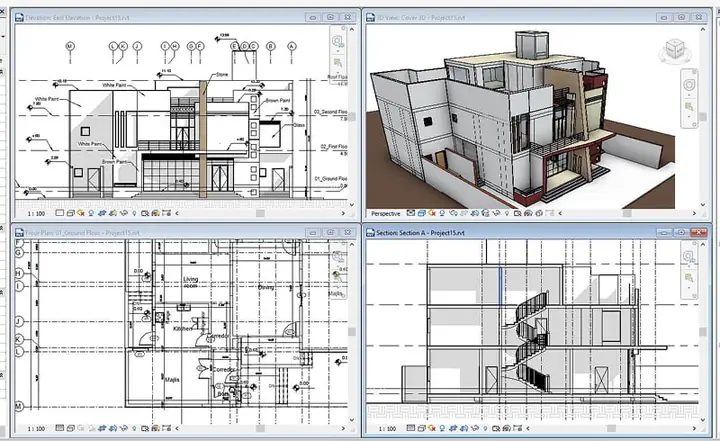
3.2. Các loại view 3D
- Default 3D View: Khi tạo dự án mới, Revit tự động tạo một view 3D “{3D}”. Đây là view tổng thể, bạn có thể tùy chỉnh góc nhìn, cắt lớp và lưu lại.
- Cắt lớp (Section Box): Khi ở view 3D, bật
Section BoxtrongPropertiesđể cắt bỏ phần không cần thiết, giúp tập trung vào khu vực quan tâm. - Perspective vs Orthographic:
Perspectivemô phỏng mắt người,Orthographicgiữ tỉ lệ không biến dạng. Thường dùng perspective để render, orthographic để kiểm tra kích thước.
3.3. Các công cụ vẽ 3D cơ bản
Có thể bạn quan tâm: Cách Vẽ 3d Bằng Autocad: Hướng Dẫn Chi Tiết Từ Cơ Bản Đến Nâng Cao
| Công cụ | Chức năng | Ghi chú |
|---|---|---|
| Wall | Vẽ tường 3D, tự động tạo bản vẽ 2D | Chọn loại tường (Basic, Curtain, Structural) |
| Floor | Tạo sàn, có thể dùng Sketch hoặc Pick Walls | Định dạng floor plan tự động |
| Roof | Thiết kế mái bằng, dốc, hoặc mái có hình dạng đặc biệt | Hỗ trợ “Roof by Footprint” và “Roof by Extrusion” |
| Door/Window | Thêm cửa, cửa sổ vào tường | Chọn family phù hợp hoặc tạo mới |
| Component | Thêm các yếu tố như nội thất, thiết bị | Sử dụng families đã có hoặc tự tạo |
| Mass | Tạo khối khối lượng (mass) để mô phỏng hình dạng phức tạp | Dùng trong thiết kế khái niệm, sau đó chuyển thành các yếu tố thực tế |
| Model In‑Place | Vẽ các chi tiết tùy chỉnh không thuộc family chuẩn | Thường dùng cho các chi tiết kiến trúc đặc thù |
4. Quy trình vẽ 3D cơ bản cho một dự án kiến trúc
4.1. Bước 1: Lập khung nền (Level và Grid)
- Tạo Level:
Architecture > Level. Đặt các mức (ground floor, first floor, …) với chiều cao thích hợp. Mỗi level sẽ là một “bản đồ” cho các yếu tố như tường, sàn, trần. - Tạo Grid (nếu cần):
Architecture > Grid. Grid giúp định vị các cột, tường và các yếu tố cấu trúc. Thường được sử dụng trong thiết kế công nghiệp hoặc các dự án có cấu trúc lưới.
4.2. Bước 2: Vẽ tường (Wall)
- Chọn Wall → Lựa chọn loại tường (e.g., Generic – 200mm Concrete).
- Trong Properties, thiết lập Base Constraint (Level) và Top Constraint (Level hoặc Height).
- Vẽ tường bằng cách click vào các điểm trong view 3D hoặc 2D. Khi vẽ trong 3D, bạn có thể xoay góc nhìn và vẽ trực tiếp trên mô hình.
4.3. Bước 3: Thêm sàn và trần (Floor & Ceiling)
- Floor: Chọn
Architecture > Floor. Chọn “Sketch” để vẽ đường viền sàn trên level tương ứng, sau đóFinish Edit Mode. Revit sẽ tự động tạo mặt sàn 3D. - Ceiling: Tương tự, chọn
Architecture > Ceiling. Có thể dùng “Ceiling Grid” để đặt các tấm trần mô-đun.
4.4. Bước 4: Đặt cửa và cửa sổ

Có thể bạn quan tâm: Cách Vẽ 3d Bằng Ai: Hướng Dẫn Chi Tiết Từ Cơ Bản Đến Nâng Cao
- Chọn Door hoặc Window, rồi click vào vị trí trên tường.
- Sử dụng Properties để thay đổi kích thước, loại khung, vật liệu.
- Đối với cửa sổ lớn hoặc phức tạp, bạn có thể tạo Family tùy chỉnh.
4.5. Bước 5: Thêm mái (Roof)
- Chọn
Architecture > Roof > Roof by Footprint. Vẽ hình dạng mái trên mặt đất hoặc trên level cuối cùng. - Đặt độ dốc, độ cao, và vật liệu trong Properties.
- Nếu cần mái phức tạp, dùng Roof by Extrusion hoặc Roof by Mass.
4.6. Bước 6: Thêm các thành phần nội thất và thiết bị (Components)
- Component:
Architecture > Component. Chọn từ thư viện (e.g., furniture, lighting). - Đặt vị trí bằng cách kéo thả trong view 3D.
- Nếu không có sẵn, tạo Family mới (
File > New > Family) và tải vào dự án.
4.7. Bước 7: Tinh chỉnh và kiểm tra mô hình
- Visibility/Graphics (
VG): Điều chỉnh hiển thị các lớp (walls, floors, furniture). - Section Box: Cắt lớp để xem chi tiết bên trong.
- Render: Sử dụng Enscape hoặc V-Ray để tạo hình ảnh thực tế, kiểm tra ánh sáng và vật liệu.
5. Kỹ thuật nâng cao trong vẽ 3D Revit
5.1. Sử dụng Mass và Conceptual Design
Có thể bạn quan tâm: Cách Vẽ 3d Bản Vẽ: Hướng Dẫn Chi Tiết Từ Cơ Bản Đến Nâng Cao
Mass là khối khối lượng không có chi tiết cấu trúc, thường dùng để:
- Khảo sát hình khối tổng thể: Đặt mass để kiểm tra ảnh hưởng của hình dạng đến không gian và ánh sáng.
- Chuyển đổi thành các yếu tố thực tế: Sau khi thiết kế mass, bạn có thể “Create Form” để biến thành tường, mái, v.v.
Cách tạo mass:
Massing & Site > In‑Place Mass. Đặt tên, vẽ khối bằng công cụ Create Form (Extrude, Revolve, Blend).- Khi mass hoàn thành, chuyển sang Conceptual Mass →
Create Form > Wall,Floor,Roofđể tự động tạo các yếu tố.
5.2. Phân lớp (Worksets) và Collaboration
Trong dự án lớn, việc chia mô hình thành các Worksets giúp:
- Quản lý hiệu năng: Chỉ tải các workset cần thiết.
- Cộng tác: Nhiều người cùng làm việc trên cùng một file thông qua Worksharing.
Cách tạo Workset: Collaborate > Worksets. Đặt tên cho mỗi hạng mục: “Architecture”, “Structure”, “MEP”, “Furniture”.
5.3. Sử dụng Dynamo để tự động hoá
Dynamo là môi trường lập trình visual cho Revit, cho phép:
- Tạo geometry phức tạp: Ví dụ, tạo lưới tường theo mẫu.
- Tự động đặt cửa sổ dựa trên khoảng cách nhất định.
- Sao chép và di chuyển các yếu tố nhanh hơn.
Ví dụ Dynamo: Tự động tạo cột dọc theo đường viền tường:
- Kéo “Select Model Elements” → chọn tường.
- Dùng “Element.Geometry” → “Curve.Explode” → “Point.AtParameter” để lấy các điểm.
- “FamilyInstance.ByPoint” → tạo cột tại các điểm đó.
5.4. Render và Visualization
- Enscape: Cài đặt plugin, mở
Enscape > Start Enscape. Bạn có thể di chuyển trong môi trường 3D thực tế, thay đổi thời gian trong ngày, thêm vật liệu và ánh sáng. - V-Ray for Revit: Đưa vào các vật liệu chất lượng cao, thiết lập camera, và render với độ phân giải cao.
- Photoshop/Illustrator: Sau khi render, chỉnh sửa màu sắc, thêm chú thích để tạo bản trình bày chuyên nghiệp.
5.5. Phân tích năng lượng và ánh sáng
- Insight (có trong Revit): Cho phép phân tích năng lượng, tiêu thụ năng lượng, và đề xuất cải tiến.
- Lighting Analysis: Kích hoạt
Sun PathvàShadowstrong view 3D để kiểm tra ánh sáng tự nhiên.
6. Các lỗi thường gặp và cách khắc phục

| Lỗi | Nguyên nhân | Cách khắc phục |
|---|---|---|
| Mô hình chậm, lag | Quá nhiều yếu tố hiển thị, không dùng Worksets | Tắt các layer không cần, dùng Visibility/Graphics, tạo Workset và chỉ tải phần cần thiết |
| Wall không thẳng | Không bật “Snap” hoặc “Alignment” khi vẽ | Bật Snaps (F9) và Align (AL) để giữ các yếu tố thẳng hàng |
| Floor không khép kín | Đường viền floor không đóng vòng | Kiểm tra lại Sketch, sử dụng “Trim/Extend” để đóng vòng |
| Cửa sổ rơi vào tường | Độ cao hoặc offset không đúng | Kiểm tra Base Offset và Height trong Properties |
| Render bị thiếu vật liệu | Vật liệu chưa gán cho family hoặc không tương thích | Kiểm tra Material trong Properties, gán lại hoặc tạo Material mới trong Manage > Materials |
| Section Box không cắt đúng | Không bật Section Box hoặc không đặt đúng giới hạn |
Vào view 3D → Properties → bật Section Box, kéo các khung để cắt mô hình |
7. Tips và tricks để làm việc hiệu quả hơn
- Sử dụng Keyboard Shortcuts:
WT(Wall Tool),DR(Door),WN(Window),FS(Floor Sketch),RR(Roof). Tùy chỉnh trongView > User Interface > Keyboard Shortcuts. - Lưu lại view 3D thường xuyên: Tạo các “Saved 3D Views” cho các góc nhìn quan trọng (e.g., Front Elevation, Interior Perspective) để nhanh chóng chuyển đổi.
- Sử dụng “Copy/Monitor”: Khi làm việc với các discipline khác (Structure, MEP), dùng
Copy/Monitorđể đồng bộ vị trí cột, tường. - Phối hợp với Navisworks: Export mô hình (
File > Export > NWC) để kiểm tra clash detection và phối hợp dự án. - Sử dụng “Template”: Tạo template riêng với các family, view, workset đã được cấu hình sẵn để giảm thời gian thiết lập dự án mới.
8. Tổng kết
Việc vẽ 3D cho Revit không chỉ là việc tạo ra một mô hình hình học đơn thuần, mà còn là quá trình tích hợp thông tin, phân tích và truyền đạt ý tưởng một cách trực quan và chính xác. Từ việc chuẩn bị môi trường làm việc, hiểu các công cụ cơ bản, thực hiện quy trình vẽ từng bước, cho tới các kỹ thuật nâng cao như Mass, Dynamo, và visualisation, mỗi khâu đều đóng góp vào chất lượng cuối cùng của dự án.
Hãy áp dụng các bước chuẩn và tips trong bài viết này để:
- Tiết kiệm thời gian: Tự động hoá qua Dynamo, sử dụng template, và quản lý workset hiệu quả.
- Nâng cao chất lượng mô hình: Kiểm tra cẩn thận các thuộc tính, sử dụng render chất lượng cao để trình bày.
- Cải thiện khả năng cộng tác: Sử dụng Worksharing, Copy/Monitor và Navisworks để đồng bộ với các discipline khác.
Cuối cùng, không có công cụ nào thay thế cho sự thực hành liên tục. Hãy dành thời gian tạo các dự án mẫu, thử nghiệm các tính năng mới, và luôn cập nhật kiến thức về các phiên bản Revit mới nhất. Khi bạn đã làm chủ được các kỹ thuật vẽ 3D trong Revit, không chỉ thiết kế của bạn sẽ trở nên chuyên nghiệp hơn, mà còn mở ra những cơ hội mới trong ngành kiến trúc và xây dựng. Chúc bạn thành công trên hành trình chinh phục Revit!