
TÓM TẮT
- 1 1. Giới thiệu chung về vẽ 3D nội thất
- 2 2. Chuẩn bị trước khi bắt đầu
- 3 3. Bắt đầu với SketchUp: Các bước cơ bản
- 4 4. Các kỹ thuật nâng cao trong vẽ 3D nội thất
- 5 5. Quy trình làm việc thực tế: Từ ý tưởng tới bàn giao
- 6 6. Những lỗi thường gặp và cách khắc phục
- 7 7. Tài nguyên học tập và cộng đồng hỗ trợ
- 8 8. Kết luận
1. Giới thiệu chung về vẽ 3D nội thất
Trong thời đại công nghệ số hiện nay, việc thiết kế nội thất không còn chỉ dựa vào bản vẽ 2D truyền thống hay những bản mô phỏng tĩnh. Công nghệ mô phỏng 3D đã trở thành công cụ không thể thiếu giúp kiến trúc sư, nhà thiết kế nội thất và thậm chí cả những người yêu thích trang trí nhà cửa hiện thực hoá ý tưởng một cách sinh động, chi tiết và thuyết phục hơn.
1.1. Tại sao nên học vẽ 3D nội thất?
- Trực quan hơn: Mô hình 3D cho phép khách hàng hoặc người xem “đi dạo” trong không gian, cảm nhận được tỉ lệ, ánh sáng và màu sắc một cách thực tế.
- Tiết kiệm chi phí: Tránh những sai sót khi thi công bằng cách thử nghiệm và điều chỉnh trong môi trường ảo trước khi đưa vào thực tế.
- Tăng tính chuyên nghiệp: Các bản render chất lượng cao giúp bạn tạo ấn tượng mạnh với khách hàng, đối tác hay nhà tuyển dụng.
- Linh hoạt và sáng tạo: Bạn có thể thay đổi vị trí nội thất, vật liệu, ánh sáng chỉ trong vài giây mà không cần phá dỡ hay mua sắm lại.
1.2. Các phần mềm vẽ 3D nội thất phổ biến
| Phần mềm | Đặc điểm nổi bật | Độ khó | Giá thành |
|---|---|---|---|
| SketchUp | Dễ học, cộng đồng mạnh, đa dạng plugin | Thấp | Miễn phí (Make) / Pro trả phí |
| Autodesk Revit | Tích hợp BIM, phù hợp với dự án lớn | Trung bình – cao | Thuê theo năm |
| 3ds Max + V-Ray | Render chất lượng cao, hiệu ứng ánh sáng mạnh | Cao | Thuê/ mua |
| Blender | Mã nguồn mở, mạnh mẽ, hỗ trợ render Cycles/Eevee | Trung bình | Miễn phí |
| Chief Architect | Dành riêng cho nội thất, có thư viện phong phú | Thấp – trung bình | Trả phí |
| Home Designer Suite | Dễ dùng, phù hợp cho người mới | Thấp | Trả phí |
Bài viết này sẽ tập trung hướng dẫn chi tiết cách vẽ 3D nội thất bằng SketchUp, một trong những phần mềm dễ tiếp cận nhất cho người mới, đồng thời cung cấp một số mẹo nâng cao áp dụng cho các phần mềm khác.
2. Chuẩn bị trước khi bắt đầu
2.1. Thu thập thông tin và yêu cầu dự án

Có thể bạn quan tâm: Cách Vẽ 3d Model Giường: Hướng Dẫn Từ A Đến Z Cho Người Mới Bắt Đầu
Trước khi mở phần mềm, bạn cần nắm rõ:
- Diện tích và kích thước phòng: Đo đạc thực tế, ghi chú chiều dài, chiều rộng, chiều cao, vị trí cửa ra vào, cửa sổ, ống thoát nước, v.v.
- Phong cách thiết kế: Hiện đại, tối giản, cổ điển, công nghiệp, Scandinavia… Mỗi phong cách có màu sắc, vật liệu và đồ nội thất đặc trưng.
- Mục đích sử dụng: Phòng khách, phòng ngủ, phòng làm việc, phòng ăn… Mỗi không gian có yêu cầu chức năng và bố trí khác nhau.
- Ngân sách: Giúp bạn lựa chọn vật liệu, đồ nội thất và mức độ chi tiết trong render.
- Ánh sáng tự nhiên và nhân tạo: Hướng cửa sổ, vị trí đèn chiếu sáng, loại đèn…
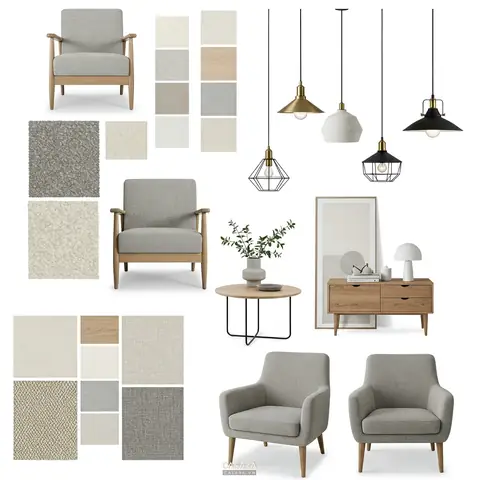
2.2. Tạo một “mood board” (bảng cảm hứng)
Mood board là tập hợp hình ảnh, màu sắc, vật liệu và các yếu tố thiết kế mà bạn muốn áp dụng. Bạn có thể dùng:
- Pinterest: Tìm kiếm “modern living room”, “industrial bedroom”…
- Canva hoặc Adobe Spark: Tạo bảng mood board trực quan.
- Google Slides: Lưu trữ và chia sẻ với khách hàng.
Mood board giúp bạn và khách hàng thống nhất tầm nhìn, tránh những thay đổi lớn trong quá trình thiết kế.
2.3. Chuẩn bị tài nguyên: mô hình, texture, material
- Thư viện mô hình: SketchUp Warehouse, 3D Warehouse, TurboSquid, CGTrader…
- Texture & Material: Textures.com, Poliigon, CC0 Textures (miễn phí), hoặc tự tạo bằng Photoshop.
- Các plugin hữu ích: V-Ray for SketchUp, Enscape, Renderin, Skatter (đối tượng cây cảnh), Placemaker (địa hình, bản đồ).
3. Bắt đầu với SketchUp: Các bước cơ bản
3.1. Cài đặt và giao diện chính
- Tải SketchUp: Truy cập https://www.sketchup.com/, chọn phiên bản SketchUp Free (web) hoặc SketchUp Pro nếu cần tính năng nâng cao.
- Mở một dự án mới: Chọn “Template” với đơn vị đo (mm, cm, m) phù hợp với dự án.
- Giao diện: Thanh công cụ bên trái chứa các công cụ vẽ (Line, Rectangle, Push/Pull, Orbit, Pan, Zoom). Thanh công cụ bên phải (Layers, Components, Materials) giúp quản lý mô hình.
3.2. Vẽ khung phòng (Wall)
Có thể bạn quan tâm: Cách Vẽ 3d Hay Trong 3ds Max: Hướng Dẫn Từ Cơ Bản Đến Nâng Cao
- Tạo mặt đất: Dùng công cụ Rectangle, vẽ một hình chữ nhật có kích thước tương ứng với diện tích phòng (ví dụ 5m x 4m). Nhấn Push/Pull lên 0.2m để tạo sàn dày 20cm (có thể bỏ qua, chỉ để làm nền).
- Vẽ tường:
- Chọn Line và vẽ các đường viền dọc theo các cạnh của mặt đất.
- Dùng Push/Pull lên độ cao tường (ví dụ 2.8m). Khi kéo lên, SketchUp sẽ tự động tạo mặt tường và mặt trần.
- Cửa ra vào và cửa sổ:
- Dùng Rectangle để vẽ khung cửa trên mặt tường, sau đó Push/Pull để “cắt” (nhập vào khoảng 0.1m để tạo lỗ).
- Đối với cửa sổ, vẽ khung tương tự, sau đó Push/Pull để tạo lỗ sâu hơn (đến mặt sàn hoặc mặt trần tùy vào thiết kế).
- Thêm lớp (Layers): Tạo các lớp “Walls”, “Floors”, “Ceiling”, “Doors”, “Windows” để dễ dàng ẩn/hiện và quản lý.
3.3. Thêm nội thất cơ bản
3.3.1. Sử dụng Component (thành phần) có sẵn
- Mở 3D Warehouse (nút “3D Warehouse” trên thanh công cụ).
- Tìm kiếm “sofa modern”, “bed frame”, “kitchen cabinet”, “office chair”.
- Chọn mô hình phù hợp, click Download, và đặt vào vị trí mong muốn trong phòng. SketchUp sẽ tự động tạo Component cho mỗi đối tượng.
3.3.2. Tự tạo nội thất đơn giản
Nếu không tìm được mô hình phù hợp, bạn có thể tự vẽ:
- Ghế: Dùng Rectangle tạo mặt ngồi, Push/Pull lên để tạo độ dày, sau đó vẽ các chân ghế bằng Line và Push/Pull.
- Bàn: Tương tự, tạo mặt bàn, sau đó tạo các thanh chân.
- Tủ: Vẽ hình hộp, dùng Push/Pull để tạo ngăn kéo, sau đó thêm Component cho tay nắm.
3.4. Áp dụng vật liệu (Materials)
- Mở tab Materials (bên phải màn hình).
- Chọn Create Material (biểu tượng “+”).
- Đặt tên, chọn Color, Texture (kéo file ảnh texture vào ô “Texture”).
- Áp dụng vật liệu cho từng bề mặt bằng cách click lên bề mặt muốn thay đổi. Bạn có thể dùng Paint Bucket để “tô” nhanh.
- Đối với vật liệu phản chiếu (gương, kính), bật Transparency và Reflection trong tùy chọn vật liệu.
3.5. Thiết lập ánh sáng và camera
- Ánh sáng tự nhiên: Vào Window > Shadows. Kích hoạt “Shadows”, điều chỉnh Time of Day và Date để xem ánh sáng tự nhiên thay đổi.
- Đèn nhân tạo: Dùng Component “Lights” trong 3D Warehouse hoặc tạo Spot Light bằng cách vẽ một hình trụ mỏng, gán vật liệu phát sáng và bật Shadow cho ánh sáng.
- Camera: Dùng Orbit, Pan, Zoom để di chuyển góc nhìn. Khi muốn lưu một góc, vào Camera > Add Scene.
3.6. Render (kết xuất) hình ảnh
SketchUp bản miễn phí không có tính năng render chất lượng cao. Để có hình ảnh thực tế:
- V-Ray for SketchUp (plugin trả phí): Cài đặt, sau đó mở V-Ray Asset Editor, chọn Lights, Materials, Render Settings và bấm Render.
- Enscape (phần mềm render thời gian thực): Cài đặt, nhấn Start Enscape để xem mô hình trong môi trường 3D thực tế, điều chỉnh ánh sáng, thời gian trong ngày.
- Renderin (plugin trả phí, dễ dùng): Chọn Render, tùy chỉnh độ phân giải, chất lượng, sau đó Render.
Kết quả render có thể lưu dưới dạng JPG, PNG, hoặc thậm chí là video fly‑through.
4. Các kỹ thuật nâng cao trong vẽ 3D nội thất
4.1. Tạo mô hình nội thất chi tiết bằng Solid Modeling

Có thể bạn quan tâm: Cách Vẽ 3d Cơ Bản: Hướng Dẫn Từ A Đến Z Cho Người Mới Bắt Đầu
- Sử dụng Follow Me để tạo các chi tiết như tay nắm, ống dẫn, khung cửa.
- Solid Tools (tạo, cắt, hợp) giúp tạo các hình khối phức tạp mà không cần vẽ từng phần.
4.2. Sử dụng Dynamic Components (thành phần động)
Dynamic Components cho phép bạn tạo các đối tượng có thể thay đổi kích thước, màu sắc, hoặc vị trí tự động bằng cách nhập giá trị vào bảng thuộc tính. Ví dụ:
- Bàn ăn có thể mở rộng: Tạo một Component với tham số “Length”, người dùng nhập 180cm → bàn tự động kéo dài.
- Cửa tủ trượt: Khi thay đổi “Open/Close” → cửa tủ sẽ mở ra hoặc đóng lại trong mô hình.
4.3. Áp dụng Photorealistic Textures và PBR Materials
PBR (Physically Based Rendering) là công nghệ mô phỏng vật liệu dựa trên các thuộc tính vật lý thực tế (albedo, metalness, roughness). Để sử dụng:
- Tải PBR textures từ Poliigon, CC0 Textures.
- Khi sử dụng V-Ray hoặc Enscape, nhập các bản đồ Albedo, Normal, Roughness, Metalness vào các kênh tương ứng trong Material Editor.
- Kết quả sẽ cho độ phản chiếu và độ nhám chính xác, tạo cảm giác thực hơn.
4.4. Tối ưu mô hình để render nhanh
- Gộp các đối tượng: Sử dụng Component để giảm số lượng đối tượng.
- Xóa các mặt không nhìn thấy: Các mặt bên trong tường, nền không cần thiết.
- Sử dụng Low‑poly cho cây cối, vật dụng phụ: Thay vì mô hình chi tiết, dùng các mô hình low‑poly và áp dụng texture.
4.5. Tạo Walkthrough (đi dạo) và Fly‑through video
- Dùng Scenes để lưu lại các góc máy.
- Vào Animation (SketchUp Pro) → Add Transition → Export Video.
- Hoặc trong Enscape, sử dụng Path Animation để tạo hành trình di chuyển mượt mà, sau đó xuất video.
5. Quy trình làm việc thực tế: Từ ý tưởng tới bàn giao
Có thể bạn quan tâm: Cách Vẽ 3d Cho Revit: Hướng Dẫn Chi Tiết Từ Cơ Bản Đến Nâng Cao
5.1. Giai đoạn 1 – Khảo sát & Thu thập dữ liệu
- Đo đạc thực tế, chụp ảnh hiện trạng.
- Ghi chú vị trí các ống, thiết bị điện, hệ thống HVAC.
- Lập bản vẽ 2D (floor plan) bằng AutoCAD hoặc bản vẽ tay.
5.2. Giai đoạn 2 – Phát triển concept
- Dựa trên mood board, tạo Concept Sketch (bằng tay hoặc digital).
- Lựa chọn màu sắc, vật liệu chủ đạo.
- Thảo luận và nhận phản hồi từ khách hàng.
5.3. Giai đoạn 3 – Xây dựng mô hình 3D
- Vẽ khung phòng, cửa, cửa sổ.
- Đặt nội thất cơ bản, tạo các Component tùy chỉnh.
- Áp dụng vật liệu, ánh sáng, và thiết lập camera.
5.4. Giai đoạn 4 – Render và chỉnh sửa
- Render các góc chính (phòng khách, phòng ngủ, bếp, phòng tắm).
- Sử dụng Photoshop hoặc GIMP để chỉnh màu, độ sáng, thêm hiệu ứng (lens flare, depth of field).
- Gửi bản render cho khách hàng để lấy ý kiến.
5.5. Giai đoạn 5 – Điều chỉnh và hoàn thiện
- Dựa trên phản hồi, thay đổi vị trí nội thất, vật liệu, ánh sáng.
- Kiểm tra lại các chi tiết kỹ thuật (khoảng cách, tủ bếp, hệ thống điện).
- Xuất file DWG (cho nhà thầu) và PDF (bản trình bày).
5.6. Giai đoạn 6 – Bàn giao
- Gửi file SketchUp, các Component, texture, render cuối cùng.
- Cung cấp hướng dẫn sử dụng (nếu khách muốn tự chỉnh sửa).
- Lưu trữ dự án trên Google Drive, Dropbox hoặc BIM 360 cho việc bảo trì sau này.
6. Những lỗi thường gặp và cách khắc phục
| Lỗi | Nguyên nhân | Cách khắc phục |
|---|---|---|
| Mô hình chậm, lag khi render | Quá nhiều polygon, texture độ phân giải cao | Giảm poly count, dùng texture 2K thay 4K, bật Backface Culling |
| Ánh sáng không đồng nhất | Không bật Shadows hoặc thiếu environment lighting | Bật Shadows, thêm HDRI trong V-Ray/Enscape |
| Vật liệu không hiển thị đúng màu | Material không gán đúng mặt, hoặc dùng Color thay Texture | Kiểm tra lại UV mapping, áp dụng Material cho đúng face |
| Kích thước mô hình sai | Đơn vị đo không đồng nhất hoặc nhập sai | Kiểm tra Model Info > Units, sử dụng Scale để chỉnh |
| Đối tượng “phủ” nhau gây lỗi render | Các Component chồng lên nhau, không có khoảng trống | Dùng Intersect → Trim để cắt, hoặc di chuyển một chút |
7. Tài nguyên học tập và cộng đồng hỗ trợ
- SketchUp Campus (https://learn.sketchup.com) – Các khóa học miễn phí từ cơ bản đến nâng cao.
- YouTube Channels:
- The SketchUp Essentials – Hướng dẫn chi tiết về tools và render.
- MasterSketchUp – Tips nhanh cho interior design.
- Forums: SketchUp Community (forums.sketchup.com), Reddit r/SketchUp.
- Sách:
- “SketchUp for Interior Design” – Kevin Lynch.
- “Rendering in SketchUp: V-Ray for Architects” – Brian Bradley.
- Thư viện mẫu: 3D Warehouse, TurboSquid, CGTrader (có cả mô hình miễn phí và trả phí).
8. Kết luận
Việc vẽ 3D nội thất không chỉ là một kỹ năng thiết kế mà còn là công cụ giao tiếp mạnh mẽ giữa nhà thiết kế và khách hàng. Bằng việc nắm vững quy trình từ việc thu thập dữ liệu, tạo mood board, vẽ khung phòng, áp dụng vật liệu, đến render và trình bày, bạn sẽ tạo ra những không gian sống không chỉ đẹp mắt mà còn thực tiễn và đáp ứng đầy đủ nhu cầu sử dụng.
SketchUp, với giao diện thân thiện và kho tài nguyên phong phú, là lựa chọn lý tưởng cho người mới bắt đầu, trong khi các plugin và kỹ thuật nâng cao như V-Ray, Enscape, Dynamic Components sẽ giúp bạn nâng tầm dự án lên chuẩn photorealistic. Hãy kiên trì thực hành, tham gia cộng đồng và không ngừng cập nhật các xu hướng mới trong lĩnh vực nội thất để trở thành một nhà thiết kế 3D nội thất chuyên nghiệp.
“Một bản render đẹp không chỉ là hình ảnh, đó là câu chuyện mà không gian muốn kể.” – Hãy để mỗi dự án của bạn là một câu chuyện sống động, đầy cảm hứng và thực tế.
Chúc bạn thành công trên hành trình trở thành chuyên gia vẽ 3D nội thất!