
TÓM TẮT
- 1 Mở Đầu
- 2 1. Giới Thiệu Về CAD và 3D Modeling
- 3 2. Chuẩn Bị Môi Trường Làm Việc
- 4 3. Các Lệnh Cơ Bản Để Vẽ 3D
- 5 4. Quy Trình Thiết Kế 3D Cơ Bản
- 6 5. Các Kỹ Thuật Nâng Cao
- 7 6. Thực Hành: Thiết Kế Một Bộ Phận Đơn Giản
- 8 7. Lưu Trữ và Chia Sẻ File
- 9 8. Các Lỗi Thường Gặp Khi Vẽ 3D và Cách Khắc Phục
- 10 9. Mẹo Tăng Năng Suất Khi Làm Việc Với 3D CAD
- 11 10. Kết Luận
Mở Đầu
Trong thời đại công nghiệp 4.0, việc thiết kế và mô phỏng 3D đã trở thành một yếu tố không thể thiếu trong quá trình phát triển sản phẩm, kiến trúc và cơ khí. AutoCAD, SolidWorks, Inventor, Fusion 360 và nhiều phần mềm CAD (Computer Aided Design) khác đã cung cấp cho người dùng một loạt công cụ mạnh mẽ để tạo ra các mô hình 3D chính xác và chi tiết. Bài viết này sẽ tập trung vào cách vẽ 3D trên CAD, đặc biệt là AutoCAD, từ những kiến thức cơ bản nhất cho đến các kỹ thuật nâng cao, giúp bạn tự tin thực hiện các dự án thiết kế 3D một cách hiệu quả.
1. Giới Thiệu Về CAD và 3D Modeling
1.1 CAD là gì?
CAD (Computer Aided Design) là phần mềm hỗ trợ máy tính trong việc tạo, chỉnh sửa, phân tích và tối ưu hoá các bản vẽ kỹ thuật. CAD giúp giảm thiểu lỗi, tăng tốc độ thiết kế và cho phép mô phỏng các yếu tố vật lý trước khi sản xuất thực tế.
1.2 Tại sao cần vẽ 3D?
- Hiển thị thực tế: Mô hình 3D cung cấp góc nhìn toàn diện, giúp khách hàng và các bên liên quan dễ dàng hiểu ý tưởng.
- Kiểm tra va chạm: Phát hiện sớm các vấn đề giao nhau, xung đột trong thiết kế.
- Phân tích kỹ thuật: Thực hiện phân tích lực, nhiệt độ, độ bền vật liệu.
- Chuẩn bị cho sản xuất: Tạo file STL, OBJ hoặc các định dạng CAM để in 3D, CNC hay các quy trình sản xuất khác.
1.3 Các phần mềm CAD phổ biến
| Phần mềm | Đặc điểm | Ứng dụng chính |
|---|---|---|
| AutoCAD | Đa năng, mạnh về 2D & 3D, hỗ trợ DWG | Kiến trúc, cơ khí, điện |
| SolidWorks | Mô hình parametric, mạnh về cơ khí | Thiết kế chi tiết, lắp ráp |
| Inventor | Tích hợp với Autodesk, hỗ trợ mô phỏng | Cơ khí, thiết kế máy móc |
| Fusion 360 | Đám mây, tích hợp CAD/CAM/CAE | Sản xuất, in 3D, thiết kế nhanh |
| SketchUp | Dễ học, nhanh chóng | Kiến trúc, nội thất |
Trong bài viết này, chúng ta sẽ tập trung vào AutoCAD vì đây là phần mềm phổ biến nhất và có khả năng vẽ 3D mạnh mẽ.

Có thể bạn quan tâm: Cách Vẽ 3d Nội Thất: Hướng Dẫn Từ Cơ Bản Đến Nâng Cao Cho Người Mới Bắt Đầu
2. Chuẩn Bị Môi Trường Làm Việc
2.1 Cài đặt AutoCAD
- Tải bản trial hoặc bản bản quyền từ trang web Autodesk.
- Cài đặt: Chọn ngôn ngữ, thư mục cài đặt, và cấu hình tùy chọn.
- Kích hoạt: Đăng nhập tài khoản Autodesk để kích hoạt bản quyền.
- Cập nhật: Đảm bảo AutoCAD luôn ở phiên bản mới nhất để nhận được các tính năng 3D mới nhất.
2.2 Cấu hình giao diện
- Workspace: Chuyển sang “3D Modeling” để hiển thị thanh công cụ 3D.
- ViewCube: Kích hoạt để dễ dàng xoay mô hình.
- UCS (User Coordinate System): Đặt hệ tọa độ người dùng để làm việc thuận tiện.
- Command Line: Luôn để mở để nhập lệnh nhanh.
2.3 Thiết lập đơn vị và độ chính xác
- Command:
UNITS→ Chọn đơn vị (mm, cm, inch…). - Precision: Đặt độ chính xác (Decimal places) phù hợp với dự án (thường 3-4 chữ số thập phân).
3. Các Lệnh Cơ Bản Để Vẽ 3D
3.1 Lệnh LINE, CIRCLE, POLYLINE (2D)
Trước khi tạo mô hình 3D, bạn thường bắt đầu bằng các hình 2D cơ bản làm “đế” cho mô hình.
LINE→ Vẽ đường thẳng.CIRCLE→ Vẽ vòng tròn.RECTANGLE→ Vẽ hình chữ nhật.POLYLINE→ Vẽ đa giác hoặc đường cong.
3.2 Lệnh EXTRUDE

Có thể bạn quan tâm: Cách Vẽ 3d Model Giường: Hướng Dẫn Từ A Đến Z Cho Người Mới Bắt Đầu
- Mô tả: Đùn (đẩy) một đối tượng 2D thành dạng khối 3D.
- Cách dùng:
- Chọn đối tượng 2D.
- Gõ
EXTRUDE. - Nhập độ cao (độ dày) hoặc kéo chuột lên xuống.
- Nhấn
Enter.
Mẹo: Đặt Taper Angle để tạo khối nón hoặc hình dáng nghiêng.
3.3 Lệnh REVOLVE
- Mô tả: Quay một đối tượng 2D quanh một trục để tạo thành khối tròn.
- Cách dùng:
- Vẽ profile (đường viền) và trục quay (axis).
- Gõ
REVOLVE. - Chọn profile, sau đó trục.
- Nhập góc quay (360° cho vòng tròn đầy).
3.4 Lệnh SWEEP
- Mô tả: Đùn một profile dọc theo một đường dẫn.
- Cách dùng:
- Vẽ profile (ví dụ: hình tròn nhỏ) và đường dẫn (đường thẳng hoặc spline).
- Gõ
SWEEP. - Chọn profile, rồi chọn đường dẫn.
3.5 Lệnh LOFT
- Mô tả: Tạo bề mặt hoặc khối nối liền giữa hai hoặc nhiều profile.
- Cách dùng:
- Vẽ các profile tại các vị trí khác nhau (có thể ở các mức độ cao khác nhau).
- Gõ
LOFT. - Chọn các profile theo thứ tự.
- Tùy chọn “Create Solid” để tạo khối.
3.6 Lệnh UNION, SUBTRACT, INTERSECT
- UNION: Hợp nhất hai hoặc nhiều khối thành một khối.
- SUBTRACT: Trừ khối này khỏi khối kia (để tạo lỗ).
- INTERSECT: Tạo khối mới là phần giao nhau của các khối.
Ví dụ: Để tạo lỗ tròn trên một tấm, vẽ một vòng tròn, dùng EXTRUDE để tạo khối tròn, sau đó SUBTRACT khối tròn khỏi tấm.
4. Quy Trình Thiết Kế 3D Cơ Bản
4.1 Bước 1: Lên ý tưởng và phác thảo 2D
- Vẽ các bản phác thảo (plan view, elevation) bằng các lệnh
LINE,CIRCLE,ARC. - Đảm bảo các kích thước chuẩn, sử dụng
DIMENSIONđể ghi chú.
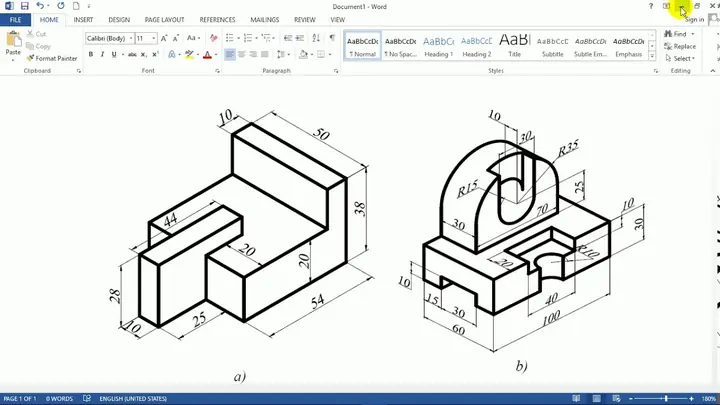
4.2 Bước 2: Tạo khối cơ bản bằng EXTRUDE
Có thể bạn quan tâm: Cách Vẽ 3d Hay Trong 3ds Max: Hướng Dẫn Từ Cơ Bản Đến Nâng Cao
- Chọn các profile 2D và
EXTRUDEchúng thành các khối cơ bản (bảng, khung, thanh, v.v.).
4.3 Bước 3: Thêm chi tiết bằng SWEEP, REVOLVE, LOFT
- Dùng
SWEEPcho ống, dây cáp. - Dùng
REVOLVEcho bánh răng, trục. - Dùng
LOFTcho các chi tiết dạng cong phức tạp.
4.4 Bước 4: Chỉnh sửa và tinh chỉnh
- Sử dụng
FILLET(bo góc) vàCHAMFER(góc xiên) cho các cạnh. MOVE,ROTATE,SCALEđể điều chỉnh vị trí và kích thước.
4.5 Bước 5: Thực hiện các phép Boolean
UNIONcác khối liên quan.SUBTRACTđể tạo lỗ, rãnh.INTERSECTđể lấy phần giao nhau.
4.6 Bước 6: Kiểm tra mô hình
- Dùng
VIEWCUBEhoặcORBITđể xoay mô hình. SECTIONPLANEđể cắt lát và xem bên trong.ANALYZE→INTERFERENCEđể kiểm tra va chạm.
4.7 Bước 7: Render và tạo bản vẽ 2D
- Vào
RENDER→ Thiết lập material, ánh sáng, môi trường. - Dùng
LAYOUTđể tạo bản vẽ 2D (đặt các view: front, top, isometric).
5. Các Kỹ Thuật Nâng Cao
5.1 Sử Dụng UCS (User Coordinate System)
- Mục đích: Đặt hệ tọa độ tùy chỉnh để vẽ các chi tiết nghiêng.
- Cách:
- Gõ
UCS. - Chọn
New→ Xác định trục X, Y, Z bằng cách chọn các điểm. - Dùng
UCSICONđể hiển thị biểu tượng UCS.
5.2 Lệnh 3D POLYLINE (3DPOLY)

Có thể bạn quan tâm: Cách Vẽ 3d Cơ Bản: Hướng Dẫn Từ A Đến Z Cho Người Mới Bắt Đầu
- Tạo đường polyline 3D bằng cách nhập các điểm trong không gian.
- Dùng
3DPOLY→EXTRUDEhoặcSWEEPđể tạo khối.
5.3 Lệnh SHELL
- Mô tả: Tạo vỏ ngoài (shell) cho khối, để lại độ dày tường.
- Cách dùng:
- Chọn khối.
- Gõ
SHELL. - Nhập độ dày (mm).
- Chọn mặt (face) cần “mở” nếu muốn.
5.4 Lệnh ARRAY (3D)
- Tạo các bản sao của khối theo hình tròn, đường thẳng hoặc 3D.
ARRAY→ Chọn kiểuRectangular,Polar, hoặcPath.
5.5 Sử Dụng XREF (External References)
- Đính kèm các file DWG khác làm tham chiếu.
- Giúp làm việc nhóm, giảm kích thước file.
5.6 Kiểm Tra Độ Đều Đặn và Thông Số Kỹ Thuật
MEASUREGEOM→ Đo khoảng cách, góc, diện tích.CALIBRATE→ Định chuẩn máy tính.
6. Thực Hành: Thiết Kế Một Bộ Phận Đơn Giản
6.1 Mô tả dự án
Thiết kế một đế máy CNC gồm:
- Tấm đáy hình chữ nhật 300×200 mm, dày 20 mm.
- Bốn chân tròn đường kính 30 mm, cao 100 mm.
- Lỗ gắn vít 4 lỗ 10 mm trên tấm đáy.
6.2 Các bước thực hiện
- Vẽ tấm đáy:
RECTANGLE→ 300,200.-
EXTRUDE→ 20. -
Tạo chân:
CIRCLE→ Đường kính 30 mm tại vị trí (50,50).EXTRUDE→ 100.-
Dùng
ARRAY→Rectangular→ 2×2, khoảng cách X=250, Y=150 → Tạo 4 chân. -
Lỗ gắn vít:
CIRCLE→ Đường kính 10 mm, vị trí (30,30) trên tấm đáy.EXTRUDE→ 20 (độ sâu = toàn bộ tấm đáy).-
SUBTRACT→ Lấy khối lỗ ra khỏi tấm đáy. -
Kết hợp:
-
UNIONcác chân và tấm đáy thành một khối duy nhất. -
Kiểm tra:
- Dùng
SECTIONPLANEcắt lát để xem lỗ và chân. -
MEASUREGEOMkiểm tra khoảng cách giữa các chân. -
Render:
- Chọn material “Aluminum”.
- Thêm ánh sáng “Three-Point Lighting”.
- Render để tạo hình ảnh chất lượng cao.
6.3 Kết quả

Bạn sẽ có một mô hình 3D đầy đủ, có thể xuất file STL để in 3D hoặc DWG để đưa vào bản vẽ kỹ thuật.
7. Lưu Trữ và Chia Sẻ File
- Lưu định dạng DWG: Định dạng gốc của AutoCAD, bảo toàn mọi thông tin.
- Export sang STL/OBJ:
EXPORT→ Chọn định dạng, thiết lập độ phân giải. - Cloud Storage: Sử dụng Autodesk Drive hoặc Dropbox để lưu trữ và chia sẻ.
- X-Ref: Khi làm việc nhóm, dùng Xref để cập nhật thay đổi đồng thời.
8. Các Lỗi Thường Gặp Khi Vẽ 3D và Cách Khắc Phục
| Lỗi | Nguyên nhân | Cách khắc phục |
|---|---|---|
| Khối không hiển thị | View mode đang ở 2D hoặc VISUALSTYLE là “Wireframe” |
Chuyển sang “Shaded” hoặc “Conceptual” |
| Lỗi Boolean (Union/Subtract) | Các khối giao nhau không thực sự chạm nhau, hoặc có lỗi “non‑manifold” | Dùng OVERKILL để dọn dẹp, kiểm tra giao nhau bằng INTERSECT |
| Độ dày Shell không đồng đều | Khối có các mặt không phẳng hoặc đa giác lỗ | Kiểm tra và làm sạch bề mặt, dùng PURGE để xóa các đối tượng ẩn |
| Lệnh EXTRUDE không hoạt động | Đối tượng không phải là 2D (đã là 3D) | Chuyển sang REGION hoặc CONVERT sang 2D trước khi EXTRUDE |
| File quá lớn | Quá nhiều Xref, block, hoặc hình ảnh nhúng | Dùng PURGE, OVERKILL, và giảm độ phân giải hình ảnh |
9. Mẹo Tăng Năng Suất Khi Làm Việc Với 3D CAD
- Sử dụng Keyboard Shortcuts:
EXchoEXTRUDE,RVchoREVOLVE,SWchoSWEEP. - Lưu Template: Tạo mẫu file .dwt đã có UCS, layer, và style chuẩn.
- Layer Management: Đặt các đối tượng 2D, 3D, annotation lên các layer riêng để dễ ẩn/hiện.
- Dynamic Input: Bật
DYNMODEđể nhập lệnh và giá trị ngay trên màn hình. - Parametric Constraints: Dùng
PARAMETRIC→DIMENSION CONSTRAINTđể ràng buộc kích thước, giúp thay đổi nhanh. - Batch Plotting: Khi cần in nhiều bản vẽ, sử dụng
PUBLISHđể tự động xuất PDF.
10. Kết Luận
Việc cách vẽ 3D trên CAD không chỉ là việc nắm bắt các lệnh cơ bản mà còn là quá trình tích lũy kinh nghiệm, áp dụng các kỹ thuật nâng cao và tối ưu hoá quy trình làm việc. Bằng việc hiểu rõ các lệnh như EXTRUDE, REVOLVE, SWEEP, LOFT và các phép Boolean, bạn có thể tạo ra những mô hình 3D chi tiết, chính xác và sẵn sàng cho các bước tiếp theo như phân tích, mô phỏng và sản xuất.
Hãy thực hành thường xuyên, tạo các bản mẫu, và không ngừng khám phá các tính năng mới trong phần mềm CAD để nâng cao năng lực thiết kế của mình. Khi đã thành thạo, bạn sẽ thấy việc vẽ 3D không còn là thách thức mà trở thành công cụ mạnh mẽ giúp hiện thực hóa ý tưởng sáng tạo trong mọi lĩnh vực từ kiến trúc, cơ khí đến thiết kế công nghiệp.
Chúc bạn thành công trên hành trình thiết kế 3D!