
TÓM TẮT
Giới Thiệu Tổng Quan Về MediBang Paint
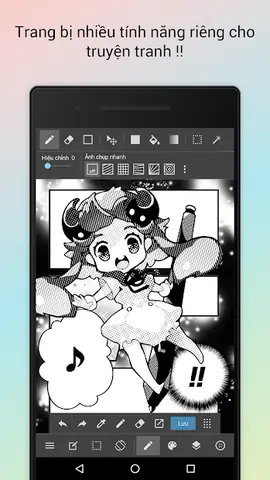
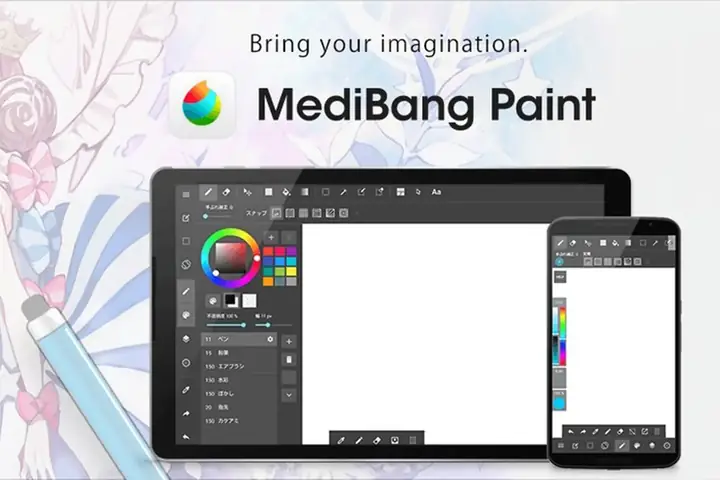
MediBang Paint là một phần mềm vẽ tranh kỹ thuật số miễn phí, được phát triển bởi công ty MediBang Inc. với mục tiêu cung cấp cho người dùng một công cụ mạnh mẽ, dễ tiếp cận để tạo ra các tác phẩm nghệ thuật số, đặc biệt là phong cách anime và manga. Phần mềm này hỗ trợ đa nền tảng, bao gồm Windows, macOS, iOS và Android, cho phép bạn vẽ bất cứ nơi nào, bất cứ lúc nào.
Những Đặc Điểm Nổi Bật Của MediBang Paint
- Giao Diện Thân Thiện: Các thanh công cụ, bảng màu, layer và brush được sắp xếp logic, dễ dàng tùy chỉnh.
- Thư Viện Brush Phong Phú: Hàng trăm brush được tích hợp sẵn, từ brush vẽ nét mịn, nét dày, watercolour, đến các brush tạo hiệu ứng đặc biệt.
- Công Cụ Vector: Hỗ trợ vẽ vector cho các đường viền sắc nét, dễ chỉnh sửa.
- Layer và Mask: Cho phép làm việc với nhiều lớp, áp dụng blend mode, opacity, và mask để tạo chiều sâu.
- Tính Năng Cloud: Lưu trữ dự án trên đám mây, đồng bộ giữa các thiết bị.
- Cộng Đồng và Tài Nguyên: Thư viện mẫu, font, background, và các tài nguyên miễn phí do cộng đồng cung cấp.
Với những ưu điểm trên, MediBang Paint trở thành lựa chọn lý tưởng cho những người mới bắt đầu học vẽ anime, cũng như các họa sĩ chuyên nghiệp muốn tạo ra tác phẩm chất lượng mà không phải chi trả cho phần mềm đắt tiền.
Bước 1: Cài Đặt và Cấu Hình MediBang Paint
1.1 Tải và Cài Đặt
Có thể bạn quan tâm: Cách Vẽ Anime Boy Kaneki: Hướng Dẫn Chi Tiết Từng Bước Để Tạo Ra Nhân Vật Đầy Sức Hút
- Truy cập trang chủ của MediBang Paint: https://medibangpaint.com/
- Chọn phiên bản phù hợp với hệ điều hành (Windows, macOS, iOS, Android).
- Tải file cài đặt và thực hiện các bước hướng dẫn trên màn hình.
1.2 Thiết Lập Ban Đầu
Sau khi cài đặt, mở MediBang Paint và thực hiện các cài đặt sau:
| Cài Đặt | Giải Thích | Gợi Ý |
|---|---|---|
| Canvas Size | Kích thước vẽ (px, in, cm). | Đối với anime, thường dùng 2000×3000 px hoặc 3000×4000 px để đủ độ phân giải. |
| Resolution | DPI (dots per inch). | 300 DPI cho in ấn, 72 DPI cho web. |
| Color Mode | RGB (cho màn hình) hoặc CMYK (cho in). | Chọn RGB nếu chỉ dùng cho mạng xã hội. |
| Background | Màu nền hoặc transparent. | Đặt nền trắng hoặc trong suốt tùy mục đích. |
1.3 Tùy Chỉnh Brush
- Vào Brush Settings → Create New Brush.
- Đặt tên brush (ví dụ: “Anime Line”).
- Thay đổi Size, Hardness, Opacity, Spacing để tạo nét vẽ mỏng, mượt phù hợp với line art anime.
- Lưu lại và kéo vào Toolbar để nhanh chóng truy cập.
Bước 2: Nắm Vững Các Công Cụ Cơ Bản
2.1 Layer (Lớp)
- Layer mới: Nhấn
Ctrl+Shift+Nhoặc click biểu tượng “+” trong bảng Layer. - Tên Layer: Đặt tên rõ ràng (ví dụ: “Sketch”, “Line Art”, “Color”, “Shadow”).
- Blend Mode: Thay đổi chế độ hòa trộn (Normal, Multiply, Overlay…) để tạo hiệu ứng shading.
- Opacity: Điều chỉnh độ trong suốt để làm mờ hoặc làm nổi bật layer.
2.2 Pen & Brush
- Pen (Pen Tool): Dùng để vẽ đường viền (line art). Chọn brush “Anime Line” đã tạo.
- Brush (Brush Tool): Dùng cho tô màu, shading, và texture. MediBang có brush “Soft Airbrush” cho shading mượt.
2.3 Selection & Transform

Có thể bạn quan tâm: Cách Vẽ Anime Boy Cool: Hướng Dẫn Chi Tiết Từ Cơ Bản Đến Nâng Cao
- Selection Tool: Chọn vùng cần chỉnh sửa (Rectangular, Elliptical, Lasso).
- Transform Tool: Di chuyển, xoay, thay đổi kích thước layer hoặc selection (
Ctrl+T).
2.4 Color Picker & Palette
- Mở Color Wheel để chọn màu.
- Tạo Palette riêng cho từng dự án: lưu các màu da, tóc, quần áo để duy trì tính nhất quán.
2.5 Eraser & Clear
- Eraser: Xóa chi tiết nhỏ, thường dùng với kích thước brush nhỏ.
- Clear: Xóa toàn bộ layer (
Deletehoặc click “X” trong bảng Layer).
Bước 3: Quy Trình Vẽ Anime Từ Đầu Đến Cuối
3.1 Phác Thảo (Sketch)
- Tạo Layer “Sketch”: Đặt opacity khoảng 50% để dễ nhìn khi vẽ line art.
- Chọn Brush “Pencil”: Độ cứng vừa, kích thước 2-3 px.
- Vẽ Các Đường Dẫn Cơ Bản:
- Đầu tiên vẽ khung cơ thể (head, torso, limbs) dựa trên tỉ lệ anime (đầu thường 1/7 tới 1/8 chiều cao).
- Đánh dấu vị trí mắt, mũi, miệng, tai.
- Vẽ các tư thế (pose) với guide line để giữ cân bằng.
Mẹo: Sử dụng Ruler (công cụ thước) để vẽ các đường thẳng chính xác, như đường chân, cột sống.
3.2 Vẽ Đường Viền (Line Art)
- Tạo Layer “Line Art” đặt trên “Sketch”.
- Chọn Brush “Anime Line”: Kích thước 3-5 px, hardness 100%, opacity 100%.
- Vẽ lại các đường quan trọng:
- Đầu tiên là đường viền ngoài (outer line) để xác định hình dạng.
- Sau đó là chi tiết nội bộ (eyes, hair strands, folds).
- Sử dụng “Stabilizer” (công cụ ổn định) trong brush settings để giảm rung tay, giúp đường nét mượt hơn.
- Xóa Layer “Sketch” hoặc giảm opacity để không làm rối mắt.
3.3 Tô Màu Cơ Bản (Base Color)

Có thể bạn quan tâm: Cách Vẽ Anh Hùng Bảo: Hướng Dẫn Chi Tiết Từ Cơ Bản Đến Nâng Cao
- Tạo Layer “Base Color” dưới “Line Art”.
- Chọn Brush “Soft Airbrush” hoặc “Flat Brush” cho màu nền.
- Sử dụng “Bucket Fill” (phím
G) để tô nhanh các khu vực lớn, sau đó dùng brush để chỉnh sửa viền. - Tách màu da, tóc, quần áo thành các sub-layer nếu muốn dễ chỉnh sửa.
3.4 Tạo Đổ Bóng (Shading)
- Tạo Layer “Shadow” đặt trên “Base Color”, chế độ blend “Multiply”.
- Chọn màu đen hoặc màu tối hơn (thông thường #000000 với opacity 30-50%).
- Vẽ bóng:
- Xác định nguồn sáng (từ phía nào, độ mạnh ra sao).
- Vẽ bóng trên các khu vực như dưới cằm, bên dưới tóc, nếp gấp quần áo.
- Sử dụng “Soft Brush” để làm mờ bóng, tạo độ chuyển mượt.
3.5 Tạo Ánh Sáng (Highlight)
- Tạo Layer “Highlight” đặt trên “Shadow”, chế độ blend “Screen” hoặc “Add”.
- Chọn màu trắng hoặc màu sáng hơn (đối với tóc có thể là màu vàng nhạt).
- Vẽ ánh sáng trên các vùng nổi bật: đỉnh tóc, mũi, lỗ mũi, các góc sáng của quần áo.
- Điều chỉnh opacity để ánh sáng không quá chói.
3.6 Thêm Chi Tiết (Details)
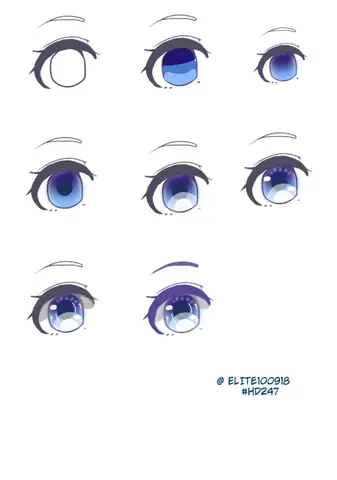
- Mắt: Vẽ iris, pupil, highlight (điểm sáng) trên layer riêng để dễ chỉnh sửa.
- Tóc: Thêm các sợi tóc, gradient màu để tạo độ sâu.
- Trang Phục: Vẽ nếp gấp, họa tiết, đường may.
3.7 Hiệu Ứng Đặc Biệt (Special Effects)
- Glow: Tạo layer “Glow”, vẽ các vòng sáng xung quanh nhân vật, chế độ blend “Add”.
- Background: Thêm nền đơn giản (gradient, bokeh) hoặc vẽ phong cảnh chi tiết.
- Filter: Sử dụng “Blur”, “Noise” để tạo cảm giác mờ hoặc hạt.
3.8 Kiểm Tra và Hoàn Thiện
- Kiểm tra các layer: Đảm bảo không còn các đường viền thừa, màu tràn.
- Tối ưu hóa: Gộp các layer không cần chỉnh sửa (Layer > Merge Down) để giảm dung lượng file.
- Lưu dự án: Định dạng
.mdp(MediBang Project) để có thể mở lại later. - Xuất file:
File > Export > PNG/JPEGtùy mục đích (web, in ấn).
Bước 4: Kỹ Thuật Nâng Cao Và Mẹo Thực Hành
Có thể bạn quan tâm: Cách Vẽ Angry Bird Space: Hướng Dẫn Chi Tiết Từ A Đến Z
4.1 Sử Dụng Vector Pen Cho Đường Viền Hoàn Hảo
MediBang cung cấp Vector Pen giúp tạo các đường viền sắc nét, có thể chỉnh sửa điểm sau khi vẽ. Để sử dụng:
- Chọn Vector Pen từ thanh công cụ.
- Vẽ đường viền như bình thường.
- Khi hoàn thành, nhấn Edit > Convert to Raster nếu muốn chuyển lại thành pixel để tô màu.
4.2 Tận Dụng “Clipping Mask” Cho Shading Chính Xác
- Tạo Layer “Shadow” và Layer “Base Color”.
- Nhấp chuột phải vào layer “Shadow” → Create Clipping Mask.
- Bây giờ, mọi nét vẽ trên “Shadow” sẽ chỉ hiển thị trong vùng màu của “Base Color”, giúp tránh việc tô màu ra ngoài.
4.3 Sử Dụng “Reference Image” Để Học Vẽ
MediBang cho phép chèn Reference Image:
File > Import > Referencehoặc kéo thả hình ảnh vào.- Đặt hình ở góc màn hình, giảm opacity.
- Sử dụng để so sánh tỉ lệ, chi tiết.
4.4 Tạo “Custom Brush” Dành Riêng Cho Tóc
- Vào Brush Settings → Create New Brush.
- Đặt hình ảnh texture (ví dụ: một sợi tóc) làm Stamp.
- Điều chỉnh Spacing để tạo dải tóc liên tục.
4.5 Tối Ưu Hóa Workflow Với Shortcut
| Phím Tắt | Chức Năng |
|---|---|
B |
Brush Tool |
E |
Eraser |
V |
Move Tool |
Ctrl+Z |
Undo |
Ctrl+Shift+Z |
Redo |
Ctrl+G |
Group Layers |
Ctrl+Alt+Z |
Step Backward (history) |
Space + Drag |
Pan (di chuyển canvas) |
Ctrl+ + Mouse Wheel |
Zoom in/out |
Học và ghi nhớ các phím tắt sẽ giúp bạn vẽ nhanh hơn rất nhiều.
4.6 Sử Dụng “Cloud” Để Chia Sẻ Và Nhận Phản Hồi
- Đăng nhập MediBang Account.
- Lưu dự án lên MediBang Cloud.
- Chia sẻ liên kết tới cộng đồng hoặc nhóm học tập để nhận xét, gợi ý cải thiện.
Bước 5: Thực Hành Thường Xuyên Và Xây Dựng Phong Cách Riêng
- Vẽ Hàng Ngày: Dành ít nhất 30 phút mỗi ngày để luyện tập line art và shading.
- Tham Gia Thử Thách: Các cộng đồng như DeviantArt, Pixiv thường tổ chức “Draw This In Your Style” (DTIYS) – cơ hội luyện phong cách.
- Phân Tích Tác Phẩm: Học cách các họa sĩ nổi tiếng (Hayao Miyazaki, Makoto Shinkai) sử dụng màu, ánh sáng.
- Tự Đánh Giá: So sánh các bản vẽ cũ và mới, nhận diện điểm mạnh, yếu.
- Tham Khảo Tài Nguyên: Sách “Mastering Manga” của Mark Crilley, video tutorial trên YouTube (kênh như “MediBang Official”, “Sakimichan”).
Tổng Kết
Việc vẽ anime bằng MediBang Paint không chỉ là việc sử dụng một công cụ phần mềm, mà còn là quá trình rèn luyện kỹ năng quan sát, hiểu về cấu trúc cơ thể, ánh sáng và màu sắc. Từ việc cài đặt và cấu hình phần mềm, nắm vững các công cụ cơ bản, thực hiện quy trình vẽ từ phác thảo tới hoàn thiện, cho tới áp dụng các kỹ thuật nâng cao như vector pen, clipping mask và custom brush, tất cả đều góp phần tạo nên một tác phẩm anime chất lượng.
Hãy kiên nhẫn, thực hành thường xuyên và không ngừng học hỏi từ cộng đồng. Khi đã thành thạo MediBang Paint, bạn sẽ cảm nhận được sự tự do sáng tạo vô hạn, từ những nhân vật ngộ nghĩnh cho tới những cảnh hành động hoành tráng. Chúc bạn thành công và luôn giữ đam mê trong hành trình vẽ anime!