
Có thể bạn quan tâm: Cách Vẽ Anime Boy Cool: Hướng Dẫn Chi Tiết Từ Cơ Bản Đến Nâng Cao
TÓM TẮT
- 1 Giới thiệu chung
- 2 1. Chuẩn bị môi trường làm việc
- 3 2. Nắm vững nguyên tắc cơ bản của anime
- 4 3. Quy trình vẽ anime bằng Paint
- 5 4. Mẹo và kỹ thuật nâng cao trong Paint
- 6 5. Thực hành: Vẽ một nhân vật anime cơ bản bằng Paint
- 7 6. Các lỗi thường gặp và cách khắc phục
- 8 7. Nâng cấp kỹ năng: Từ Paint sang phần mềm chuyên nghiệp
- 9 8. Tổng kết
Giới thiệu chung
Vẽ anime đã trở thành một sở thích phổ biến không chỉ ở Nhật Bản mà còn trên toàn thế giới. Nhiều người muốn tự mình tạo ra những nhân vật anime độc đáo nhưng lại e ngại vì không có phần mềm đồ họa chuyên nghiệp như Photoshop, Clip Studio Paint hay Procreate. Thật may, bạn hoàn toàn có thể bắt đầu hành trình sáng tạo của mình chỉ với Microsoft Paint – một công cụ đơn giản, miễn phí và đã có sẵn trên hầu hết các máy tính chạy Windows. Bài viết dưới đây sẽ hướng dẫn chi tiết cách vẽ anime bằng Paint, từ việc chuẩn bị công cụ, học các nguyên tắc cơ bản của anime, đến các bước thực hiện chi tiết và một số mẹo nâng cao để tác phẩm của bạn trở nên sống động hơn.
Lưu ý: Dù Paint không có những tính năng mạnh mẽ như các phần mềm vẽ chuyên nghiệp, nhưng nếu bạn nắm vững quy trình và kiên trì luyện tập, bạn vẫn có thể tạo ra những bức tranh anime ấn tượng. Hãy xem Paint như một “bảng vẽ kỹ thuật số” đơn giản, nơi bạn học các nguyên tắc cơ bản trước khi chuyển sang các công cụ mạnh hơn.
Có thể bạn quan tâm: Cách Vẽ Anh Hùng Bảo: Hướng Dẫn Chi Tiết Từ Cơ Bản Đến Nâng Cao
1. Chuẩn bị môi trường làm việc
1.1. Cài đặt Paint đúng phiên bản
- Paint (MSPaint) bản gốc: Được cài sẵn trên Windows. Đối với Windows 10/11, bạn sẽ thấy “Paint” trong danh sách ứng dụng. Nếu không, có thể tải lại từ Microsoft Store.
- Paint 3D (tùy chọn): Cũng có sẵn trên Windows 10/11, cung cấp một số công cụ vẽ thêm như bút vẽ 3D và các hiệu ứng màu sắc. Đối với người mới, Paint 3D có giao diện hơi phức tạp hơn, nhưng bạn vẫn có thể sử dụng các công cụ cơ bản giống Paint.
1.2. Tối ưu kích thước canvas
- Kích thước đề xuất: 800 x 800 pixel (hoặc 1000 x 1000 pixel) là kích thước vừa đủ để chi tiết, đồng thời không gây quá tải cho Paint.
- Cài đặt: Mở Paint → “File” → “Properties” → nhập chiều rộng và chiều cao (đơn vị pixel). Đảm bảo “Resize without preserving aspect ratio” được tắt để giữ tỷ lệ.
1.3. Thiết lập công cụ vẽ
| Công cụ | Mô tả | Cách sử dụng |
|---|---|---|
| Pencil (Bút chì) | Vẽ đường mảnh, dùng cho khung viền. | Chọn màu, điều chỉnh độ dày (size) thành 1 hoặc 2. |
| Brush (Cọ) | Vẽ nét mượt, thích hợp cho tô màu nền. | Chọn kích thước 3-5, màu nền. |
| Eraser (Cục tẩy) | Xóa sai sót. | Cài độ rộng phù hợp. |
| Fill (Đổ màu) | Đổ màu nhanh vào vùng kín. | Click vào khu vực cần màu. |
| Zoom (Phóng to/thu nhỏ) | Kiểm tra chi tiết. | Ctrl + chuột lăn hoặc “View → Zoom”. |
2. Nắm vững nguyên tắc cơ bản của anime
2.1. Đặc điểm khuôn mặt anime
- Mắt to, biểu cảm mạnh mẽ: Đường viền mắt thường rộng, đồng tâm, đồng thời có ánh sáng (highlights) tạo cảm giác sống động.
- Mũi và miệng đơn giản: Hầu hết các nhân vật anime chỉ có một đường thẳng hoặc chấm cho mũi, miệng thường là một đường cong nhẹ.
- Đầu to hơn so với cơ thể: Tỷ lệ đầu thường chiếm 1/4 đến 1/5 chiều cao toàn thân.
- Tóc phong phú, thường có độ bồng bềnh: Đường nét tóc thường được vẽ bằng các khối lớn, không cần quá chi tiết.
2.2. Tỷ lệ cơ thể (Proportions)
| Phần | Tỷ lệ (đối với chiều cao) |
|---|---|
| Đầu | 1/7 – 1/8 |
| Cổ | 1/15 |
| Vai | 1/4 |
| Ngực (đối với nữ) | 1/6 – 1/7 |
| Hông (đối với nữ) | 1/5 – 1/6 |
| Đùi | 1/5 |
| Cẳng chân | 1/5 |
| Chân (từ mắt cá chân tới đầu gối) | 1/7 – 1/8 |
Mẹo: Khi mới bắt đầu, bạn có thể vẽ “bàn tay” bằng các hình chữ nhật đơn giản để định vị vị trí, sau đó mới chi tiết hoá.
2.3. Đường nét và phong cách
- Line art (đường viền): Độ dày đường viền thay đổi tùy thuộc vào vị trí (đường viền gần mắt thường dày hơn, các chi tiết xa hơn mảnh hơn). Điều này tạo cảm giác chiều sâu.
- Shading (đánh bóng): Dù Paint không hỗ trợ layer, bạn vẫn có thể tạo bóng bằng cách vẽ các khối màu tối hơn trên nền sáng, sau đó dùng công cụ “Eraser” để làm mờ (soften) các cạnh.
3. Quy trình vẽ anime bằng Paint
3.1. Bước 1: Phác thảo khung (Sketch)
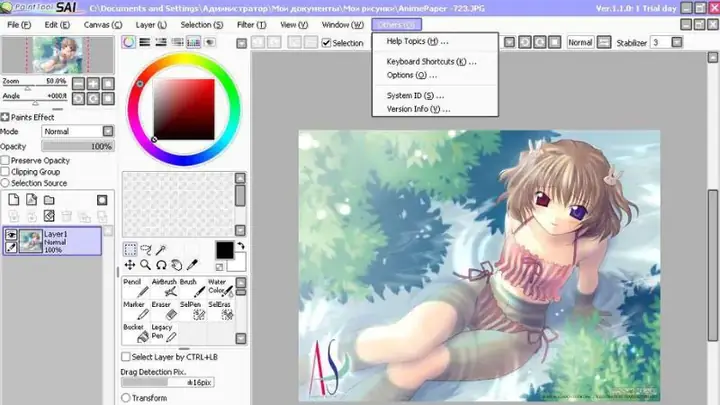
Có thể bạn quan tâm: Cách Vẽ Anime Bằng Medibang Paint: Hướng Dẫn Từ Cơ Bản Đến Nâng Cao
- Chọn công cụ Pencil, kích thước 1-2.
- Vẽ các hình khối cơ bản:
- Vòng tròn cho đầu.
- Hình chữ nhật nhẹ cho thân, hông, tay, chân.
- Đánh dấu vị trí mắt, mũi, miệng: Dùng đường thẳng ngang để chia đôi đầu, sau đó vẽ hai hình elip cho mắt ở vị trí này.
- Thêm các hướng dẫn cho tóc: Vẽ các đường chéo nhẹ để xác định hướng và khối lượng tóc.
Lưu ý: Đừng lo lắng về độ chính xác ở bước này; mục tiêu là tạo “khung” để sau này chỉnh sửa.
3.2. Bước 2: Vẽ đường viền chính (Line Art)
- Tăng kích thước Pencil lên 3-4.
- Vẽ lại các đường viền quan trọng:
- Đôi mắt: Vẽ hình almond (hình hạt hạnh) cho mắt, sau đó vẽ con ngươi và highlight.
- Mũi và miệng: Dùng các đường thẳng hoặc cong nhẹ.
- Tóc: Vẽ các khối tóc bằng các đường cong mượt, không cần chi tiết lông tóc.
- Xóa các đường phác thảo bằng Eraser: Đảm bảo chỉ còn lại các đường viền sạch sẽ.
3.3. Bước 3: Đổ màu nền (Base Color)
- Chọn công cụ Fill.
- Đảm bảo các vùng kín: Đường viền phải khép kín để màu không rò rỉ. Nếu có chỗ rò, dùng Pencil sửa lại.
- Đổ màu da, tóc, mắt, quần áo: Lựa chọn màu cơ bản (ví dụ: da màu #FFD7B5, tóc màu #2C3E50, mắt màu #1E90FF).
- Kiểm tra lại các khu vực chưa được tô: Sử dụng Zoom để chắc chắn không bỏ sót.
3.4. Bước 4: Tạo bóng và ánh sáng (Shading)
- Tạo màu bóng: Dùng công cụ Brush, kích thước 3-5, chọn màu tối hơn màu nền (ví dụ: da màu #CFA185).
- Vẽ các vùng bóng:
- Dưới cằm, xoang, cổ.
- Bên dưới tóc, quanh mắt (shadow under eyelid).
- Các nếp gấp quần áo.
- Tạo ánh sáng (highlight): Dùng Brush với màu sáng hơn (hoặc trắng) để vẽ các điểm sáng trên tóc, mắt, và các vật dụng kim loại.
- Làm mềm các đường viền bóng: Dùng Eraser với độ mờ (soft) (cài độ rộng 5, nhấn giữ Alt để giảm độ cứng) để tạo hiệu ứng nhạt dần, mô phỏng blend.
3.5. Bước 5: Hoàn thiện và lưu trữ
- Kiểm tra tổng thể: Zoom ra và vào để chắc chắn không còn lỗi thừa.
- Thêm chi tiết cuối cùng: Nhấp vào mắt để tạo “sparkle” (điểm sáng nhỏ) bằng công cụ Pencil 1 pixel màu trắng.
- Lưu file: “File → Save As → PNG” để giữ độ trong suốt (nếu muốn nền trong suốt, sử dụng Paint 3D → “Canvas → Transparent canvas”).
- Tên file: Đặt tên có liên quan (ví dụ:
anime_girl_paint.png) để dễ quản lý.
4. Mẹo và kỹ thuật nâng cao trong Paint
4.1. Sử dụng công cụ “Select” để di chuyển các phần
- Khi bạn muốn thay đổi vị trí của một bộ phận (ví dụ: tay), dùng “Select → Rectangular selection”, kéo chọn vùng, sau đó kéo di chuyển. Điều này giúp chỉnh sửa nhanh mà không phải vẽ lại toàn bộ.
4.2. Tạo hiệu ứng “gradient” đơn giản
- Paint không có gradient, nhưng bạn có thể tạo hiệu ứng gradient giả bằng cách:
- Vẽ một dải màu dày (Brush) màu chính.
- Đổi màu thành một tông nhẹ hơn, vẽ một dải mỏng trên cùng.
- Lặp lại cho đến khi có cảm giác chuyển màu dần dần.
4.3. Dùng “Color Picker” để đồng nhất màu
- Khi cần dùng lại màu đã vẽ, nhấn “Eyedropper” (hình ống nghiệm) và click vào khu vực màu muốn sao chép. Điều này giúp duy trì màu sắc đồng nhất cho tóc, da, áo.
4.4. Tạo “Texture” bằng cách sao chép
- Đối với tóc hoặc áo có họa tiết, bạn có thể vẽ một mẫu nhỏ, sau đó sao chép (Ctrl + C) và dán (Ctrl + V) nhiều lần, sắp xếp thành một lớp họa tiết. Dùng Eraser để làm mờ các cạnh để tránh cảm giác “đứt đoạn”.
4.5. Kỹ thuật “Layer” giả bằng màu nền
- Paint không hỗ trợ layer, nhưng bạn có thể tạo “layer” tạm thời:
- Vẽ phần muốn tách ra trên một canvas mới (File → New).
- Hoàn thiện phần đó, sau đó dùng “Select → All” và “Copy”.
- Quay lại canvas chính, “Paste” và đặt vị trí.
- Khi hài lòng, vẽ lại các đường viền trên canvas chính để “gộp” chúng.
5. Thực hành: Vẽ một nhân vật anime cơ bản bằng Paint
Dưới đây là hướng dẫn chi tiết từng bước cho một nhân vật nữ anime với tóc dài, áo sơ mi và mắt to.

Có thể bạn quan tâm: Cách Vẽ Anime Boy Kaneki: Hướng Dẫn Chi Tiết Từng Bước Để Tạo Ra Nhân Vật Đầy Sức Hút
5.1. Phác thảo
- Đầu: Vẽ một vòng tròn 150px đường kính.
- Cổ: Vẽ hai đường thẳng ngắn dưới vòng tròn, tạo dạng “V”.
- Cơ thể: Vẽ một hình chữ nhật 120x200px cho thân trên, 80x150px cho váy.
- Tay: Hai hình chữ nhật 30x70px, gắn vào vai.
- Chân: Hai hình chữ nhật 30x100px.
- Mắt: Vẽ hai hình almond rộng 60x30px, đặt cách nhau 30px.
- Mũi: Một chấm nhỏ.
- Miệng: Một đường cong nhẹ.
5.2. Line Art
- Dùng Pencil size 4.
- Vẽ lại các đường viền: mắt, miệng, tóc (đường chải dài, tạo lớp tóc).
- Đảm bảo các đường viền kín.
5.3. Đổ màu
- Da: #FFD7B5.
- Tóc: #2C3E50.
- Áo: #E74C3C.
- Váy: #F1C40F.
- Mắt: xanh dương #1E90FF, pupil #000000, highlight #FFFFFF.
5.4. Shading
- Da: bóng ở dưới cằm và cổ (#CFA185).
- Tóc: bóng phía bên trái (#1A252F).
- Áo: bóng phía dưới nách (#C0392B).
- Váy: bóng dưới gối (#B7950B).
- Thêm highlight tóc bằng màu trắng nhẹ.
5.5. Hoàn thiện
- Thêm sparkle mắt (2 điểm trắng).
- Kiểm tra lỗi rò màu, sửa bằng Eraser.
- Lưu dưới dạng PNG.
Kết quả: Bạn sẽ có một bức tranh anime đơn giản nhưng đầy đủ các yếu tố: mắt to, tóc phong phú, màu nền và bóng tối hợp lý, đủ để chia sẻ trên mạng xã hội.
6. Các lỗi thường gặp và cách khắc phục
| Lỗi | Nguyên nhân | Cách khắc phục |
|---|---|---|
| Màu rò ra ngoài vùng | Đường viền chưa kín | Kiểm tra lại các đường viền, dùng Pencil để đóng kín. |
| Đường viền không đồng đều | Thay đổi kích thước công cụ giữa các nét | Đặt kích thước cố định cho mỗi phần (đầu, tóc, quần áo). |
| Không có độ sâu | Thiếu shading | Thêm bóng và highlight như trong mục 4. |
| Tóc trông “cứng” | Vẽ tóc bằng đường thẳng đơn | Vẽ tóc bằng các đường cong, tạo lớp bồng bềnh. |
| Mắt không “sống” | Không có highlight | Thêm 1-2 điểm trắng ở góc mắt và phản chiếu sáng. |
7. Nâng cấp kỹ năng: Từ Paint sang phần mềm chuyên nghiệp
Sau khi đã thành thạo vẽ anime bằng Paint, bạn có thể chuyển sang các phần mềm mạnh hơn để:
- Sử dụng layer: Đơn giản hoá việc chỉnh sửa và shading.
- Sử dụng brush tùy chỉnh: Tạo các cọ vẽ giống anime chuyên nghiệp.
- Áp dụng gradient và hiệu ứng ánh sáng phức tạp.
Các phần mềm gợi ý:
- Clip Studio Paint: Dành riêng cho vẽ manga/anime, hỗ trợ vector, 3D models.
- Krita: Miễn phí, có brush đa dạng và hỗ trợ layer.
- Adobe Photoshop: Công cụ mạnh mẽ cho chỉnh sửa cuối cùng.
- Paint Tool SAI: Nhẹ, dễ dùng, nổi tiếng trong cộng đồng anime.
Bạn có thể import bản vẽ Paint (PNG) vào các phần mềm này và tiếp tục hoàn thiện, hoặc dùng chúng để tạo “template” cho các dự án lớn hơn.
8. Tổng kết
Vẽ anime bằng Paint không chỉ là một thử thách sáng tạo mà còn là cách tuyệt vời để hiểu sâu hơn về các nguyên tắc cơ bản của nghệ thuật anime. Bằng việc:
- Chuẩn bị môi trường làm việc (cài đặt canvas, công cụ),
- Nắm vững tỷ lệ và đặc điểm nhân vật anime,
- Thực hiện các bước từ phác thảo, line art, tô màu đến shading,
- Áp dụng các mẹo nâng cao như tạo gradient giả, sử dụng “layer” tạm thời,
bạn sẽ có thể tạo ra những bức tranh anime đẹp mắt ngay trên phần mềm đơn giản nhất – Microsoft Paint. Hãy kiên trì luyện tập, không ngại thử nghiệm và dần dần nâng cấp kỹ năng sang các phần mềm chuyên nghiệp hơn. Chúc bạn thành công và luôn giữ ngọn lửa đam mê sáng tạo!