
TÓM TẮT
Giới thiệu chung
Trong thời đại số hiện nay, việc tạo ra những bức tranh anime chất lượng cao không còn là điều xa vời đối với những người yêu thích nghệ thuật vẽ kỹ thuật số. Illus (viết tắt của Illustrator hoặc các phần mềm vẽ tranh kỹ thuật số tương tự) đã trở thành một trong những công cụ phổ biến và mạnh mẽ nhất giúp nghệ sĩ, cả mới bắt đầu và đã có kinh nghiệm, hiện thực hoá các ý tưởng sáng tạo của mình. Bài viết này sẽ cung cấp cho bạn một hướng dẫn chi tiết, từ việc chuẩn bị cơ bản, lựa chọn công cụ, quy trình vẽ từng bước, cho đến các kỹ thuật nâng cao và mẹo tối ưu hoá quy trình làm việc trên Illus. Hy vọng rằng sau khi đọc xong bạn sẽ có thể tự tin tạo ra những tác phẩm anime đẹp mắt, độc đáo và chuyên nghiệp.
Lưu ý: Bài viết này tập trung vào việc vẽ anime trên phần mềm Illus (Adobe Illustrator) và một số phần mềm vẽ kỹ thuật số phổ biến khác như Clip Studio Paint, Paint Tool SAI, và Procreate. Bạn có thể áp dụng các nguyên tắc và kỹ thuật ở đây cho hầu hết các phần mềm vẽ vector hoặc raster.
1. Chuẩn bị trước khi bắt đầu
1.1. Xác định phong cách anime
Anime có vô vàn phong cách: từ shônen mạnh mẽ, shojo nhẹ nhàng, seinen sâu sắc, đến chibi ngộ nghĩnh. Trước khi mở phần mềm, bạn cần quyết định:
Có thể bạn quan tâm: Cách Vẽ Anime Râu Trắng: Hướng Dẫn Chi Tiết Từ Cơ Bản Đến Nâng Cao
- Đối tượng khán giả: trẻ em, thanh thiếu niên, người lớn.
- Mục đích tác phẩm: minh hoạ sách, poster, avatar, manga, concept art.
- Tham khảo các tác phẩm mẫu: lưu lại các hình ảnh, frame anime yêu thích để làm nguồn cảm hứng.
1.2. Công cụ phần cứng
- Màn hình: Độ phân giải tối thiểu Full HD (1920×1080), khuyến nghị 4K để chi tiết tốt hơn.
- Bảng vẽ (tablet): Wacom Intuos, Huion, XP-Pen, hoặc iPad Pro với Apple Pencil. Độ nhạy áp lực (pen pressure) ít nhất 2048 mức.
- CPU & RAM: i5 (hoặc tương đương) và 8GB RAM là đủ cho các dự án vừa, nhưng 16GB+ sẽ giúp làm việc mượt mà hơn khi xử lý layer nhiều.
1.3. Cài đặt phần mềm Illus (Adobe Illustrator)
- Cài đặt bản dùng thử hoặc bản bản quyền: Đảm bảo cập nhật phiên bản mới nhất (ví dụ: Illustrator 2026).
- Cấu hình Preferences:
- Performance: Bật GPU Performance để tăng tốc render.
- Units: Đặt đơn vị đo là pixel cho vẽ raster hoặc millimeter cho vector tùy mục đích.
- Pen Pressure: Bật “Enable Pressure Sensitivity” nếu sử dụng bảng vẽ.
- Cài đặt brush và font: Tải các brush anime chuyên dụng (ví dụ: “Anime Lineart Brush Pack”) và font Japanese (Sawarabi Mincho, Noto Sans JP).
2. Quy trình vẽ anime trên Illus
2.1. Bước 1 – Khởi tạo canvas và thiết lập bố cục
- Tạo file mới:
File > New. Đặt kích thước thường dùng: 1920×1080 px (HD) hoặc 3000×4000 px (độ phân giải cao cho in ấn). ĐặtColor Modelà RGB cho màn hình hoặc CMYK cho in. - Lưới (Grid) và hướng dẫn (Guides):
View > Show GridvàView > Snap to Gridgiúp vẽ tỷ lệ chính xác. Kéo guides để chia làm 3 phần (rule of thirds) – hỗ trợ bố cục nhân vật. - Layer cơ bản: Tạo các layer sau:
- Sketch (phác thảo)
- Lineart (đường nét)
- Flat Colors (màu nền)
- Shading (đổ bóng)
- Effects (hiệu ứng)
2.2. Bước 2 – Phác thảo (Sketch)
- Chọn Brush: Dùng brush “Pencil” hoặc “Brush 5” với độ cứng 30% và độ dày 2-3px.
- Vẽ các khối cơ bản: Bắt đầu bằng các hình tròn (đầu), hình oval (cổ), hình chữ nhật (cột sống). Đặt tỷ lệ đầu:chiều cao cơ thể thường là 7-8 đầu.
- Xác định pose: Sử dụng “Reference Image” (Ctrl+R) để nhập hình mẫu pose hoặc dùng “Pose Tool” trong Illustrator.
- Chi tiết cơ bản: Thêm các đường dẫn cho mắt, mũi, miệng, và các khớp xương. Đừng lo quá chi tiết – chỉ cần đủ để xác định vị trí.
2.3. Bước 3 – Vẽ đường nét (Lineart)

Có thể bạn quan tâm: Cách Vẽ Anime Nữ Nghiêng Đúng Kỹ Thuật: Từ Cơ Bản Đến Nâng Cao
- Tạo layer Lineart trên trên cùng.
- Chọn Brush: Brush “Ink Pen” (độ dày 2-4px, hardness 100%). Bật “Smooth Stroke” để giảm jitter.
- Vẽ lại từ Sketch: Dùng công cụ Pen Tool (P) hoặc Brush Tool (B) để vẽ lại các đường chính. Đảm bảo:
- Độ dày đường nét thay đổi tùy thuộc vào vị trí (đường gần người xem dày hơn).
- Cạnh mịn: Sử dụng “Simplify Path” (Object > Path > Simplify) để giảm điểm thừa.
- Kiểm tra độ kín (Closed Paths): Đảm bảo các phần kín để khi tô màu sau không bị rò rỉ màu.
2.4. Bước 4 – Tô màu nền (Flat Colors)
- Tạo layer Flat Colors dưới layer Lineart.
- Chọn công cụ Live Paint Bucket (K): Chọn
Object > Live Paint > Makeđể biến các đường nét thành vùng tô màu. - Lựa chọn màu nền: Dùng bảng màu “Swatches” hoặc “Adobe Color Themes”. Anime thường sử dụng:
- Màu da: #FFD6B8 (da trắng), #F5C8A1 (da hơi hồng).
- Màu tóc: Tùy theo nhân vật – thường là màu pastel hoặc màu đậm.
- Màu áo: Đảm bảo tương phản đủ với màu nền.
- Tô màu: Click vào các vùng cần tô. Kiểm tra lại các vùng chưa đầy đủ, dùng
Shift+Lđể chọn các đường chưa được đóng.
2.5. Bước 5 – Đổ bóng (Shading)
- Tạo layer Shading ngay dưới Flat Colors.
- Chọn Brush “Soft Airbrush” (độ dày 30-40%, opacity 30%). Đối với vector, bạn có thể sử dụng Gradient Mesh hoặc Opacity Masks.
- Xác định nguồn sáng: Đặt nguồn sáng (light source) – thường là phía trên bên trái (key light). Tạo các vùng bóng:
- Shadow (bóng tối): Màu #000000 với opacity 30-40%.
- Mid-tone (nửa sáng): Màu #000000 với opacity 15-20%.
- Highlight (ánh sáng): Màu trắng hoặc màu sáng của tông màu gốc, opacity 10-15%.
- Sử dụng “Blending Modes”: Đặt layer Shading sang
Multiplycho bóng vàScreencho highlight.
2.6. Bước 6 – Thêm hiệu ứng và chi tiết cuối cùng
- Layer Effects: Thêm
Outer Glowcho mắt,Drop Shadownhẹ cho tóc để tạo cảm giác chiều sâu. - Background: Vẽ nền đơn giản (gradient, bokeh) hoặc chi tiết phong cảnh tùy dự án.
- Color Adjustment: Sử dụng
Edit > Edit Colors > Adjust Color Balanceđể cân chỉnh tổng thể. - Export:
File > Export > Export As…chọn PNG (độ trong suốt) hoặc JPEG (độ nén). Đặt DPI 300 cho in ấn, 72 cho web.
3. Kỹ thuật nâng cao
3.1. Vẽ vector anime với độ chi tiết cao
- Pen Tool (P) và Anchor Points: Giữ số lượng anchor points tối thiểu để giữ file nhẹ. Dùng
Convert Anchor Point Tool(Shift+C) để tạo góc mềm. - Gradient Mesh: Dùng để tạo shading mượt mà trên các phần như tóc, da.
- Clipping Mask: Tạo mask để tô màu cho các vùng phức tạp như áo với họa tiết.
3.2. Tạo hiệu ứng “Speedlines” và “Action Lines”

Có thể bạn quan tâm: Cách Vẽ Anime Nữ Mèo: Hướng Dẫn Chi Tiết Từ Cơ Bản Đến Nâng Cao
- Brushes: Tải brush “Speedline Pack” (độ dày 5-10px, opacity 70%).
- Layer: Đặt trên cùng, dùng màu trắng hoặc màu sáng.
- Kỹ thuật: Vẽ các đường thẳng dọc theo hướng chuyển động, tạo cảm giác tốc độ.
3.3. Sử dụng “3D Extrude & Bevel” cho lettering
- Tạo Text:
Type Tool (T)nhập tên, tiêu đề. - Effect > 3D > Extrude & Bevel: Đặt độ sâu 5pt, góc 30°. Thêm material “Plastic” để tạo cảm giác anime.
3.4. Tích hợp Photoshop cho hiệu ứng raster
- Copy-Paste: Copy layer từ Illustrator sang Photoshop (
Edit > Copy,Edit > Paste). - Sử dụng Filters: Gaussian Blur, Motion Blur, hoặc “Oil Paint” để tạo cảm giác mềm mại cho nền.
- Layer Masks: Đánh bóng các chi tiết như mắt, lông tóc.
4. Mẹo tối ưu hoá workflow
| Mẹo | Mô tả | Lợi ích |
|---|---|---|
| Sử dụng Symbol | Tạo symbol cho các bộ phận thường dùng (đầu, mắt, tay) | Tiết kiệm thời gian, chỉnh sửa đồng loạt |
| Action | Ghi lại các thao tác lặp (tô màu, áp dụng hiệu ứng) | Tự động hoá, giảm lỗi |
| Keyboard Shortcuts | V – Selection, P – Pen, B – Brush, Ctrl+Z – Undo |
Nhanh hơn nhiều lần |
| Layer Naming | Đặt tên rõ ràng (e.g., “Hair_Shading”) | Dễ dàng quản lý file lớn |
| Versioning | Lưu file .ai theo phiên bản (v1, v2…) | Tránh mất dữ liệu và dễ quay lại |
5. Thực hành: Vẽ một nhân vật anime cơ bản trên Illus
5.1. Bước chuẩn bị
Có thể bạn quan tâm: Cách Vẽ Anime Nữ Khóc: Hướng Dẫn Chi Tiết Từ Cơ Bản Đến Nâng Cao
- Mở Illustrator, tạo canvas 2500×3500 px.
- Import reference image (pose) vào layer “Reference”.
5.2. Phác thảo nhanh (15 phút)
- Vẽ khối đầu, thân, tay, chân bằng các hình cơ bản.
- Đánh dấu vị trí mắt, mũi, miệng.
5.3. Lineart chi tiết (30 phút)
- Dùng “Brush 6 – Ink Pen” để vẽ lại.
- Thêm chi tiết tóc xoăn, nơ, phụ kiện.
5.4. Tô màu nền (20 phút)
- Live Paint: Tô da, tóc, áo.
- Sử dụng màu #FFE5C0 cho da, #A1C4FD cho tóc xanh pastel, #F6B2C0 cho áo hồng.
5.5. Đổ bóng (25 phút)
- Shadow: Multiply, opacity 35% cho phần tóc dưới.
- Highlight: Screen, opacity 15% cho mắt và môi.
5.6. Hiệu ứng cuối (15 phút)
- Thêm speedlines xung quanh tay để tạo cảm giác đang vung.
- Đặt background gradient từ #E0F7FA (trên) tới #FFFFFF (dưới).
5.7. Xuất file
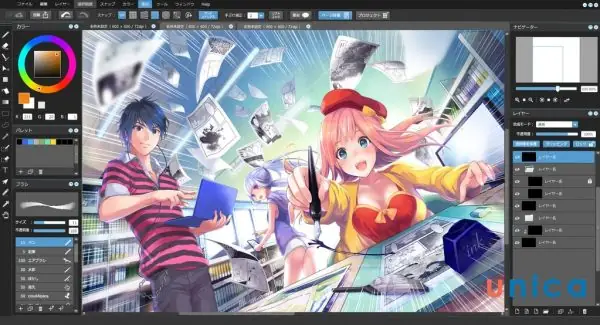
- Export PNG 300 DPI cho in, JPEG 72 DPI cho web.
Kết quả: Bạn sẽ có một bức tranh anime tươi sáng, với đường nét sạch sẽ, màu sắc hài hòa và cảm giác chiều sâu nhờ shading và hiệu ứng.
6. Các nguồn tài liệu và cộng đồng học tập
- Youtube Channels: “Sakimichan”, “MikeyMegaMega”, “Jazza Studios” – hướng dẫn vẽ anime chi tiết.
- Online Courses: Udemy “Anime Drawing in Illustrator”, Skillshare “Digital Painting for Anime”.
- Forums: Reddit r/AnimeSketch, DeviantArt groups “Anime Illustrator”.
- Brush Packs: Gumroad, Creative Market – tìm kiếm “Anime Brush Pack for Illustrator”.
- Reference Websites: Pinterest, Pixiv – lưu board moodboard cho dự án.
7. Kết luận
Việc vẽ anime trên Illus không chỉ là việc sử dụng một công cụ phần mềm mà còn là quá trình kết hợp giữa nghệ thuật truyền thống và công nghệ hiện đại. Từ việc chuẩn bị bố cục, phác thảo, tạo lineart tinh tế, cho tới việc tô màu, shading và thêm hiệu ứng, mỗi bước đều đòi hỏi sự kiên nhẫn và thực hành. Khi bạn nắm vững các nguyên tắc cơ bản, áp dụng các kỹ thuật nâng cao và tối ưu hoá workflow qua các mẹo, công cụ, bạn sẽ nhanh chóng tiến bộ và tạo ra những tác phẩm anime chất lượng chuyên nghiệp.
Hãy nhớ rằng thực hành thường xuyên là chìa khóa để cải thiện kỹ năng vẽ. Đừng ngại thử nghiệm các phong cách mới, kết hợp các brush khác nhau và chia sẻ tác phẩm của mình với cộng đồng để nhận được phản hồi. Chúc bạn thành công trên hành trình sáng tạo anime trên Illus!