
Có thể bạn quan tâm: Cách Vẽ Anime Nữ Mèo: Hướng Dẫn Chi Tiết Từ Cơ Bản Đến Nâng Cao
TÓM TẮT
- 1 1. Giới thiệu chung về Medibang Paint
- 2 2. Chuẩn bị môi trường làm việc
- 3 3. Bước 1: Phác thảo (Sketch)
- 4 4. Bước 2: Vẽ lineart
- 5 5. Bước 3: Tô màu nền (Base Color)
- 6 6. Bước 4: Đánh bóng và tạo bóng (Shading & Highlight)
- 7 7. Bước 5: Thêm hiệu ứng đặc biệt
- 8 8. Bước 6: Hoàn thiện và xuất bản
- 9 9. Mẹo nâng cao cho người vẽ anime chuyên nghiệp
- 10 10. Tổng kết
1. Giới thiệu chung về Medibang Paint
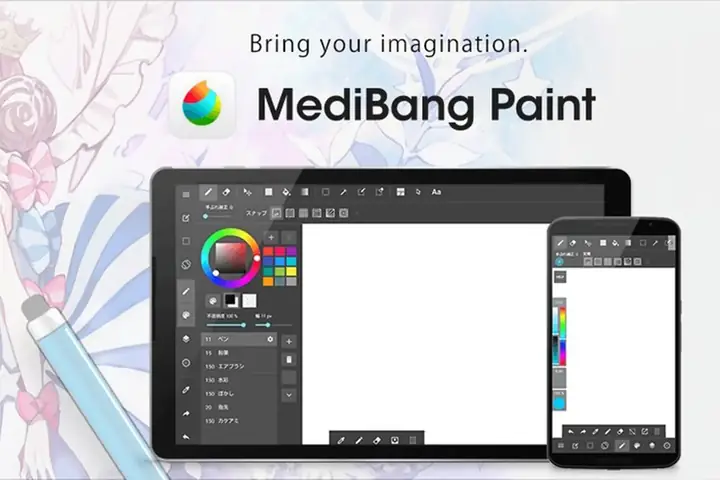
Medibang Paint là một trong những phần mềm vẽ tranh kỹ thuật số miễn phí, nhẹ và đa nền tảng (Windows, macOS, iOS, Android). Với giao diện thân thiện, công cụ phong phú và kho brush, comic panel, font chữ được thiết kế sẵn, Medibang đã trở thành lựa chọn ưa thích của rất nhiều nghệ sĩ manga, anime và họa sĩ tranh truyện tranh. Đặc biệt, tính năng cloud sync cho phép lưu trữ và chia sẻ dự án qua các thiết bị, giúp bạn làm việc mọi lúc, mọi nơi.
Trước khi bắt tay vào vẽ anime trên Medibang, bạn cần hiểu rõ các thành phần cơ bản của phần mềm:
| Thành phần | Chức năng | Lưu ý |
|---|---|---|
| Layer | Quản lý các lớp vẽ: sketch, lineart, màu nền, shading, highlight… | Sắp xếp đúng thứ tự để dễ chỉnh sửa. |
| Brush | Bộ cọ vẽ đa dạng: Pencil, Ink, Airbrush, Watercolor… | Tùy chỉnh kích thước, độ cứng, opacity để phù hợp với phong cách. |
| Toolbox | Các công cụ vẽ: Pen, Brush, Eraser, Fill, Lasso, Transform… | Học phím tắt để tăng tốc độ làm việc. |
| Color Palette | Bảng màu, gradient, swatches. | Lưu palette riêng cho dự án để đồng nhất màu. |
| Comic Panel | Tạo khung truyện, speech bubble, lettering. | Hữu ích khi vẽ manga hoặc storyboard. |
| Filter & Effects | Blur, Glow, Color Balance, Noise… | Dùng để tạo không gian, ánh sáng, hoặc texture. |
Sau khi đã nắm vững các thành phần trên, chúng ta sẽ đi vào chi tiết quy trình vẽ anime từ khởi tạo canvas, phác thảo, lineart, tô màu, shading đến hoàn thiện.
2. Chuẩn bị môi trường làm việc
2.1. Cài đặt và cấu hình Medibang
- Tải phần mềm: Truy cập trang chủ medibang.com và tải phiên bản phù hợp với hệ điều hành của bạn.
- Cài đặt: Thực hiện các bước cài đặt thông thường. Khi mở lần đầu, phần mềm sẽ yêu cầu đăng ký tài khoản—đây là bước quan trọng để sử dụng tính năng đồng bộ đám mây.
- Cài đặt Brush & Material: Vào Material > Browse để tải các bộ brush anime, manga, hoặc các pack texture miễn phí. Bạn cũng có thể tải từ cộng đồng Medibang (có hàng ngàn brush, pattern, font).
- Tối ưu hiệu năng: Vào Settings > Performance và giảm Cache Size nếu máy tính yếu, hoặc tăng Brush Engine lên “GPU” nếu có card đồ họa mạnh.
2.2. Thiết lập canvas
- Kích thước: Đối với anime illustration thường dùng tỉ lệ 2:3 hoặc 3:4. Ví dụ: 2000×3000 px (độ phân giải 300 DPI) cho in ấn, 1500×2250 px (72 DPI) cho web.
- Background: Chọn “Transparent” nếu muốn tạo nền trong suốt, hoặc “White” để vẽ trên nền trắng.
- Color Mode: Chọn RGB cho các tác phẩm kỹ thuật số, CMYK nếu muốn in ấn chuyên nghiệp.
2.3. Tạo bố cục layer chuẩn
| Layer | Mô tả | Mục đích |
|---|---|---|
| 0 – Sketch | Phác thảo bằng pencil (opacity 30%) | Xác định bố cục tổng thể |
| 1 – Lineart | Đường nét chính bằng brush “Ink Pen” | Định hình chi tiết |
| 2 – Base Color | Màu nền (flat colors) | Tô màu cơ bản |
| 3 – Shading | Shadow & Highlight (multiply & overlay) | Tạo chiều sâu |
| 4 – Effects | Glow, sparkle, background | Hoàn thiện |
| 5 – Text / Speech Bubble | Nếu vẽ manga | Thêm lời thoại |
3. Bước 1: Phác thảo (Sketch)
3.1. Lựa chọn brush sketch

Có thể bạn quan tâm: Cách Vẽ Anime Trên Illus: Hướng Dẫn Từ Cơ Bản Đến Nâng Cao
- Pencil Brush: Độ cứng (hardness) 20‑30, opacity 30‑40%.
- Watercolor Brush (soft): Để tạo nét mờ, giúp bạn nhìn rõ tỷ lệ.
3.2. Kỹ thuật phác thảo cơ bản
- Xác định pose: Sử dụng reference images hoặc pose reference (có thể import hình tham khảo vào một layer riêng).
- Đánh dấu các khối cơ bản: Đầu, thân, tay, chân bằng các hình khối đơn giản (hình tròn, hình chữ nhật).
- Tỷ lệ đầu người anime: Thông thường, chiều cao đầu khoảng 1/7‑1/8 tổng chiều cao nhân vật.
- Vẽ đường trung tâm: Đường thẳng dọc từ đầu tới chân giúp duy trì cân bằng.
- Thêm chi tiết: Khi đã chắc chắn về tỷ lệ, bắt đầu vẽ các chi tiết như mắt, mũi, miệng, tóc.
3.3. Mẹo nhanh
- Sử dụng “Ruler” (công cụ thước đo) để giữ đường thẳng khi vẽ cột sống hoặc chân.
- Layer Opacity: Giảm opacity của layer sketch xuống 20‑30% để lineart nổi bật hơn.
- Undo/Redo: Sử dụng Ctrl+Z (Undo) và Ctrl+Y (Redo) thường xuyên để tránh lỗi.
4. Bước 2: Vẽ lineart
4.1. Chọn brush lineart
- Ink Pen: Độ cứng 100, size 2‑4 px (tùy canvas).
- G-Pen (Brush preset): Độ cứng 90, size 3‑5 px, tạo cảm giác nét vẽ mực truyền thống.
4.2. Kỹ thuật tạo lineart sạch
- Bắt đầu từ các đường chính: Đầu, thân, tay, chân.
- Sử dụng “Stabilizer” (hoặc “Smoothing”): Vào Brush Settings > Stabilizer và đặt giá trị 3‑5 để giảm rung tay.
- Line weight: Dùng brush size khác nhau để tạo độ dày nhẹ (thin) cho các chi tiết phụ và dày (thick) cho viền ngoài, giúp tạo chiều sâu.
- Clean up: Xóa các đường thừa bằng Eraser hoặc Lasso + Delete.
4.3. Tối ưu lineart
- Layer Mode: Đặt lineart ở chế độ Multiply để không ảnh hưởng màu nền.
- Alpha Lock: Khi vẽ chi tiết trong một phần (ví dụ mắt), bật Alpha Lock để tránh vẽ ra ngoài vùng.
5. Bước 3: Tô màu nền (Base Color)
5.1. Chuẩn bị palette
- Skin tone: Tạo 3‑4 tông màu (light, mid, dark) để sau này shading.
- Hair color: Chọn màu chính, sau đó tạo gradient nhẹ (ví dụ: vàng → cam).
- Clothing: Dựa vào phong cách anime (school uniform, fantasy armor…) để tạo palette.
5.2. Phương pháp tô màu
- Sử dụng công cụ “Bucket Fill” với Tolerance thấp (10‑15) để nhanh fill các vùng lớn.
- Brush “Soft Round” (size 10‑30, opacity 80‑100) để “paint” các khu vực khó.
- Clipping Mask: Tạo layer mới dưới lineart, bật Clipping Mask (right-click → “Create Clipping Mask”) để màu chỉ hiện trong vùng lineart.
5.3. Kiểm tra màu
Có thể bạn quan tâm: Cách Vẽ Anime Râu Trắng: Hướng Dẫn Chi Tiết Từ Cơ Bản Đến Nâng Cao
- Toggle visibility của layer lineart để xem màu sắc không bị ảnh hưởng.
- Adjustment > Hue/Saturation nếu cần chỉnh sửa nhanh.
6. Bước 4: Đánh bóng và tạo bóng (Shading & Highlight)
6.1. Các mode layer quan trọng
| Mode | Ứng dụng |
|---|---|
| Multiply | Tạo bóng tối, làm tối màu nền. |
| Overlay | Tăng độ tương phản, tạo highlight nhẹ. |
| Screen | Tạo ánh sáng, highlight. |
| Soft Light | Dùng cho shading mềm mại. |
6.2. Tạo bóng (Shadow)
- Tạo layer “Shadow” dưới layer base color, đặt mode Multiply.
- Brush “Airbrush” (soft, size 30‑80, opacity 30‑50).
- Xác định nguồn sáng: Thông thường, ánh sáng tới từ phía trên‑phải; vẽ bóng phía ngược lại.
- Sử dụng “Selection” (Lasso) để giới hạn vùng bóng, tránh spill.
6.3. Tạo ánh sáng (Highlight)
- Layer “Highlight” trên layer shadow, mode Screen hoặc Add (Linear Dodge).
- Brush “Soft Round” màu trắng hoặc màu sáng hơn (đối với tóc, có thể dùng màu vàng nhạt).
- Vẽ các điểm sáng ở các vùng nhô ra (đỉnh đầu, mũi, môi, tay).
- Glow effect: Đối với ánh sáng mạnh, sao chép vùng highlight, áp dụng Filter > Blur > Gaussian Blur.
6.4. Gradient & Blending
- Gradient Tool: Dùng để tạo chuyển màu mượt mà trên áo, tóc.
- Blend Modes: Thử Color Dodge để tăng độ sáng nhanh, hoặc Linear Burn cho bóng sâu.
7. Bước 5: Thêm hiệu ứng đặc biệt
7.1. Background & Atmosphere
- Layer “Background” đặt dưới tất cả, vẽ màu gradient (ví dụ: xanh dương → tím) hoặc thêm cloud brush.
- Filter > Noise: Thêm noise nhẹ để tạo cảm giác “film grain”.
- Overlay texture: Import texture giấy, đặt mode Overlay, opacity 20‑30%.
7.2. Sparkle, Glint, Particle
- Brush “Star” hoặc Sparkle (tải từ Material).
- Vẽ các hạt lấp lánh quanh mắt, vũ khí, hoặc môi trường (cảnh đêm, lửa).
- Đặt mode Add (Linear Dodge) để màu sáng lên.
7.3. Text & Speech Bubble (nếu vẽ manga)

Có thể bạn quan tâm: Cách Vẽ Anime Nữ Nghiêng Đúng Kỹ Thuật: Từ Cơ Bản Đến Nâng Cao
- Tool “Text” → chọn font “Anime Ace” hoặc “Komika”.
- Comic Panel: Vào Material > Comic Panel → chọn khung thoại, kéo thả vào canvas, chỉnh size.
- Lettering: Đảm bảo khoảng cách giữa các ký tự (kerning) hợp lý.
8. Bước 6: Hoàn thiện và xuất bản
8.1. Kiểm tra chi tiết
- Zoom 100% → 200% để kiểm tra viền, màu spill.
- Tắt/ bật layer để xem tổng thể.
- Dùng Filter > Sharpen (Unsharp Mask) nhẹ (radius 1‑2, amount 50%) để tăng độ sắc nét.
8.2. Lưu dự án
- .mdp (Medibang Project) để có thể chỉnh sửa lại sau.
- Cloud Sync: Đảm bảo đồng bộ lên tài khoản Medibang để tránh mất dữ liệu.
8.3. Xuất file
- File > Export > PNG/JPEG
- PNG: giữ nền trong suốt, độ phân giải cao (300 DPI).
- JPEG: nén nhẹ, thích hợp cho web, Instagram.
- File > Export > PSD nếu muốn tiếp tục chỉnh sửa trong Photoshop.
8.4. Đăng tải và chia sẻ
- Medibang Community: Đăng tác phẩm lên “Gallery” để nhận phản hồi.
- Social Media: Instagram, Twitter, Pixiv – dùng hashtag #Medibang #AnimeArt.
- Portfolio: Tạo album trên Behance, ArtStation để quảng bá.
9. Mẹo nâng cao cho người vẽ anime chuyên nghiệp
- Custom Brush Creation: Tự tạo brush cho tóc, vải, kim loại bằng cách Edit > Brush Settings > Save Brush.
- Live Color Adjustments: Sử dụng Adjustment Layer > Curves để thay đổi toàn bộ tông màu mà không phá vỡ layer.
- Reference Overlay: Import hình ảnh tham khảo, đặt mode Overlay với opacity 30% để vẽ trực tiếp trên cùng một canvas.
- Time-lapse Recording: Trong File > Export > Time Lapse Video để tạo video quá trình vẽ – rất hữu ích cho việc chia sẻ trên YouTube.
- Keyboard Shortcuts:
- B: Brush
- E: Eraser
- G: Gradient
- Ctrl + 1/2/3: Chuyển nhanh giữa layer (1,2,3…)
- Space + Drag: Pan canvas
- Alt + Scroll: Zoom
10. Tổng kết
Vẽ anime trên Medibang Paint không chỉ là việc “cầm bút” mà còn là một quy trình nghệ thuật bao gồm chuẩn bị, phác thảo, lineart, tô màu, shading và hoàn thiện. Nhờ giao diện thân thiện, bộ công cụ đa dạng và khả năng đồng bộ đám mây, Medibang giúp người dùng, dù mới bắt đầu hay đã có kinh nghiệm, có thể tạo ra những tác phẩm anime chất lượng cao mà không cần đầu tư vào phần mềm đắt tiền.
Hãy thực hành từng bước, không ngại thử nghiệm các brush, mode và hiệu ứng mới. Khi bạn đã nắm vững quy trình cơ bản, hãy tự do sáng tạo, phát triển phong cách riêng và chia sẻ tác phẩm của mình tới cộng đồng. Chúc bạn thành công và luôn có nguồn cảm hứng bất tận trong hành trình vẽ anime trên Medibang!