
TÓM TẮT
- 1 Mở Đầu
- 2 1. Kiến Thức Cơ Bản Về Arc
- 3 2. Các Lệnh Vẽ Arc Cơ Bản Trong AutoCAD
- 4 3. Kỹ Thuật Nâng Cao Khi Vẽ Arc
- 5 4. Ứng Dụng Thực Tế Của Arc Trong Các Ngành Kỹ Thuật
- 6 5. Các Lỗi Thường Gặp Khi Vẽ Arc Và Cách Khắc Phục
- 7 6. Thủ Thuật Nhanh – Tạo Arc Bằng Lệnh Shortcut
- 8 7. Bảo Trì Và Quản Lý Các Arc Trong Dự Án Lớn
- 9 8. Tổng Kết
Mở Đầu
Trong môi trường thiết kế kỹ thuật, AutoCAD luôn là phần mềm được ưa chuộng nhờ tính năng mạnh mẽ và linh hoạt. Một trong những yếu tố quan trọng giúp tạo nên các bản vẽ chính xác và đẹp mắt là việc vẽ các cung tròn (arc). Dù bạn là người mới bắt đầu hay đã có kinh nghiệm, việc nắm vững cách vẽ arc trong CAD sẽ giúp bạn tiết kiệm thời gian, giảm thiểu sai sót và nâng cao chất lượng bản vẽ. Bài viết này sẽ cung cấp cho bạn một hướng dẫn chi tiết, từ các lệnh cơ bản đến các kỹ thuật nâng cao, kèm theo các mẹo và lưu ý thực tế.
1. Kiến Thức Cơ Bản Về Arc
1.1 Định Nghĩa Arc
Arc (cung tròn) là một phần của vòng tròn, được xác định bằng ba yếu tố chính:
– Bán kính (Radius): Khoảng cách từ tâm vòng tròn tới bất kỳ điểm nào trên cung.
– Góc (Angle): Độ mở của cung, thường đo bằng độ hoặc radian.
– Hai điểm đầu (Start Point & End Point): Hai điểm giới hạn đầu và cuối của cung.
1.2 Các Thuộc Tính Quan Trọng
- Center (Tâm): Điểm trung tâm của vòng tròn mà cung thuộc về.
- Start Angle & End Angle: Góc bắt đầu và góc kết thúc tính từ trục X dương.
- Direction (Hướng): Cung có thể vẽ theo chiều kim đồng hồ (CW) hoặc ngược chiều kim đồng hồ (CCW).
2. Các Lệnh Vẽ Arc Cơ Bản Trong AutoCAD
Có thể bạn quan tâm: Cách Vẽ Aptpmat Trong Autocad: Hướng Dẫn Chi Tiết Từ Cơ Bản Đến Nâng Cao
2.1 Lệnh ARC
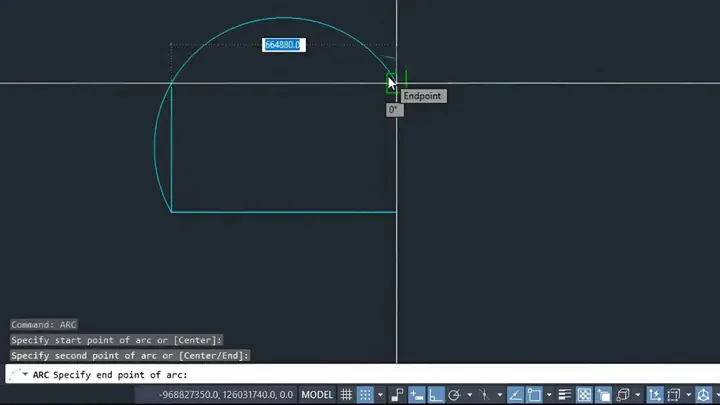
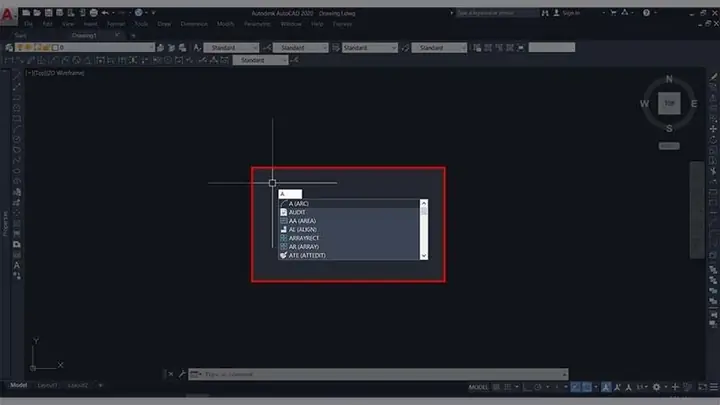
Lệnh ARC là lệnh chuẩn để vẽ cung tròn. Khi nhập ARC (hoặc nhấn phím tắt A) vào dòng lệnh, AutoCAD sẽ yêu cầu bạn chọn một trong các phương thức sau:
| Phương Thức | Yêu Cầu Nhập Dữ Liệu | Mô Tả |
|---|---|---|
| Start, Center, End | Điểm bắt đầu → Tâm → Điểm kết thúc | Vẽ cung dựa trên hai điểm đầu và tâm. |
| Start, End, Radius | Điểm bắt đầu → Điểm kết thúc → Bán kính | Tự động tính tâm dựa trên bán kính đã cho. |
| Three Points | Điểm 1 → Điểm 2 → Điểm 3 | Xác định cung qua ba điểm bất kỳ. |
| Start, Center, Angle | Điểm bắt đầu → Tâm → Góc | Cung được xác định bằng góc mở. |
| Center, Start, End | Tâm → Điểm bắt đầu → Điểm kết thúc | Thứ tự nhập dữ liệu thay đổi hướng vẽ. |
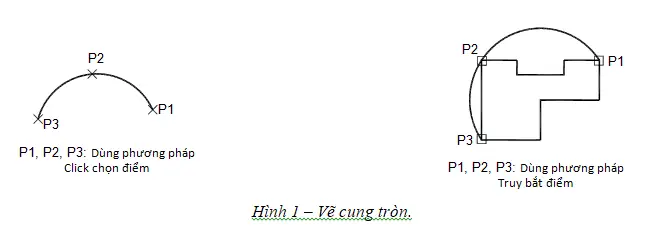
2.1.1 Cách Thực Hiện Lệnh ARC Bằng Ba Điểm
- Gõ
ARC→ Nhấn Enter. - Chọn Three points (bằng cách nhấn 3P hoặc chọn trong menu).
- Nhấp vào điểm đầu (Start Point).
- Nhấp vào điểm thứ hai (Middle Point) – đây là bất kỳ điểm nào trên cung.
- Nhấp vào điểm cuối (End Point) để hoàn thành.
Mẹo: Khi chọn ba điểm, AutoCAD sẽ tự động tính trung tâm và bán kính; vì vậy, việc chọn ba điểm hợp lý sẽ giúp cung vẽ chính xác hơn.
2.1.2 Vẽ Arc Bằng Start, Center, End
- Nhập
ARC→ Enter. - Chọn Start, Center, End (hoặc gõ SCE).
- Nhấp vào điểm bắt đầu.
- Nhấp vào điểm trung tâm.
- Nhấp vào điểm kết thúc.
Lưu ý: Thứ tự nhập ảnh hưởng đến hướng vẽ (CW/CCW). Nếu cung vẽ ngược chiều mong muốn, bạn chỉ cần đổi vị trí nhập của điểm cuối và điểm bắt đầu.
2.2 Lệnh CIRCLE + TRIM/EXTEND
Đôi khi, việc vẽ một vòng tròn rồi cắt ra phần mong muốn lại nhanh hơn:
1. Gõ CIRCLE → Nhập Center → Nhập Radius.
2. Dùng lệnh TRIM để cắt bỏ phần không cần thiết, hoặc BREAK để tách ra thành các cung.
2.3 Lệnh PARTIAL (AutoCAD 2026 trở lên)

Có thể bạn quan tâm: Cách Vẽ Aoi Trong Aikatsu: Hướng Dẫn Chi Tiết Từng Bước Để Tạo Ra Nhân Vật Hoàn Hảo
PARTIAL cho phép vẽ cung trực tiếp bằng cách nhập bán kính và góc mở:
1. Gõ PARTIAL → Enter.
2. Nhập Center Point.
3. Nhập Radius.
4. Nhập Start Angle và End Angle.
Ưu điểm: Đơn giản, nhanh chóng, phù hợp cho các bản vẽ có yêu cầu góc chính xác.
3. Kỹ Thuật Nâng Cao Khi Vẽ Arc
3.1 Sử Dụng Dynamic Input (DInput)
Bật Dynamic Input (phím F12) để nhập dữ liệu trực tiếp tại con trỏ. Khi vẽ arc, bạn sẽ thấy các thông số (bán kính, góc, độ dài cung…) hiện ra ngay trên màn hình, giúp giảm thiểu việc di chuyển giữa dòng lệnh và đồ họa.
3.2 Tham Chiếu Đối Tượng (Object Snaps – OSNAP)
Khi vẽ arc, việc “bắt” các điểm quan trọng (điểm đầu, trung tâm, điểm cuối, giao điểm) là rất quan trọng:
– CEN: Bắt trung tâm vòng tròn hoặc cung.
– END: Bắt điểm cuối của một đối tượng.
– MID: Bắt điểm trung vị.
– INTERSECT: Bắt giao điểm giữa hai đối tượng.
Sử dụng OSNAP giúp arc luôn liên kết chính xác với các đối tượng khác trong bản vẽ.
3.3 Thực Hiện Arc Bằng Polar Tracking và Ortho Mode
Có thể bạn quan tâm: Cách Vẽ Áo Dài Clipart: Hướng Dẫn Chi Tiết Từng Bước Để Tạo Nét Đẹp Truyền Thống
- Polar Tracking (phím F10) giúp bạn vẽ arc theo các góc cố định (0°, 30°, 45°, 60°, 90°…). Khi nhập góc, con trỏ sẽ “bắt” vào các hướng này, giúp tạo góc chính xác.
- Ortho Mode (phím F8) giữ cho các đường thẳng luôn vuông góc, hữu ích khi xác định điểm đầu và kết thúc trên các trục chính.
3.4 Sử Dụng Lệnh MEASUREGEOM
Lệnh MEASUREGEOM cho phép đo các thông số của một cung đã vẽ (độ dài cung, góc mở, bán kính, diện tích phần cung). Cú pháp:
MEASUREGEOM Object (Select arc)
Kết quả sẽ hiển thị trên dòng lệnh, giúp bạn kiểm tra độ chính xác.
3.5 Tạo Định Dạng (Style) Cho Arc
Bạn có thể định dạng độ dày, màu sắc, kiểu đường (linetype) cho các cung:
– Properties Palette (phím Ctrl+1) → Chọn Lineweight, Color, Linetype.
– Đặt Layer riêng cho các arc để quản lý dễ dàng, ví dụ: ARC_DIM, ARC_DETAIL.
3.6 Dùng XLINE và CONSTRUCTION LINE Để Hỗ Trợ Vẽ
Khi cần vẽ arc với góc chính xác, tạo các construction line (đường xây dựng) từ tâm tới các điểm đầu và cuối, sau đó sử dụng lệnh ARC với Start, Center, End.
4. Ứng Dụng Thực Tế Của Arc Trong Các Ngành Kỹ Thuật

Có thể bạn quan tâm: Cách Vẽ Ao Anime Girl: Hướng Dẫn Chi Tiết Từ Cơ Bản Đến Nâng Cao
4.1 Kiến Trúc
- Cửa sổ, cổng vòm: Dùng arc để tạo hình dạng vòm cung, kết hợp với
EXTRUDEđể tạo khối 3D. - Mô hình mái vòm: Arc được dùng để xác định đường viền mái, sau đó áp dụng
LOFThoặcSWEEP.
4.2 Cơ Khí
- Rãnh, lỗ tròn phần: Arc giúp xác định phần rãnh hoặc lỗ có góc mở.
- Đánh dấu đường cắt: Khi thiết kế chi tiết máy, các cung thường dùng để chỉ ra vị trí cắt gọt.
4.3 Điện Tử
- Đường dây dẫn, vòng dây: Arc mô phỏng các đường dẫn uốn cong, giúp bố trí mạch điện trên bản vẽ PCB.
4.4 Đường Giao Thông
- Đường vòng, khúc cua: Arc là thành phần chính của các khúc cua trên bản đồ giao thông, đồng thời dùng trong thiết kế đường sắt, đường ống.
5. Các Lỗi Thường Gặp Khi Vẽ Arc Và Cách Khắc Phục
| Lỗi | Nguyên Nhân | Cách Khắc Phục |
|---|---|---|
| Arc không khớp với các đối tượng khác | OSNAP chưa bật hoặc không chọn đúng điểm | Bật OSNAP (F3) và chọn đúng chế độ (CEN, END, INTERSECT) |
| Góc mở không đúng | Nhập góc sai hoặc đơn vị đo không đúng | Kiểm tra cài đặt Units (độ hoặc radian) và nhập lại góc |
| Arc xuất hiện ngược chiều | Thứ tự nhập điểm sai | Đổi thứ tự nhập Start và End hoặc sử dụng Direction trong lệnh |
| Bán kính không ổn định | Chưa bật Dynamic Input hoặc không nhập chính xác | Bật DInput (F12) và nhập bán kính trực tiếp tại con trỏ |
| Arc bị cắt mất phần | Thiết lập Trim tự động | Tắt TRIMMODE (TRIMMODE → 0) hoặc dùng BREAK để tách |
6. Thủ Thuật Nhanh – Tạo Arc Bằng Lệnh Shortcut
Bạn có thể tạo custom shortcut trong CUI (Customize User Interface) để rút ngắn quy trình:
- Mở CUI (
CUI→ Enter). - Vào Keyboard Shortcuts → Custom → New Shortcut.
- Đặt tên (ví dụ:
AR3P) và gán lệnhARCvới tùy chọn Three points. - Nhấn OK và Apply.
Bây giờ, mỗi khi gõ AR3P và Enter, AutoCAD sẽ ngay lập tức chuyển sang chế độ vẽ arc ba điểm.
7. Bảo Trì Và Quản Lý Các Arc Trong Dự Án Lớn
7.1 Sắp Xếp Theo Layer
- Tạo Layer riêng cho các arc:
ARC_MAIN,ARC_DIM,ARC_REF. - Sử dụng Layer Properties Manager để bật/tắt hiển thị nhanh chóng.
7.2 Kiểm Tra Độ Chính Xác
- Dùng lệnh
AUDITđể kiểm tra lỗi hình học. - Chạy
OVERKILLđể loại bỏ các arc trùng lặp hoặc quá gần nhau.
7.3 Tối Ưu Hóa File
- Purge các block, layer không dùng.
- Sử dụng
WBLOCKđể lưu các phần arc quan trọng thành file riêng, giảm kích thước bản vẽ chính.
8. Tổng Kết
Việc nắm vững cách vẽ arc trong AutoCAD không chỉ giúp bạn tạo ra các bản vẽ kỹ thuật chính xác mà còn tối ưu hoá quy trình làm việc, giảm thiểu sai sót và tăng tính thẩm mỹ cho sản phẩm cuối cùng. Từ các lệnh cơ bản như ARC, CIRCLE kết hợp TRIM, tới các kỹ thuật nâng cao như Dynamic Input, OSNAP, Polar Tracking, bạn có thể linh hoạt áp dụng tùy vào yêu cầu dự án.
Hãy thực hành thường xuyên, tạo các shortcut cá nhân và luôn kiểm tra độ chính xác của các cung bằng các lệnh đo lường. Khi áp dụng đúng các mẹo và lưu ý, bạn sẽ nhanh chóng trở thành một “bậc thầy” trong việc vẽ arc, góp phần nâng cao chất lượng bản vẽ và đáp ứng tốt hơn các tiêu chuẩn kỹ thuật trong mọi lĩnh vực.
Chúc bạn thành công trong việc vẽ arc và tạo ra những bản vẽ tuyệt vời!