
TÓM TẮT
- 1 1. Giới thiệu chung về AutoCAD và vai trò trong việc vẽ bản đồ
- 2 2. Chuẩn bị môi trường làm việc
- 3 3. Các công cụ và lệnh cơ bản trong AutoCAD để vẽ bản đồ
- 4 4. Quy trình chi tiết vẽ bản đồ bằng AutoCAD
- 4.1 4.1. Bước 1: Tạo dự án mới và cấu hình môi trường
- 4.2 4.2. Bước 2: Nhập dữ liệu nguồn
- 4.3 4.3. Bước 3: Xử lý và chỉnh sửa dữ liệu
- 4.4 4.4. Bước 4: Đánh dấu và chú giải (Annotation)
- 4.5 4.5. Bước 5: Đánh dấu khu vực và tạo hatch
- 4.6 4.6. Bước 6: Kiểm tra và tối ưu bản vẽ
- 4.7 4.7. Bước 7: Xuất bản và chia sẻ
- 5 5. Những lưu ý quan trọng khi vẽ bản đồ bằng AutoCAD
- 6 6. Mẹo và thủ thuật nâng cao
- 7 7. Ví dụ thực tế: Vẽ bản đồ quy hoạch đô thị mẫu
- 8 8. Kết luận
1. Giới thiệu chung về AutoCAD và vai trò trong việc vẽ bản đồ
AutoCAD, viết tắt của Auto Computer-Aided Design, là phần mềm thiết kế hỗ trợ máy tính (CAD) được phát triển bởi Autodesk. Được ra mắt lần đầu vào năm 1982, AutoCAD nhanh chóng trở thành tiêu chuẩn công nghiệp trong lĩnh vực thiết kế kỹ thuật, kiến trúc, cơ khí và đặc biệt là đồ họa bản đồ (cartography). Nhờ vào khả năng tạo ra các đối tượng vector chính xác, khả năng tùy biến cao và thư viện công cụ phong phú, AutoCAD giúp người dùng:
- Thực hiện các công việc đo đạc và lập bản vẽ địa lý một cách chính xác.
- Tích hợp dữ liệu GIS (Geographic Information System) để hiển thị và phân tích thông tin không gian.
- Tạo ra các bản đồ kỹ thuật, bản đồ quy hoạch, bản đồ hạ tầng đô thị đáp ứng yêu cầu của các cơ quan nhà nước, công ty tư vấn và các chuyên gia địa lý.
Trong bài viết này, chúng ta sẽ đi sâu vào cách vẽ bản đồ bằng AutoCAD, bao gồm các bước chuẩn bị, công cụ cần thiết, quy trình thực hiện và một số mẹo nâng cao giúp bạn tối ưu hoá quy trình thiết kế.
2. Chuẩn bị môi trường làm việc
2.1. Cài đặt AutoCAD
- Phiên bản đề xuất: AutoCAD 2026 trở lên, vì các phiên bản mới hỗ trợ tốt hơn cho việc làm việc với dữ liệu GIS và có giao diện người dùng thân thiện.
- Yêu cầu phần cứng:
- CPU: Intel i5 hoặc AMD Ryzen 5 trở lên.
- RAM: Tối thiểu 8 GB (khuyến nghị 16 GB cho các dự án lớn).
- Đồ họa: GPU hỗ trợ DirectX 11, VRAM ≥ 2 GB.
- Ổ cứng: SSD tối thiểu 256 GB để giảm thời gian tải file.
2.2. Thu thập dữ liệu nguồn

Có thể bạn quan tâm: Cách Vẽ Bản Thiết Kế Nhà: Hướng Dẫn Chi Tiết Từ A Đến Z
Để vẽ bản đồ, bạn cần có dữ liệu địa lý dưới các định dạng sau:
| Định dạng | Mô tả | Nguồn thường gặp |
|---|---|---|
| DWG/DXF | Định dạng bản vẽ AutoCAD gốc | Các dự án CAD trước đây |
| SHP (Shapefile) | Định dạng GIS tiêu chuẩn | Cơ quan địa chính, OpenStreetMap |
| Bản đồ scan hoặc bản vẽ kỹ thuật | Tài liệu công cộng | |
| CSV/TXT | Dữ liệu tọa độ (lat/long) | Các bảng dữ liệu khảo sát |
| GeoTIFF | Hình ảnh raster có thông tin địa lý | Hệ thống vệ tinh, ảnh hàng không |
2.3. Thiết lập hệ thống tọa độ (Coordinate System)
Việc đặt hệ thống tọa độ đúng là nền tảng để bản đồ có độ chính xác cao.
- Mở
Settings→Drawing Settings. - Chọn Units → Decimal Degrees (đối với dữ liệu GPS) hoặc Meters/Feet (đối với dữ liệu địa phương).
- Trong
Geolocation→Set Location, nhập lat/long hoặc projected coordinate (UTM, State Plane, etc.). - Kiểm tra lại bằng cách vẽ một đối tượng và sử dụng lệnh
IDđể xem tọa độ.
3. Các công cụ và lệnh cơ bản trong AutoCAD để vẽ bản đồ
| Lệnh | Mô tả | Ứng dụng trong bản đồ |
|---|---|---|
| LINE | Vẽ đường thẳng | Đường biên, ranh giới |
| PLINE | Đường đa giác (polyline) | Đường giao thông, sông ngòi |
| CIRCLE | Vòng tròn | Đánh dấu vị trí trạm, bãi |
| ARC | Đoạn cung | Đường cong của sông, đường kính |
| HATCH | Đổ màu, mẫu | Tô màu khu vực, đất, nước |
| TEXT / MTEXT | Văn bản | Ghi chú, tên địa danh |
| BLOCK | Tạo khối đối tượng | Biểu tượng cây, cột điện |
| XREF | Liên kết file bên ngoài | Nhập dữ liệu GIS, bản đồ nền |
| MAPIMPORT | Nhập dữ liệu GIS (shapefile, DWG, CSV) | Nhập dữ liệu địa lý |
| MAPEXPORT | Xuất bản đồ ra định dạng GIS | Chia sẻ dữ liệu |
| LAYERS | Quản lý lớp | Tách các thành phần (đường, nước, văn bản) |
| DIMSTYLE | Định dạng kích thước | Đánh dấu khoảng cách, độ cao |
4. Quy trình chi tiết vẽ bản đồ bằng AutoCAD
4.1. Bước 1: Tạo dự án mới và cấu hình môi trường
- Mở AutoCAD, chọn
New→Start from Template→ Chọn template acad.dwt (đơn vị metric hoặc imperial tùy nhu cầu). - Đặt tên file, lưu ở thư mục dự án (ví dụ:
D:\Project\Map\CityPlan.dwg). - Thiết lập layers:
0– Layer gốc, không dùng để vẽ.BOUNDARY– Đường biên.ROAD– Đường giao thông.RIVER– Sông, kênh.BUILDING– Công trình.TEXT– Nhãn.HATCH– Đổ màu (đất, nước).- Đặt color và linetype cho mỗi layer sao cho dễ phân biệt (ví dụ:
BOUNDARYmàu đỏ,ROADmàu đen,RIVERmàu xanh dương).
4.2. Bước 2: Nhập dữ liệu nguồn
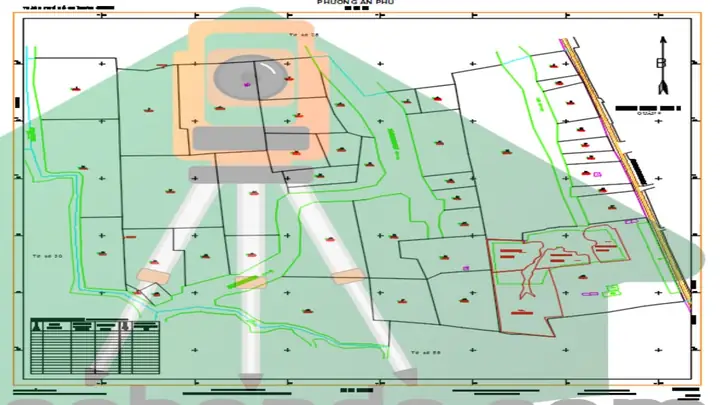
Có thể bạn quan tâm: Cách Vẽ Bạch Tuộc Đơn Giản: Hướng Dẫn Từng Bước Dành Cho Người Mới Bắt Đầu
4.2.1. Nhập dữ liệu GIS (Shapefile)
- Lệnh:
MAPIMPORT. - Chọn File Type →
Shapefile. - Duyệt tới thư mục chứa file
.shp,.shx,.dbf. - Trong cửa sổ
Import Options: - Layer: Chọn
Create new layersđể mỗi lớp dữ liệu (đường, khu vực) sẽ tự động tạo layer tương ứng. - Coordinate System: Đánh dấu
Use source coordinate systemhoặc chuyển đổi sang hệ thống dự án. - Nhấn OK, dữ liệu sẽ xuất hiện dưới dạng polylines và points trong bản vẽ.
4.2.2. Nhập file DWG/DXF
- Lệnh:
XREF→Attach DWG. - Duyệt tới file, chọn
Overlayđể không làm mất layer hiện tại. - Đặt Insertion point và Scale phù hợp.
4.2.3. Nhập dữ liệu CSV (tọa độ điểm)
- Lệnh:
MAPIMPORT. - Chọn File Type →
CSV. - Đánh dấu cột
X,Y(hoặcLatitude,Longitude), xác định hệ thống tọa độ. - Kết quả sẽ là các points được tạo trên bản vẽ.
4.3. Bước 3: Xử lý và chỉnh sửa dữ liệu
4.3.1. Làm sạch dữ liệu (Clean up)
- Sử dụng lệnh
OVERKILLđể loại bỏ các đoạn thừa, hợp nhất các polyline liền kề. - Dùng
PURGEđể xóa các block, layer không sử dụng.
4.3.2. Chỉnh sửa đường biên
- Chọn layer
BOUNDARY. - Dùng lệnh
PEDIT→Joinđể nối các đoạn thẳng thành một polyline khép kín. - Kiểm tra tính khép kín bằng lệnh
BOUNDShoặcAREA.
4.3.3. Tạo các đối tượng đặc thù
- Đường giao thông: Dùng
PLINEvới linetypeDashedcho đường phụ,Continuouscho đường chính. - Sông, kênh: Dùng
ARChoặcPLINEkết hợpFITđể tạo đường mềm mại. Sau đó đổ màu (HATCH) với mẫuSOLIDmàu xanh nhạt. - Công trình: Tạo block cho các biểu tượng như cây, cột điện, trạm thu phí. Để tạo block: vẽ hình, chọn
BLOCK→Create Block, đặt tên (VD:TREE01).
4.4. Bước 4: Đánh dấu và chú giải (Annotation)
- Chọn layer
TEXT. - Sử dụng lệnh
MTEXTđể tạo hộp văn bản cho tên đường, khu vực. - Thiết lập style: Font
Arial, Height2.5(tùy kích thước bản đồ). Đặt Justify phù hợp (Center, Middle). - Đối với độ cao hoặc khoảng cách, dùng
DIMLINEARhoặcDIMVERTICAL. Tạo dimstyle riêng cho bản đồ (VD:MapDim) với mũi tên nhỏ, kích thước chữ 2.0. - Sử dụng
LEADERđể nối chú giải tới các điểm quan trọng (điểm quan trắc, trạm).
4.5. Bước 5: Đánh dấu khu vực và tạo hatch
- Chọn các polyline khép kín đại diện cho khu vực (đất, khu công nghiệp, khu dân cư).
- Lệnh
HATCH→ Chọn Pattern: SOLIDmàu nâu cho đất.ANSI31màu xanh nhạt cho nước.AR-CONCcho khu công nghiệp.- Đặt Scale phù hợp để mẫu không quá lớn hoặc quá nhỏ khi in.
4.6. Bước 6: Kiểm tra và tối ưu bản vẽ
- Kiểm tra độ chính xác: Dùng
DISTđể đo khoảng cách giữa các điểm quan trọng, so sánh với dữ liệu gốc. - Kiểm tra lớp: Mở
Layer Properties Manager, bật/tắt layer để chắc chắn mọi đối tượng đã được phân lớp đúng. - Kiểm tra độ phủ: Đảm bảo không có overlapping không mong muốn (ví dụ: đường và hatch chồng lên nhau).
- Kiểm tra kích thước giấy:
Page Setup Manager→ ChọnLayout→ ĐặtPaper Size(A3, A2…) vàPlot Scale(1:500, 1:1000 tùy dự án).
4.7. Bước 7: Xuất bản và chia sẻ

Có thể bạn quan tâm: Cách Vẽ Bướm Trên Móng Tay Đẹp Và Độc Đáo: Hướng Dẫn Từng Bước Cho Người Mới Bắt Đầu
7.7.1. Xuất file DWG/DXF
SAVEAS→ Chọn định dạngDWG(phiên bản 2026 để tương thích) hoặcDXF.- Đảm bảo bảo mật layer nếu cần (lớp
TEXTcó thể ẩn khi chia sẻ với đối tác không cần xem chú giải).
7.7.2. Xuất PDF (bản in)
PLOT→ Chọn máy inDWG To PDF.pc3.- Đặt
Plot Area→Window→ Chọn khu vực bản đồ. - Đặt
Plot ScalevàLineweights. - Nhấn
OK→ Lưu file PDF.
7.7.3. Xuất dữ liệu GIS
MAPEXPORT→ Chọn định dạngShapefilehoặcGeoJSON.- Chọn layer cần xuất, thiết lập
Coordinate Systemnếu cần chuyển đổi. - Nhấn
Export→ Dữ liệu sẵn sàng để nhập vào phần mềm GIS (ArcGIS, QGIS).
5. Những lưu ý quan trọng khi vẽ bản đồ bằng AutoCAD
| Lưu ý | Mô tả | Giải pháp |
|---|---|---|
| Độ chính xác tọa độ | Sai lệch dù 0.1 m có thể gây lỗi trong quy hoạch. | Kiểm tra Units và Geolocation trước khi nhập dữ liệu. |
| Quản lý layer | Layer lẫn lộn khiến bản vẽ khó đọc. | Đặt naming convention: TYPE_SUBTYPE (VD: ROAD_MAIN, ROAD_LOCAL). |
| Kích thước hatch | Mẫu quá lớn/nhỏ ảnh hưởng tới chất lượng in. | Điều chỉnh Scale trong lệnh HATCH và kiểm tra trên layout. |
| File size | Dữ liệu GIS lớn dẫn tới file nặng, chậm. | Sử dụng XREF cho dữ liệu nền, PURGE và OVERKILL thường xuyên. |
| Phối hợp với GIS | Định dạng không tương thích gây mất dữ liệu. | Luôn export/import dưới định dạng Shapefile chuẩn và giữ Attribute nếu cần. |
| Bảo mật thông tin | Bản đồ có thể chứa dữ liệu nhạy cảm. | Dùng DWG version thấp hơn, lock layers, hoặc remove XREF trước khi chia sẻ. |
6. Mẹo và thủ thuật nâng cao
6.1. Sử dụng LISP để tự động hoá
Bạn có thể viết script LISP để tự động:
- Tạo block cho các biểu tượng lặp lại.
- Tự động gán màu cho các layer dựa trên tên.
- Kiểm tra tính khép kín của polyline.
(defun c:AutoBlock (/ ss i ent blkname) (setq ss (ssget "X" '((0 . "INSERT")))) (if ss (progn (setq i 0) (while (< i (sslength ss)) (setq ent (ssname ss i)) (setq blkname (cdr (assoc 2 (entget ent)))) (command "-insert" blkname (list 0 0 0) 1 1 0) (setq i (1+ i)) ) ) (prompt "\nKhong tim thay block.") ) (princ)
)
Chạy lệnh AutoBlock để tự động chèn lại các block đã chọn.
6.2. Sử dụng Data Extraction để tạo bảng thống kê
DATAEXTRACTION→ Chọn các objects (đường, khu vực).- Chọn properties cần trích xuất (độ dài, diện tích).
- Xuất ra Excel hoặc Table trong bản vẽ để có báo cáo nhanh.
6.3. Tích hợp với Autodesk Civil 3D
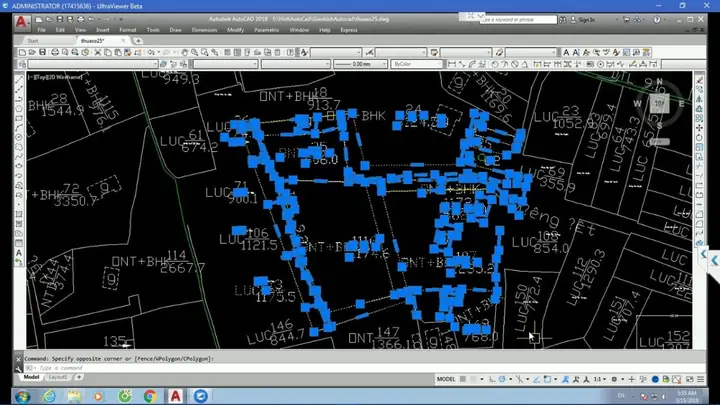
Có thể bạn quan tâm: Cách Vẽ Bươm Bướm Đơn Giản: Hướng Dẫn Từng Bước Cho Người Mới Bắt Đầu
Nếu dự án có địa hình, độ cao, hãy mở bản vẽ trong Civil 3D để:
- Tạo Surface từ dữ liệu DEM.
- Thêm Alignment cho đường giao thông.
- Tự động tính cắt ngang, độ dốc.
6.4. Sử dụng Dynamic Blocks cho biểu tượng linh hoạt
- Khi tạo block cho cây, cột điện, sử dụng parameters (size, rotation) để thay đổi nhanh mà không cần tạo nhiều block riêng.
6.5. Tối ưu hoá file bằng DWG TrueView
Sau khi hoàn thiện, mở file trong DWG TrueView, dùng DWG Convert để giảm phiên bản và compress file, giúp gửi nhanh hơn.
7. Ví dụ thực tế: Vẽ bản đồ quy hoạch đô thị mẫu
7.1. Mô tả dự án
- Khu vực: 5 km² khu đô thị mới.
- Yêu cầu: Bao gồm đường chính, đường phụ, khu dân cư, khu công nghiệp, công viên, sông chảy qua.
- Dữ liệu nguồn: Shapefile đường, CSV điểm trạm, ảnh raster GeoTIFF.
7.2. Các bước thực hiện (tóm tắt)

| Bước | Hành động | Lệnh/Tool |
|---|---|---|
| 1 | Tạo dự án mới, thiết lập hệ thống tọa độ UTM Zone 48N | Units, Geolocation |
| 2 | Nhập shapefile đường chính, phụ | MAPIMPORT |
| 3 | Nhập CSV điểm trạm | MAPIMPORT |
| 4 | Nhập raster nền | MAPIMPORT → Raster |
| 5 | Tạo layer cho từng loại đối tượng | Layer Properties |
| 6 | Vẽ khu vực công viên (polyline khép kín) → Hatch màu xanh nhạt | PLINE, HATCH |
| 7 | Vẽ khu công nghiệp (polyline) → Hatch mẫu AR-CONC |
PLINE, HATCH |
| 8 | Đánh dấu tên đường, khu vực | MTEXT, LEADER |
| 9 | Tạo block cây, đặt vào công viên | BLOCK, INSERT |
| 10 | Kiểm tra độ chính xác, xuất file DWG & PDF | DIST, PLOT |
| 11 | Export shapefile cho GIS | MAPEXPORT |
Kết quả cuối cùng là bản đồ quy hoạch có đầy đủ thông tin, chuẩn GIS, sẵn sàng cho việc thẩm định và triển khai thực tế.
8. Kết luận
Việc vẽ bản đồ bằng AutoCAD không chỉ là một công việc kỹ thuật đơn thuần mà còn đòi hỏi sự hiểu biết sâu rộng về địa lý, hệ thống tọa độ và quy trình thiết kế. Bằng cách tuân thủ các bước chuẩn bị, sử dụng đúng công cụ và áp dụng các mẹo nâng cao, bạn có thể:
- Tạo ra các bản đồ chính xác, rõ ràng đáp ứng yêu cầu kỹ thuật và thẩm mỹ.
- Tích hợp dữ liệu GIS một cách mượt mà, mở rộng khả năng phân tích và chia sẻ.
- Tối ưu hoá quy trình làm việc, giảm thiểu lỗi và tiết kiệm thời gian.
Hy vọng bài viết đã cung cấp cho bạn một hướng dẫn chi tiết, đầy đủ từ cơ bản tới nâng cao về cách vẽ bản đồ bằng AutoCAD. Hãy áp dụng những kiến thức này vào dự án thực tế của bạn và không ngừng khám phá các tính năng mới của AutoCAD để nâng cao chất lượng bản đồ của mình.
Chúc bạn thành công!