
TÓM TẮT
- 1 1. Giới thiệu tổng quan về tính năng bản đồ trong Excel
- 2 2. Chuẩn bị dữ liệu trước khi vẽ bản đồ
- 3 3. Các bước vẽ bản đồ trong Excel (phiên bản 2026/365)
- 4 4. Các loại bản đồ trong Excel và cách sử dụng
- 5 5. Thực hành: Tạo bản đồ doanh thu bán hàng theo tỉnh ở Việt Nam
- 6 6. Các vấn đề thường gặp và cách khắc phục
- 7 7. Mẹo nâng cao để làm bản đồ Excel chuyên nghiệp
- 7.1 7.1 Sử dụng Conditional Formatting để tạo “heat map” trên bảng dữ liệu trước khi vẽ
- 7.2 7.2 Kết hợp Power Query để làm sạch dữ liệu tự động
- 7.3 7.3 Thêm hình ảnh và biểu tượng lên bản đồ
- 7.4 7.4 Xuất bản đồ ra định dạng ảnh hoặc PDF
- 7.5 7.5 Tự động cập nhật bản đồ qua liên kết dữ liệu ngoài (External Data)
- 8 8. So sánh Excel với các công cụ GIS khác
- 9 9. Các nguồn tài liệu và cộng đồng hỗ trợ
- 10 10. Kết luận
1. Giới thiệu tổng quan về tính năng bản đồ trong Excel
Microsoft Excel, một trong những công cụ bảng tính phổ biến nhất hiện nay, không chỉ mạnh mẽ trong việc xử lý dữ liệu số mà còn hỗ trợ trực quan hoá dữ liệu qua nhiều loại biểu đồ, trong đó có bản đồ (Map Chart). Tính năng này cho phép người dùng biến các dữ liệu địa lý (ví dụ: doanh thu theo tỉnh, dân số theo quốc gia) thành các bản đồ màu sắc, giúp người xem nhanh chóng nhận ra xu hướng, bất thường và các mối quan hệ không gian.
1.1 Lịch sử và sự phát triển
- Excel 2026: Microsoft lần đầu tiên giới thiệu biểu đồ bản đồ trong phiên bản Office 2026 cho Windows. Ban đầu chỉ hỗ trợ các quốc gia và một số vùng lớn.
- Excel 2026 / Microsoft 365: Được mở rộng hỗ trợ nhiều khu vực hơn, bao gồm tỉnh, thành phố, quận, và thậm chí là mã ZIP. Các tùy chỉnh màu sắc, kiểu bản đồ (choropleth, bubble map) cũng được cải thiện.
- Excel trên Mac: Từ phiên bản 2026 trở lên, tính năng bản đồ đã được đồng bộ hoá, cho phép người dùng Mac cũng có thể tạo bản đồ mà không cần cài đặt thêm.
1.2 Lợi ích khi sử dụng bản đồ trong Excel
| Lợi ích | Mô tả |
|---|---|
| Trực quan hoá dữ liệu địa lý | Giúp nhận diện nhanh các khu vực có giá trị cao/ thấp. |
| Tiết kiệm thời gian | Không cần phần mềm GIS chuyên dụng, chỉ cần Excel. |
| Tương tác linh hoạt | Người dùng có thể lọc, thay đổi dữ liệu và bản đồ tự động cập nhật. |
| Chia sẻ dễ dàng | Bản đồ được nhúng trong file Excel, dễ gửi cho đồng nghiệp hay khách hàng. |
2. Chuẩn bị dữ liệu trước khi vẽ bản đồ
2.1 Định dạng dữ liệu yêu cầu
Để Excel nhận diện và vẽ bản đồ chính xác, dữ liệu cần tuân thủ một số quy tắc:
| Cột | Yêu cầu |
|---|---|
| Tên địa lý | Phải là tên chuẩn (tiếng Anh hoặc tiếng Việt) của quốc gia, tỉnh, thành phố, hoặc mã ZIP. Ví dụ: “Hà Nội”, “California”, “US-CA”. |
| Giá trị | Số liệu cần biểu diễn (doanh thu, dân số, tỷ lệ…). Không được để trống. |
| Mã vùng (tùy chọn) | Đối với một số khu vực, Excel hỗ trợ nhập mã ISO (ví dụ: “VN” cho Việt Nam, “US-CA” cho California). |
Lưu ý: Đối với các khu vực ở Việt Nam, Excel thường nhận diện được tên tỉnh thành (Hà Nội, Hồ Chí Minh, Đà Nẵng…) và các tỉnh lân cận. Nếu dữ liệu quá chi tiết (quận/huyện), có thể cần cài đặt Power Map hoặc Bing Maps bổ trợ.
2.2 Kiểm tra và làm sạch dữ liệu
Có thể bạn quan tâm: Cách Vẽ Bản Vẽ Lồng Phôi: Hướng Dẫn Chi Tiết Từ A Đến Z
- Loại bỏ khoảng trắng thừa: Dùng hàm
TRIM()để loại bỏ khoảng trắng ở đầu/cuối. - Chuẩn hoá ký tự: Đảm bảo không có ký tự đặc biệt (dấu nháy, dấu gạch chéo) bằng cách dùng
CLEAN(). - Kiểm tra trùng lặp: Dùng
Remove Duplicatestrong tab Data để loại bỏ các dòng trùng. - Xác thực địa danh: Sử dụng công cụ Data Validation để tạo danh sách thả xuống chứa các tên địa lý hợp lệ, giúp ngăn người dùng nhập sai.
2.3 Ví dụ mẫu dữ liệu
| Tỉnh/Thành phố | Doanh thu (triệu đồng) |
|---|---|
| Hà Nội | 1250 |
| Hồ Chí Minh | 2100 |
| Đà Nẵng | 780 |
| Hải Phòng | 560 |
| Cần Thơ | 430 |
| … | … |
3. Các bước vẽ bản đồ trong Excel (phiên bản 2026/365)
3.1 Chọn dữ liệu và chèn biểu đồ bản đồ
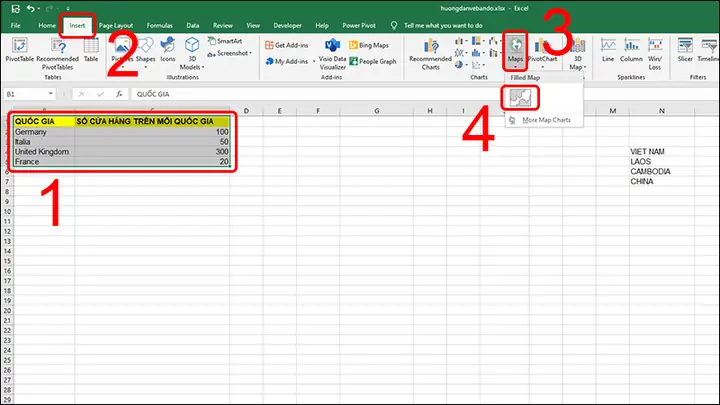
- Chọn vùng dữ liệu chứa cột địa lý và cột giá trị.
- Vào Insert > Maps > Filled Map (đối với biểu đồ màu đầy) hoặc Insert > Maps > Map Chart (có nhiều tùy chọn).
- Excel sẽ tự động tạo một bản đồ dựa trên dữ liệu đã chọn.
3.2 Kiểm tra và chỉnh sửa địa lý
Nếu Excel không nhận diện được một số địa danh, sẽ hiện thông báo “We couldn’t find a match for …”. Khi đó:
- Kiểm tra lại chính tả, dấu tiếng Việt.
- Thêm cột phụ chứa mã ISO hoặc tên tiếng Anh chuẩn.
- Sử dụng Data > Edit Data Source để sửa lại vùng dữ liệu.
3.3 Định dạng bản đồ
Sau khi bản đồ được tạo, bạn có thể tùy chỉnh các yếu tố sau:
| Thành phần | Cách chỉnh | Ghi chú |
|---|---|---|
| Tiêu đề | Click vào tiêu đề, nhập lại. | Nên ngắn gọn, mô tả dữ liệu. |
| Màu sắc | Vào Chart Tools > Format > Shape Fill hoặc Chart Styles. | Chọn màu sắc phù hợp để phân biệt mức độ. |
| Legend | Click chuột phải vào legend → Format Legend. | Thay đổi vị trí, kích thước, định dạng số. |
| Tooltip | Khi hover vào vùng bản đồ, Excel hiển thị giá trị. Không thể thay đổi trực tiếp, nhưng có thể định dạng số trong Data Labels. | |
| Data Labels | Chart Tools > Add Chart Element > Data Labels → More Data Label Options. | Hiển thị giá trị trực tiếp trên bản đồ (cẩn thận vì có thể làm lộn xộn). |
| Border | Chart Tools > Format > Shape Outline. | Thêm viền cho từng vùng để phân biệt rõ ràng. |
3.4 Thêm các yếu tố phụ (slicer, timeline)

Có thể bạn quan tâm: Cách Vẽ Bản Vẽ Hoàn Công Chuẩn Đắn Và Hiệu Quả: Hướng Dẫn Từng Bước Cho Người Mới Bắt Đầu
Để bản đồ tương tác hơn, bạn có thể:
- Slicer: Nếu dữ liệu có cột Năm hoặc Sản phẩm, chèn slicer để người dùng lọc nhanh. Vào Insert > Slicer, chọn cột muốn lọc, rồi kéo slicer tới gần bản đồ.
- Timeline: Nếu dữ liệu có Ngày hoặc Tháng, chèn timeline để xem biến đổi theo thời gian. Vào Insert > Timeline, chọn cột ngày/tháng.
Khi người dùng thay đổi slicer hoặc timeline, bản đồ sẽ tự động cập nhật.
4. Các loại bản đồ trong Excel và cách sử dụng
4.1 Filled Map (Bản đồ màu đầy)
- Mô tả: Mỗi vùng (tỉnh, quốc gia) được tô màu dựa trên giá trị. Màu sắc thường là gradient (nhạt → đậm).
- Ứng dụng: So sánh mức độ, ví dụ: doanh thu, dân số, tỷ lệ tăng trưởng.
4.2 Bubble Map (Bản đồ bong bóng)
- Mô tả: Vùng địa lý được đánh dấu bằng các bong bóng, kích thước bong bóng phản ánh giá trị.
- Ứng dụng: Khi muốn nhấn mạnh các điểm địa lý quan trọng (cửa hàng, chi nhánh) thay vì toàn bộ khu vực.
4.3 Heat Map (Bản đồ nhiệt) – không phải biểu đồ bản đồ mặc định
- Mô tả: Dùng màu gradient để biểu thị mức độ nhiệt (high/low). Thường được tạo bằng Conditional Formatting trên bảng dữ liệu, sau đó vẽ biểu đồ.
- Ứng dụng: Phân tích mật độ, ví dụ: số vụ tai nạn giao thông theo khu vực.
4.4 3D Map (Power Map) – tính năng nâng cao
- Mô tả: Công cụ 3D Maps (trước đây là Power Map) cho phép tạo bản đồ 3 chiều, biểu diễn dữ liệu theo thời gian, chiều cao (cột) và màu sắc.
- Cách mở: Insert > 3D Map > Open 3D Maps.
- Ưu điểm:
- Hỗ trợ dữ liệu chi tiết (địa chỉ, tọa độ).
- Thêm hiệu ứng thời gian (animation).
- Xuất video hoặc hình ảnh tĩnh.
5. Thực hành: Tạo bản đồ doanh thu bán hàng theo tỉnh ở Việt Nam
5.1 Bước 1: Chuẩn bị dữ liệu
Có thể bạn quan tâm: Cách Vẽ Búp Bê Đơn Giản: Hướng Dẫn Từng Bước Dành Cho Người Mới Bắt Đầu
Giả sử bạn có bảng dữ liệu sau:
| Mã tỉnh | Tên tỉnh | Doanh thu (triệu) | Năm |
|---|---|---|---|
| 01 | Hà Nội | 1250 | 2026 |
| 02 | Hồ Chí Minh | 2100 | 2026 |
| 03 | Đà Nẵng | 780 | 2026 |
| 04 | Hải Phòng | 560 | 2026 |
| 05 | Cần Thơ | 430 | 2026 |
| … | … | … | … |
- Mã tỉnh: Dùng để Excel nhận diện nhanh hơn.
- Tên tỉnh: Đảm bảo không có lỗi chính tả.
5.2 Bước 2: Chèn bản đồ
- Chọn cột Tên tỉnh và Doanh thu.
- Insert > Maps > Filled Map.
- Excel tạo bản đồ Việt Nam, các tỉnh được tô màu dựa trên doanh thu.
5.3 Bước 3: Tùy chỉnh màu sắc
- Vào Chart Tools > Design > Change Colors → Chọn Diverging hoặc Sequential tùy mục tiêu.
- Đối với doanh thu, thường dùng Sequential (từ xanh nhạt → xanh đậm).
5.4 Bước 4 Thêm slicer năm
- Chọn bảng dữ liệu, Insert > Slicer, tick vào Năm.
- Kéo slicer gần bản đồ, người dùng có thể chọn năm 2026, 2026, … để xem biến động.
5.5 Bước 5: Định dạng legend
- Click vào legend → Format Legend → Đặt vị trí Bottom hoặc Right.
- Thay đổi Number Format thành “#,##0” để hiển thị số nguyên không thập phân.
5.6 Kết quả cuối cùng
Bạn sẽ có một bản đồ màu đầy, hiển thị doanh thu theo tỉnh, kèm slicer năm để thay đổi dữ liệu nhanh chóng. Khi di chuột lên từng tỉnh, tooltip sẽ hiện “Hà Nội: 1,250 triệu đồng”.
6. Các vấn đề thường gặp và cách khắc phục

Có thể bạn quan tâm: Cách Vẽ Búp Bê Bằng Giấy: Hướng Dẫn Chi Tiết Từ A Đến Z
| Vấn đề | Nguyên nhân | Cách khắc phục |
|---|---|---|
| Excel không nhận diện địa danh | Tên không chuẩn, thiếu ký tự đặc biệt, hoặc không có trong bộ dữ liệu bản đồ của Excel. | Kiểm tra chính tả, thêm cột Mã ISO (VD: VN-01), hoặc sử dụng Data > Edit Data Source để chỉnh sửa. |
| Màu sắc không hiển thị đúng gradient | Giá trị quá chênh lệch, hoặc dữ liệu chứa giá trị âm. | Sử dụng Logarithmic Scale trong Format Data Series hoặc chuẩn hoá dữ liệu (normalize). |
| Bản đồ bị “blank” (trống) | Dữ liệu không có địa lý phù hợp hoặc phiên bản Excel cũ không hỗ trợ khu vực đó. | Cập nhật Office 365, hoặc chuyển sang 3D Maps để vẽ bản đồ tùy chỉnh. |
| Tooltip hiển thị “#N/A” | Một số ô có giá trị trống hoặc lỗi. | Kiểm tra lại công thức, dùng IFERROR(value,0) để thay thế lỗi. |
| Không thể thêm slicer | Dữ liệu chưa được chuyển thành Table. | Chọn dữ liệu → Insert > Table, sau đó thêm slicer. |
7. Mẹo nâng cao để làm bản đồ Excel chuyên nghiệp
7.1 Sử dụng Conditional Formatting để tạo “heat map” trên bảng dữ liệu trước khi vẽ
- Chọn cột Doanh thu → Home > Conditional Formatting > Color Scales → Chọn gradient.
- Khi dữ liệu được tô màu, người xem có thể so sánh trực tiếp trên bảng và trên bản đồ.
7.2 Kết hợp Power Query để làm sạch dữ liệu tự động
- Vào Data > Get & Transform > From Table/Range.
- Sử dụng Power Query Editor để loại bỏ khoảng trắng, chuẩn hoá ký tự, và ghép nối với bảng Mã tỉnh.
- Khi dữ liệu được tải lại, bản đồ sẽ tự động cập nhật.
7.3 Thêm hình ảnh và biểu tượng lên bản đồ
- Vào Insert > Icons → Chọn biểu tượng (ví dụ: cửa hàng).
- Đặt icon vào vị trí tương ứng trên bản đồ (điều chỉnh kích thước).
- Dùng Group để gộp icon và bản đồ, tạo bản đồ “đánh dấu”.
7.4 Xuất bản đồ ra định dạng ảnh hoặc PDF
- Chọn biểu đồ → File > Save As → Chọn PNG, JPG, hoặc PDF.
- Hoặc Copy → Paste Special > Picture (Enhanced Metafile) để dán vào PowerPoint, Word.
7.5 Tự động cập nhật bản đồ qua liên kết dữ liệu ngoài (External Data)
- Sử dụng Data > Get Data > From Web hoặc From SQL Server để lấy dữ liệu cập nhật hàng ngày.
- Khi dữ liệu thay đổi, bản đồ sẽ tự động làm mới (Refresh).
8. So sánh Excel với các công cụ GIS khác

| Tiêu chí | Excel | QGIS | Power BI |
|---|---|---|---|
| Độ phức tạp | Thấp – phù hợp cho người mới | Trung bình – cần kiến thức GIS | Thấp – tích hợp sẵn trong Power BI |
| Khả năng tùy chỉnh bản đồ | Hạn chế (màu, legend, tooltip) | Rất cao (layer, symbology, spatial analysis) | Trung bình – có theme, drill‑through |
| Hỗ trợ dữ liệu không gian | Địa danh, mã ISO, ZIP | Shapefile, GeoJSON, raster | Địa danh, GeoJSON |
| Chi phí | Đã có trong Office | Miễn phí (open source) | Thuê Power BI Pro/Premium |
| Tích hợp với báo cáo | Dễ dàng chèn vào workbook | Cần export hình ảnh | Tích hợp trực tiếp trong dashboard |
Excel không thay thế hoàn toàn phần mềm GIS chuyên sâu, nhưng đủ mạnh để trực quan hoá nhanh dữ liệu địa lý trong môi trường doanh nghiệp.
9. Các nguồn tài liệu và cộng đồng hỗ trợ
- Microsoft Support – Map Chart in Excel: Hướng dẫn chính thức, cập nhật các phiên bản mới.
- Excel Campus (Jon Acampora): Video tutorial chi tiết về 3D Maps.
- MyExcelOnline: Bài viết “How to Create a Map Chart in Excel”.
- Cộng đồng Reddit r/excel: Thảo luận các vấn đề thực tế, giải pháp sáng tạo.
- Stack Overflow: Tìm kiếm lỗi “Excel map chart not showing data”.
10. Kết luận
Việc vẽ bản đồ trong Excel không chỉ giúp người dùng biến dữ liệu địa lý thành hình ảnh sinh động mà còn nâng cao khả năng truyền đạt thông tin một cách trực quan. Từ việc chuẩn bị dữ liệu chuẩn, sử dụng các loại bản đồ (Filled Map, Bubble Map, 3D Map) cho tới việc tùy chỉnh màu sắc, legend, slicer, người dùng có thể tạo ra các báo cáo địa lý chất lượng cao mà không cần tới phần mềm GIS phức tạp.
Hãy áp dụng các bước và mẹo trong bài viết này vào dự án thực tế của bạn: đánh giá doanh thu theo khu vực, theo dõi chỉ số y tế, phân tích thị trường bất động sản, hoặc bất kỳ bài toán nào liên quan đến không gian địa lý. Khi dữ liệu được trực quan hoá đúng cách, quyết định kinh doanh sẽ nhanh hơn, chính xác hơn và dựa trên cái nhìn toàn cảnh.
Hãy bắt đầu ngay hôm nay: thu thập dữ liệu, mở Excel, và biến chúng thành bản đồ sinh động! Nếu gặp khó khăn, đừng ngần ngại tham khảo các nguồn tài liệu ở mục 9 hoặc đặt câu hỏi trong các cộng đồng Excel. Chúc bạn thành công!