
TÓM TẮT
- 1 1. Giới thiệu tổng quan về bản vẽ chi tiết
- 2 2. Chuẩn bị và lựa chọn công cụ vẽ
- 3 3. Các quy tắc vẽ chuẩn (Standard Drawing Conventions)
- 4 4. Quy trình vẽ bản vẽ chi tiết
- 5 5. Kỹ thuật biểu thị kích thước và dung sai
- 6 6. Ký hiệu và chuẩn hoá biểu tượng
- 7 7. Kiểm tra và xác nhận bản vẽ
- 8 8. Thực hành: Ví dụ vẽ một chi tiết trục vít (Screw Shaft)
- 9 9. Các lỗi thường gặp và cách khắc phục
- 10 10. Lời khuyên để nâng cao kỹ năng vẽ chi tiết
- 11 11. Kết luận
1. Giới thiệu tổng quan về bản vẽ chi tiết
Bản vẽ chi tiết (detailed drawing) là công cụ quan trọng trong quá trình thiết kế, sản xuất và lắp ráp các chi tiết máy, cấu kiện, hoặc sản phẩm công nghiệp. Nó không chỉ truyền đạt hình dạng, kích thước mà còn thể hiện các yêu cầu kỹ thuật, vật liệu, dung sai, và các chỉ dẫn gia công. Đối với người mới bắt đầu, việc nắm vững quy trình vẽ bản vẽ chi tiết có thể gặp không ít khó khăn, nhưng nếu hiểu rõ các nguyên tắc cơ bản và áp dụng đúng công cụ, bạn sẽ nhanh chóng tạo ra những bản vẽ chuẩn xác, đáp ứng yêu cầu sản xuất.
Bài viết này sẽ hướng dẫn chi tiết từng bước vẽ bản vẽ chi tiết, bao gồm:
- Chuẩn bị và lựa chọn phần mềm/đồ họa truyền thống.
- Các quy tắc vẽ chuẩn (ISO, ASME, VN‑TĐ‑B).
- Quy trình xây dựng bản vẽ: từ khung nhìn, việc bố trí các mặt, đến việc tạo các chi tiết phụ.
- Kỹ thuật biểu thị kích thước, dung sai, và các ký hiệu đặc biệt.
- Kiểm tra và xác nhận bản vẽ.
Mục tiêu cuối cùng là giúp bạn tự tin thực hiện một bản vẽ chi tiết hoàn chỉnh, đáp ứng tiêu chuẩn công nghiệp và dễ dàng truyền đạt cho bộ phận sản xuất.
2. Chuẩn bị và lựa chọn công cụ vẽ
2.1. Vẽ bằng tay (cách truyền thống)
- Bút vẽ kỹ thuật: bút chì (HB, 2B), bút mực (đầu kim 0,5 mm, 0,7 mm), bút bi.
- Giấy vẽ: thường sử dụng giấy A4, A3, A2, hoặc khổ lớn tùy vào độ phức tạp.
- Thước kẻ: thước thẳng, thước tròn, thước góc, thước cắt, thước đo độ dày.
- Compás (côn vẽ): để vẽ các vòng tròn, cung tròn chính xác.
- Bảng vẽ (drafting table): giúp duy trì góc nghiêng và độ nghiêng chuẩn.
2.2. Vẽ bằng phần mềm CAD (Computer‑Aided Design)
Hiện nay, phần mềm CAD là tiêu chuẩn trong ngành công nghiệp. Các phần mềm phổ biến:
| Phần mềm | Ưu điểm | Nhược điểm |
|---|---|---|
| AutoCAD | Đa năng, hỗ trợ 2D/3D, cộng đồng người dùng lớn | Giá bản quyền cao |
| SolidWorks | Mạnh về mô hình 3D, tích hợp tính năng mô phỏng | Yêu cầu cấu hình máy mạnh |
| Inventor | Tích hợp tốt với Autodesk, hỗ trợ PLM | Học phí và thời gian đào tạo |
| CATIA | Dùng rộng rãi trong ngành hàng không, ô tô | Phức tạp, chi phí cao |
| FreeCAD | Mã nguồn mở, miễn phí | Giao diện chưa thân thiện bằng các phần mềm trả phí |
Lựa chọn phần mềm nên dựa vào:
- Yêu cầu công việc (2D hay 3D).
- Ngân sách và hạ tầng công nghệ.
- Kinh nghiệm và khả năng học hỏi của người dùng.
2.3. Cài đặt và cấu hình môi trường làm việc

Có thể bạn quan tâm: Cách Vẽ Báo Tường Đơn Giản: Hướng Dẫn Từng Bước Cho Người Mới Bắt Đầu
- Đặt đơn vị đo (mm, cm, in) phù hợp với tiêu chuẩn dự án.
- Thiết lập layer (lớp) để phân biệt các loại đường: đường viền, đường ẩn, đường cắt, ký hiệu.
- Template (mẫu) chuẩn: chứa các khung giấy, tiêu đề, lối vẽ, và các thông tin cố định (tên công ty, logo, số bản vẽ).
3. Các quy tắc vẽ chuẩn (Standard Drawing Conventions)
3.1. Tiêu chuẩn quốc tế
- ISO 128 – Nguyên tắc biểu diễn bản vẽ kỹ thuật.
- ISO 129 – Ký hiệu và cách biểu diễn kích thước.
- ISO 1101 – Dung sai hình học.
- ISO 7200 – Bố cục tiêu đề và các thông tin phụ.
3.2. Tiêu chuẩn Mỹ (ASME Y14.5)
- Đặc biệt trong việc biểu diễn dung sai và ký hiệu.
- Sử dụng hệ thống Geometric Dimensioning and Tolerancing (GD&T).
3.3. Tiêu chuẩn Việt Nam (VN‑TĐ‑B)
- VN‑TĐ‑B 001:2009 – Quy chuẩn vẽ kỹ thuật.
- VN‑TĐ‑B 002:2006 – Ký hiệu và biểu diễn dung sai.
Lưu ý: Khi làm việc cho một dự án cụ thể, luôn kiểm tra tài liệu dự án để biết quy chuẩn nào được áp dụng.
4. Quy trình vẽ bản vẽ chi tiết
4.1. Xác định mục tiêu và phạm vi

Có thể bạn quan tâm: Cách Vẽ Bánh Chưng Ngày Tết: Hướng Dẫn Chi Tiết Từ A Đến Z
- Hiểu yêu cầu: đọc bản mô tả kỹ thuật, bản vẽ tổng thể, và các tiêu chuẩn chất lượng.
- Xác định chi tiết cần vẽ: bộ phận, mối nối, hoặc phụ kiện.
- Lập danh sách: các mặt cần hiển thị (mặt trước, mặt sau, mặt cắt, góc nhìn 3D).
4.2. Lập khung nhìn (Projection Method)
- Phương pháp chiếu trực giao (Orthographic Projection): dùng cho hầu hết bản vẽ chi tiết.
- Ba mặt chính: mặt mặt (front), mặt trên (top), mặt bên (right).
- Phương pháp chiếu cắt (Sectional View): khi chi tiết bên trong không thể nhìn thấy.
- Cắt tròn (circular section), cắt dọc (full section), cắt bán phần (half section).
4.3. Vẽ khung và lưới
- Khung bản vẽ: thường có kích thước 10 cm x 15 cm cho A3, 12 cm x 18 cm cho A2.
- Lưới chuẩn (grid): 5 mm hoặc 10 mm, giúp căn chỉnh các đường nét.
4.4. Vẽ hình khối cơ bản
- Vẽ đường viền: dùng nét dày (0,7 mm) cho đường viền ngoài.
- Vẽ các vòng tròn, cung tròn: sử dụng compás hoặc lệnh Circle trong CAD.
- Vẽ các đường thẳng, góc: dùng thước hoặc lệnh Line.
4.5. Thêm chi tiết phụ (Auxiliary Details)
- Rời rạc (Detail View): phóng to các khu vực quan trọng.
- Mặt cắt phụ (Auxiliary Section): khi chi tiết không song song với mặt cắt chính.
- Ký hiệu: dùng mũi tên, đường dẫn, và chú thích để liên kết chi tiết phụ với bản gốc.
4.6. Đánh dấu các tính năng đặc biệt
- Lỗ (hole): biểu thị bằng vòng tròn, kèm kích thước và độ sâu nếu cần.
- Rãnh (slot, keyway): vẽ dạng chữ nhật hoặc hình elip, kèm kích thước.
- Rãnh xoắn (thread): dùng ký hiệu “⌀‑M” hoặc “⌀‑UNC”.
5. Kỹ thuật biểu thị kích thước và dung sai
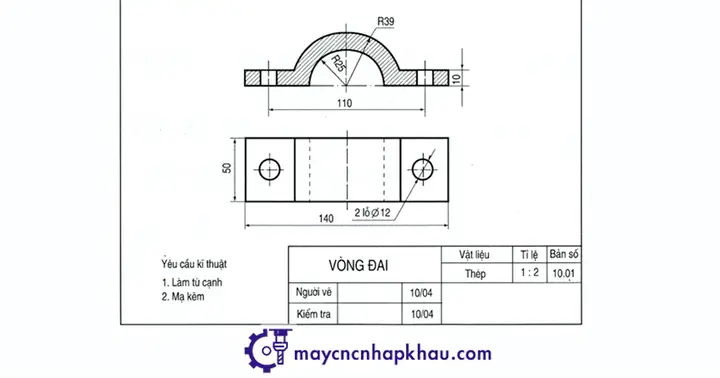
5.1. Kích thước (Dimensioning)
Có thể bạn quan tâm: Cách Vẽ Biểu Đồ Cột Đơn: Hướng Dẫn Chi Tiết Từ Cơ Bản Đến Nâng Cao
- Kích thước tuyến tính: dùng đường dẫn (dimension line) với mũi tên ở hai đầu, giá trị nằm giữa.
- Kích thước góc: biểu thị bằng ký hiệu “∠” và giá trị góc.
- Kích thước bán kính & đường kính: ký hiệu “R” cho bán kính, “Ø” cho đường kính.
- Kích thước chu vi: ký hiệu “P” hoặc “C”.
Quy tắc sắp xếp kích thước
- Tránh chồng lấn: không để các đường kích thước cắt nhau.
- Giữ khoảng cách hợp lý: ít nhất 2‑3 mm giữa đường kích thước và đối tượng.
- Sắp xếp hợp lý: kích thước nên đặt gần nhất với đối tượng mà chúng mô tả.
5.2. Dung sai (Tolerance)
- Dung sai cơ bản (Basic tolerance): ±0,1 mm, ±0,2 mm tùy vào tiêu chuẩn.
- Dung sai hình học (Geometric tolerance): dùng ký hiệu GD&T (Flatness, Straightness, Circularity, Position, etc.).
Cách biểu diễn dung sai
| Loại dung sai | Ký hiệu | Ví dụ |
|---|---|---|
| Dung sai kích thước | ± | Ø10 mm ± 0,05 mm |
| Dung sai vị trí (Pos.) | Ⓟ | Ⓟ A |
| Độ phẳng (Flatness) | ⓕ | ⓕ |
| Độ tròn (Roundness) | ⓡ | ⓡ |
5.3. Ghi chú và chú giải (Notes)
- Ghi chú chung: “All dimensions in mm unless otherwise indicated.”
- Chú giải vật liệu: “Material: AISI 1020, heat‑treated to 45 HRC.”
- Quy trình xử lý bề mặt: “Surface finish: Ra 1.6 µm.”
6. Ký hiệu và chuẩn hoá biểu tượng
6.1. Ký hiệu hàn (Welding Symbol)
- Đầu mũi hàn: hình tam giác, góc 45°.
- Vị trí hàn: bên trái – hàn mặt bên, bên phải – hàn mặt trong.
- Ký hiệu đặc biệt: “G” (groove), “F” (fillet), “P” (plug).
6.2. Ký hiệu bôi trơn, mạ (Coating Symbol)
- Mạ kẽm: “Zn”.
- Mạ chrome: “Cr”.
- Bôi trơn: “Lub”.
6.3. Ký hiệu lắp ráp (Assembly Symbol)
- Bản vẽ lắp ráp: dùng ký hiệu “A” hoặc “ASM”.
- Bản vẽ chi tiết: ký hiệu “D”.
7. Kiểm tra và xác nhận bản vẽ

Có thể bạn quan tâm: Cách Vẽ Biển Báo Giao Thông Chuẩn Đúng Và Hiệu Quả: Hướng Dẫn Từ A Đến Z
7.1. Kiểm tra nội dung (Content Check)
- Đảm bảo tất cả các mặt cần thiết đã được vẽ.
- Kiểm tra độ đầy đủ của kích thước và dung sai.
- Xác nhận các ký hiệu, chú giải đúng chuẩn.
7.2. Kiểm tra hình học (Geometric Check)
- Sử dụng công cụ đo đo (dimensioning tool) trong CAD để xác nhận các khoảng cách, góc.
- Kiểm tra độ đồng trục của các trục quay, lỗ.
7.3. Kiểm tra tiêu chuẩn (Standard Compliance)
- Đối chiếu tiêu chuẩn ISO/ASME/VN‑TĐ‑B đã áp dụng.
- Kiểm tra định dạng tiêu đề, số bản vẽ, ngày, phiên bản.
7.4. Phê duyệt (Approval)
- Ký tên của người vẽ (drafter), người kiểm tra (checker), và người phê duyệt (approver).
- Ghi số revision nếu có thay đổi.
8. Thực hành: Ví dụ vẽ một chi tiết trục vít (Screw Shaft)
8.1. Yêu cầu chi tiết
- Chiều dài: 120 mm.
- Đường kính ngoài: Ø20 mm.
- Rãnh vít: M10 × 1.5 (tiêu chuẩn metric).
- Đầu trục: đầu côn (cone) 30° góc.
8.2. Các bước thực hiện
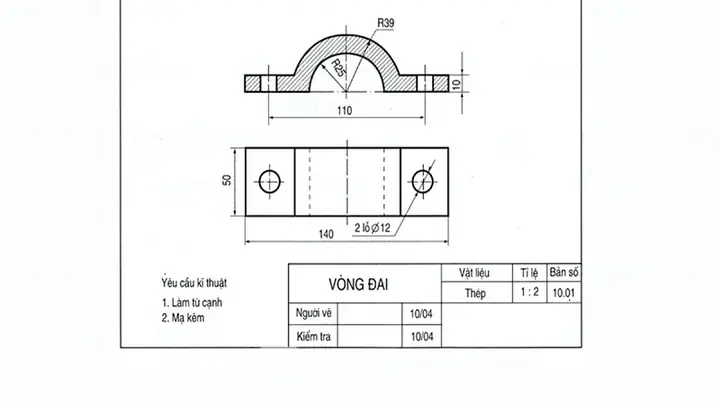
- Tạo file CAD mới, đặt đơn vị mm, chọn template A3.
- Vẽ hình trụ:
- Lệnh “Circle” – Đặt tâm tại (0,0), bán kính 10 mm.
- Lệnh “Extrude” – Độ dài 120 mm.
- Thêm rãnh vít:
- Sử dụng lệnh “Thread” (nếu CAD hỗ trợ) hoặc vẽ rãnh bằng “Helix” + “Sweep”.
- Đặt pitch 1.5 mm, số vòng = 120 / 1.5 = 80 vòng.
- Vẽ đầu côn:
- Lệnh “Cone” – Đường kính đáy 20 mm, góc 30°, chiều cao 20 mm.
- Gắn vào đầu trục bằng lệnh “Boolean Union”.
- Tạo mặt cắt:
- Chọn mặt cắt dọc (Y‑Z plane) để hiển thị rãnh vít.
- Thêm ký hiệu cắt “//” và ghi chú “Section A–A”.
- Thêm kích thước:
- Đánh dấu Ø20 mm (đường kính ngoài).
- Đánh dấu chiều dài 120 mm.
- Đánh dấu pitch 1.5 mm và số vòng 80.
- Đánh dấu góc đầu côn 30°.
- Thêm dung sai:
- Ø20 mm ± 0,05 mm.
- Độ dài 120 mm ± 0,1 mm.
- Pitch 1.5 mm ± 0,02 mm.
- Chú giải vật liệu: “Material: 45 HRC steel, heat‑treated.”
- Kiểm tra: sử dụng “Measure” để xác nhận các kích thước.
- Lưu và xuất PDF: đặt tiêu đề “Screw Shaft – Detail Drawing – Rev A”.
8.3. Kết quả
Bản vẽ chi tiết hoàn chỉnh gồm:
- Khung bản vẽ A3 với tiêu đề và thông tin bản.
- Ba mặt chính (Front, Top, Right) + mặt cắt A–A.
- Các kích thước và dung sai đầy đủ.
- Chú giải vật liệu và bề mặt.
9. Các lỗi thường gặp và cách khắc phục
| Lỗi | Nguyên nhân | Cách khắc phục |
|---|---|---|
| Kích thước chồng lấn | Đặt quá nhiều dimension line gần nhau | Đánh dấu lại, tăng khoảng cách, dùng leader line. |
| Dung sai không phù hợp | Không tuân thủ tiêu chuẩn dự án | Kiểm tra lại yêu cầu, áp dụng GD&T nếu cần. |
| Đánh số bản vẽ sai | Thiếu quy trình quản lý tài liệu | Áp dụng hệ thống số hiệu (Project‑Part‑Rev). |
| Không có mặt cắt khi cần | Quên tạo mặt cắt cho vùng ẩn | Xác định các khu vực cần quan sát, tạo mặt cắt phù hợp. |
| Ký hiệu không chuẩn | Thiếu kiến thức chuẩn ISO/ASME | Tham khảo tài liệu tiêu chuẩn, sử dụng library ký hiệu. |
10. Lời khuyên để nâng cao kỹ năng vẽ chi tiết
- Thực hành thường xuyên: Vẽ ít nhất một chi tiết mỗi ngày, từ đơn giản đến phức tạp.
- Nghiên cứu tiêu chuẩn: Đọc và nắm vững ISO 128, ISO 129, ASME Y14.5.
- Sử dụng thư viện mẫu: Tạo library các ký hiệu, mẫu tiêu đề, và các chi tiết chuẩn để tái sử dụng.
- Tham gia cộng đồng: Các diễn đàn CAD, nhóm Facebook, hoặc hội thảo chuyên ngành.
- Kiểm tra chéo: Đưa bản vẽ cho đồng nghiệp hoặc người có kinh nghiệm để nhận phản hồi.
- Áp dụng GD&T: Khi làm việc trong môi trường yêu cầu độ chính xác cao, học và áp dụng GD&T sẽ giúp giảm lỗi sản xuất.
11. Kết luận
Vẽ bản vẽ chi tiết không chỉ là việc “vẽ” mà còn là quá trình truyền đạt thông tin kỹ thuật một cách chính xác, rõ ràng và tuân thủ chuẩn mực. Từ việc chuẩn bị công cụ, nắm vững quy tắc chuẩn, thực hiện từng bước quy trình, đến việc kiểm tra và phê duyệt, mỗi giai đoạn đều đòi hỏi sự tỉ mỉ và hiểu biết sâu rộng.
Bằng cách áp dụng những hướng dẫn chi tiết trong bài viết này, bạn sẽ:
- Tiết kiệm thời gian: Có quy trình chuẩn, giảm thiểu lỗi sửa lại.
- Nâng cao chất lượng: Đảm bảo bản vẽ đáp ứng yêu cầu sản xuất và tiêu chuẩn.
- Tăng tính chuyên nghiệp: Khi bản vẽ được chuẩn hoá, dễ dàng trao đổi trong đội ngũ kỹ thuật và với nhà cung cấp.
Hãy bắt đầu thực hành ngay hôm nay, tạo ra những bản vẽ chi tiết chuẩn xác, góp phần vào thành công của dự án và sự phát triển của bản thân trong ngành kỹ thuật. Chúc bạn thành công!