
TÓM TẮT
- 1 Lời mở đầu
- 2 1. Tại sao nên vẽ bằng chuột máy tính?
- 3 2. Chuẩn bị môi trường vẽ
- 4 3. Lựa chọn phần mềm vẽ
- 5 4. Cấu hình brush (cọ vẽ) để vẽ mượt
- 6 5. Kỹ thuật vẽ cơ bản bằng chuột
- 7 6. Bước tiến tới vẽ chi tiết
- 8 7. Mẹo nâng cao để tối ưu trải nghiệm vẽ bằng chuột
- 9 8. Quy trình làm việc mẫu: Từ ý tưởng đến hoàn thiện
- 10 9. Thách thức thường gặp và cách khắc phục
- 11 10. Tổng kết và lời khuyên cuối cùng
Lời mở đầu
Trong thời đại công nghệ số, việc tạo ra các tác phẩm nghệ thuật kỹ thuật số không còn là điều xa vời đối với những ai yêu thích vẽ tranh. Một trong những công cụ phổ biến và dễ tiếp cận nhất hiện nay chính là chuột máy tính. Dù không có tính năng nhạy cảm như bảng vẽ đồ họa (graphics tablet), nhưng với một chút kiên nhẫn, kỹ thuật và phần mềm phù hợp, bạn hoàn toàn có thể tạo ra những bức tranh ấn tượng chỉ bằng chuột. Bài viết này sẽ cung cấp cho bạn một hướng dẫn chi tiết, từ những bước chuẩn bị cơ bản, lựa chọn phần mềm, kỹ thuật vẽ, cho tới các mẹo nâng cao giúp tối ưu hoá trải nghiệm vẽ bằng chuột máy tính.
1. Tại sao nên vẽ bằng chuột máy tính?
1.1. Tiện lợi và chi phí thấp
- Hầu hết các máy tính để bàn và laptop đều đã có sẵn chuột, không cần đầu tư thêm thiết bị đắt tiền.
- Dễ dàng mang theo, không cần cắm nguồn hay cài đặt driver phức tạp.
1.2. Đa dạng phần mềm hỗ trợ
- Nhiều phần mềm vẽ (Photoshop, Krita, Clip Studio Paint, GIMP…) cung cấp các công cụ hỗ trợ vẽ bằng chuột, thậm chí có chế độ “smooth stroke” giúp giảm jitter.
1.3. Phát triển kỹ năng tay và mắt
- Vẽ bằng chuột đòi hỏi sự kiểm soát tinh vi của ngón tay và mắt, giúp cải thiện khả năng phối hợp tay-mắt, cũng như rèn luyện sự kiên nhẫn.
2. Chuẩn bị môi trường vẽ
2.1. Lựa chọn chuột phù hợp

Có thể bạn quan tâm: Cách Vẽ Bản Vẽ Chi Tiết: Hướng Dẫn Từ Cơ Bản Đến Nâng Cao
- Chuột laser hoặc optical: Đảm bảo độ nhạy cao và khả năng di chuyển mượt mà trên mọi bề mặt.
- Chuột có độ DPI cao: Tốt hơn cho việc vẽ chi tiết. Thông thường 800–1600 DPI là đủ.
- Chuột có nút tùy chỉnh: Dễ dàng gán các công cụ (eraser, zoom) để tăng tốc độ làm việc.
2.2. Bàn làm việc và bề mặt chuột
- Sử dụng bàn trượt (mouse pad) chất lượng, bề mặt mịn để giảm độ rung.
- Đặt bàn làm việc ở độ cao và góc phù hợp để tránh căng thẳng cổ tay.
2.3. Cài đặt phần mềm
- Cập nhật driver chuột: Đảm bảo chuột hoạt động ổn định.
- Tinh chỉnh tốc độ con trỏ: Vào Control Panel → Mouse → Pointer Options → Adjust pointer speed. Đặt tốc độ vừa phải, tránh quá nhanh gây mất kiểm soát.
3. Lựa chọn phần mềm vẽ
Dưới đây là một số phần mềm phổ biến, miễn phí hoặc trả phí, hỗ trợ vẽ bằng chuột:
| Phần mềm | Hệ điều hành | Giá | Điểm mạnh |
|---|---|---|---|
| Krita | Windows, macOS, Linux | Miễn phí | Công cụ brush mạnh, chế độ “Stabilizer”. |
| Adobe Photoshop | Windows, macOS | Thuê bao | Đa dạng công cụ, layer mạnh mẽ. |
| Clip Studio Paint | Windows, macOS, iPad | Trả phí một lần | Tối ưu cho manga, brush ổn định. |
| GIMP | Windows, macOS, Linux | Miễn phí | Mở rộng bằng plugin, nhẹ. |
| MediBang Paint | Windows, macOS, Android, iOS | Miễn phí | Giao diện thân thiện, cloud sync. |
Khuyến nghị: Đối với người mới bắt đầu, Krita là lựa chọn tốt nhất vì nó miễn phí, có chức năng “brush stabilizer” giúp giảm jitter khi vẽ bằng chuột.
4. Cấu hình brush (cọ vẽ) để vẽ mượt
4.1. Brush Stabilizer (hoặc Smoothing)
- Hầu hết các phần mềm đều có tính năng Stabilizer: giảm độ rung của nét vẽ bằng cách “làm mịn” đường dẫn.
- Cài đặt đề xuất:
- Krita: Settings → Brush → Stabilizer → Đặt giá trị 2–4 (tùy độ rung).
- Clip Studio Paint: Tool Property → Stabilization → 2–3.
- Photoshop: Brush Settings → Smoothing → 30–50%.
4.2. Size & Hardness
Có thể bạn quan tâm: Cách Vẽ Báo Tường Đơn Giản: Hướng Dẫn Từng Bước Cho Người Mới Bắt Đầu
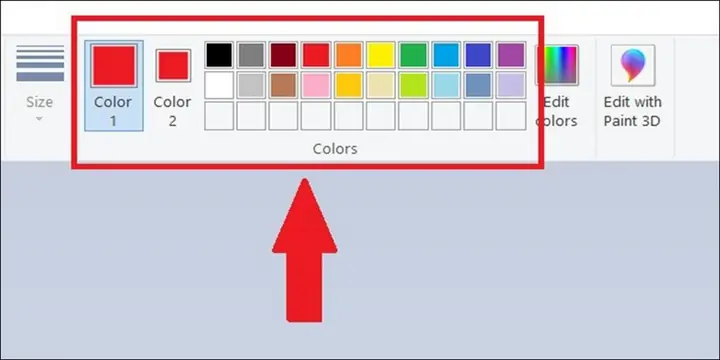
- Khi vẽ chi tiết, giảm size và tăng hardness để có nét sắc nét.
- Đối với nền, tăng size và giảm hardness để tạo nét mờ, mềm.
4.3. Opacity & Flow
- Opacity: Độ trong suốt của nét, giúp tạo lớp màu dần dần.
- Flow: Tốc độ “đổ” màu, giảm để tạo nét mỏng hơn.
4.4. Shortcut keys
- Gán các công cụ thường dùng (Brush, Eraser, Zoom, Hand) vào các nút chuột hoặc phím tắt để giảm thời gian chuyển đổi.
5. Kỹ thuật vẽ cơ bản bằng chuột
5.1. Vẽ đường thẳng và hình dạng cơ bản
- Sử dụng công cụ “Line”: Nhấn Shift + click để vẽ đường thẳng chính xác.
- Hình chữ nhật, ellipse: Click và kéo, giữ Shift để giữ tỉ lệ.
5.2. Vẽ nét tay (Freehand)
- Bắt đầu từ điểm trung tâm: Đặt con trỏ ở vị trí trung tâm, di chuyển nhẹ nhàng theo hình dạng mong muốn.
- Sử dụng Brush Stabilizer: Đặt giá trị ổn định vừa phải để đường nét không bị “gãy”.
5.3. Tạo lớp (Layer) và quản lý
- Layer giúp tách các yếu tố (đường viền, màu nền, chi tiết) để dễ chỉnh sửa.
- Đặt layer mode (Normal, Multiply, Overlay…) tùy nhu cầu.
5.4. Zoom và Pan
- Zoom: Ctrl + Scroll wheel hoặc sử dụng công cụ Zoom.
- Pan: Space + Click + Drag (hoặc nút chuột giữa) để di chuyển canvas mà không làm thay đổi vị trí con trỏ.
6. Bước tiến tới vẽ chi tiết

Có thể bạn quan tâm: Cách Vẽ Bánh Chưng Ngày Tết: Hướng Dẫn Chi Tiết Từ A Đến Z
6.1. Vẽ viền (Lineart)
- Chọn brush dạng “hard round” với độ cứng 100% và kích thước 2–4 px (tùy độ phân giải).
- Sử dụng “Eraser on a new layer” để xóa các đường thừa mà không ảnh hưởng đến layer gốc.
- Kỹ thuật “stroke by stroke”: Vẽ từng đoạn ngắn, dừng lại, kiểm tra, rồi tiếp tục. Điều này giúp kiểm soát độ chính xác.
6.2. Tô màu (Flat colors)
- Tạo layer mới dưới lineart.
- Sử dụng bucket fill hoặc brush với opacity 100% để tô nhanh.
- Lock transparent pixels trên layer màu để tránh màu tràn ra ngoài viền.
6.3. Tạo shading (đánh bóng) và highlight
- Layer mới: Đặt mode “Multiply” cho shading (độ đen), “Screen” cho highlights (độ sáng).
- Brush mềm (soft round) với opacity 20–40% để tạo dải màu mượt mà.
- Sử dụng “Dodge” và “Burn” (Photoshop) hoặc “Dodge/Burn brush” (Krita) để tăng sáng/tối ở các vùng cần.
6.4. Hiệu ứng đặc biệt
- Blur (Gaussian Blur): Làm mềm các vùng shading, tạo cảm giác mờ.
- Gradient map: Áp dụng màu sắc đồng nhất cho toàn bộ hình ảnh.
- Filters: Noise, Sharpen để tinh chỉnh chi tiết cuối cùng.
7. Mẹo nâng cao để tối ưu trải nghiệm vẽ bằng chuột
7.1. Sử dụng “Tablet emulation” (nếu có)
- Một số phần mềm cho phép bật chế độ giả lập tablet bằng chuột, cung cấp độ nhạy áp lực (pressure) ảo dựa trên tốc độ di chuyển.
7.2. Tạo custom brush preset

Có thể bạn quan tâm: Cách Vẽ Biểu Đồ Cột Đơn: Hướng Dẫn Chi Tiết Từ Cơ Bản Đến Nâng Cao
- Lưu các cài đặt brush (size, hardness, opacity, stabilizer) thành preset để nhanh chóng chuyển đổi giữa các kiểu vẽ (lineart, shading, texture).
7.3. Macro và script
- Dùng AutoHotkey (Windows) hoặc Keyboard Maestro (macOS) để tạo macro cho các thao tác lặp lại (ví dụ: “Ctrl+Z” + “Ctrl+Shift+Z” để undo/redo nhanh).
7.4. Sử dụng “Reference layer”
- Đặt layer tham khảo (reference) ở chế độ “Overlay” hoặc “Multiply” để vẽ theo bản phác thảo mà không làm mất chi tiết.
7.5. Thực hành “stroke control”
- Tập vẽ các vòng tròn, đường thẳng, đường cong bằng chuột trong 5 phút mỗi ngày. Ghi lại video để tự đánh giá và cải thiện.
8. Quy trình làm việc mẫu: Từ ý tưởng đến hoàn thiện
Bước 1: Phác thảo ý tưởng
- Dùng pencil tool hoặc brush mềm trên layer riêng để vẽ nhanh ý tưởng chung (pose, composition).
Bước 2: Tạo lineart
- Kích hoạt brush stabilizer, vẽ lại chi tiết trên layer mới, sử dụng zoom 200% để tăng độ chính xác.
Bước 3: Tô màu nền
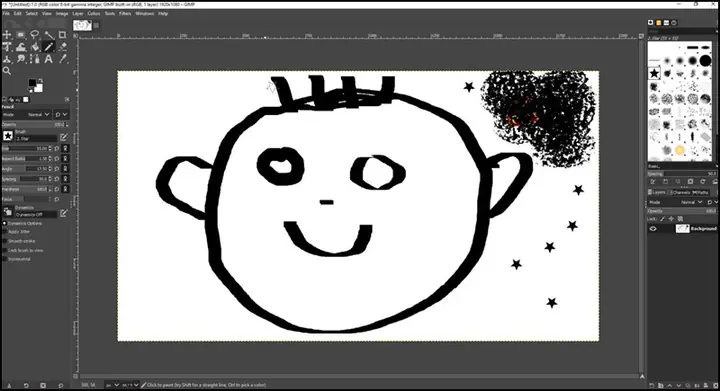
- Lock transparent pixels, bucket fill các khu vực lớn, sau đó dùng brush để chỉnh sửa.
Bước 4: Đánh bóng và shading
- Tạo 2–3 layer shading (độ đậm khác nhau) với mode Multiply, dùng brush mềm.
- Thêm highlights trên layer mới với mode Screen.
Bước 5: Hiệu ứng phụ trợ
- Thêm texture (bức tranh giấy, vải) bằng cách import hình ảnh và đặt mode Overlay hoặc Soft Light.
- Dùng Gaussian Blur nhẹ cho các vùng xa.
Bước 6: Hoàn thiện và xuất file
- Kiểm tra các layer, gộp (flatten) nếu cần, lưu ở định dạng PSD để giữ layer, sau đó xuất PNG hoặc JPG cho mục đích chia sẻ.
9. Thách thức thường gặp và cách khắc phục
| Thách thức | Nguyên nhân | Giải pháp |
|---|---|---|
| Nét vẽ rung, không mượt | Độ nhạy chuột thấp, không dùng stabilizer | Tăng DPI chuột, bật brush stabilizer (giá trị 2–4). |
| Độ chính xác kém khi vẽ chi tiết | Kích thước brush quá lớn, zoom không đủ | Thu nhỏ brush, zoom 300%+; vẽ từng đoạn ngắn. |
| Mỏi cổ tay | Cách cầm chuột không đúng, thời gian vẽ quá lâu | Đặt tay trên bàn, dùng “palm rest”; nghỉ 5 phút mỗi 30 phút. |
| Không thể tạo độ nhạy áp lực | Chuột không hỗ trợ pressure | Sử dụng plugin “Pressure Curve” (có trong Krita) hoặc chuyển sang tablet. |
| Màu tràn ra ngoài viền | Không khóa transparent pixels | Bật “Lock transparent pixels” trên layer màu. |
10. Tổng kết và lời khuyên cuối cùng
Vẽ bằng chuột máy tính không phải là điều không thể, ngay cả khi không có bảng vẽ đồ họa chuyên nghiệp. Thành công phụ thuộc vào việc:
- Lựa chọn công cụ phù hợp: Chuột có DPI cao, có nút tùy chỉnh và bề mặt chuột mịn.
- Cài đặt phần mềm thông minh: Sử dụng brush stabilizer, shortcut và layer một cách tối ưu.
- Thực hành đều đặn: Dành ít nhất 15–30 phút mỗi ngày luyện tập các đường cơ bản.
- Áp dụng kỹ thuật chuyên sâu: Quản lý layer, sử dụng blending modes, tạo preset brush.
- Kiên nhẫn và chăm sóc sức khỏe: Đừng quên nghỉ ngơi, duy trì tư thế đúng để tránh chấn thương.
Khi đã nắm vững những kiến thức trên, bạn sẽ cảm thấy tự tin hơn khi bắt đầu những dự án nghệ thuật kỹ thuật số, dù chỉ dùng một chiếc chuột đơn giản. Hãy bắt đầu ngay hôm nay, thử một bản phác thảo nhanh, và dần dần nâng cao kỹ năng của mình. Chúc bạn thành công và luôn sáng tạo!