
TÓM TẮT
- 1 Mở Đầu
- 2 1. Hiểu Rõ Bản Vẽ Hoàn Công Là Gì?
- 3 2. Chuẩn Bị Trước Khi Bắt Đầu Vẽ
- 4 3. Quy Trình Thu Thập Thông Tin Thực Địa
- 5 4. Xây Dựng Mô Hình 3D (BIM) Hoặc Bản Vẽ 2D
- 6 5. Hoàn Thiện Bản Vẽ Hoàn Công
- 7 6. Các Lưu Ý Khi Vẽ Bản Vẽ Hoàn Công
- 8 7. Mẹo Nhanh Giúp Tăng Hiệu Quả
- 9 8. Ví Dụ Thực Tế: Quy Trình Vẽ As-Built Cho Dự Án Văn Phòng 10 Tầng
- 10 9. Thách Thức Thường Gặp Và Cách Khắc Phục
- 11 10. Kết Luận
Mở Đầu
Trong lĩnh vực xây dựng, bản vẽ hoàn công (as-built drawing) là một trong những tài liệu quan trọng nhất, giúp ghi lại trạng thái thực tế của công trình sau khi hoàn thành. Đây không chỉ là công cụ hỗ trợ trong việc bảo trì, sửa chữa, nâng cấp mà còn là bằng chứng pháp lý, chứng minh rằng công trình đã được thi công đúng theo thiết kế, tiêu chuẩn và quy định hiện hành. Vì vậy, việc nắm vững cách vẽ bản vẽ hoàn công không chỉ giúp kỹ sư, kiến trúc sư, nhà thầu mà còn hỗ trợ các nhà quản lý dự án, kiểm toán viên và các bên liên quan khác.
Bài viết dưới đây sẽ cung cấp cho bạn một hướng dẫn chi tiết, từng bước một, từ khái niệm cơ bản, chuẩn bị dữ liệu, công cụ phần mềm, quy trình thu thập thông tin thực địa, cho tới cách lập bản vẽ hoàn công chuẩn xác, đáp ứng các tiêu chuẩn quốc tế và Việt Nam. Ngoài ra, chúng tôi cũng sẽ chia sẻ một số mẹo, lưu ý và những lỗi thường gặp mà người mới bắt đầu thường phạm phải, giúp bạn tránh được những sai sót không đáng có.
Lưu ý: Bài viết này hướng tới người mới bắt đầu, tuy nhiên các nguyên tắc và quy trình được mô tả cũng phù hợp với các chuyên gia có kinh nghiệm muốn chuẩn hoá quy trình vẽ bản vẽ hoàn công trong doanh nghiệp.
1. Hiểu Rõ Bản Vẽ Hoàn Công Là Gì?
1.1. Định Nghĩa
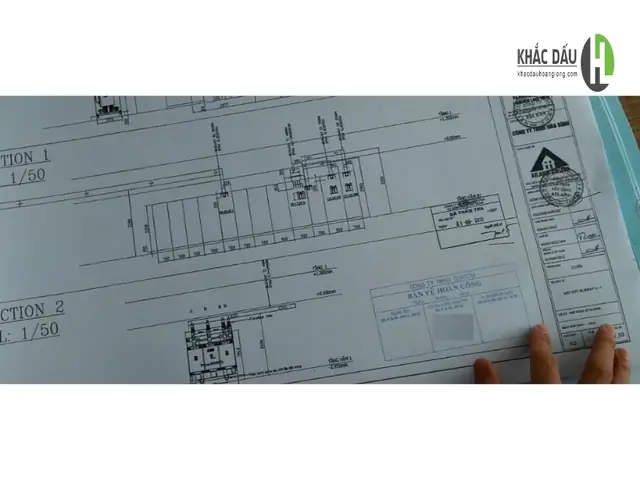
Bản vẽ hoàn công (as-built drawing) là bản vẽ ghi lại toàn bộ các thay đổi, sửa đổi, bổ sung so với bản thiết kế ban đầu (design drawing) trong quá trình thi công. Nó phản ánh “thực tế đã thi công” bao gồm:
- Vị trí và kích thước thực tế của các cấu kiện (cột, dầm, tường, cầu, hệ thống điện, ống nước…).
- Chi tiết thi công: các kết cấu, vật liệu, phương pháp thi công.
- Các thay đổi do yêu cầu thiết kế lại, điều chỉnh trong quá trình thi công hoặc do yếu tố thực địa (địa hình, địa chất, môi trường…).
- Ghi chú: các thông tin quan trọng như ngày thi công, người chịu trách nhiệm, tài liệu tham khảo, tiêu chuẩn áp dụng.
1.2. Tầm Quan Trọng

Có thể bạn quan tâm: Cách Vẽ Búp Bê Đơn Giản: Hướng Dẫn Từng Bước Dành Cho Người Mới Bắt Đầu
| Lợi Ích | Mô Tả |
|---|---|
| Bảo trì & Sửa chữa | Cung cấp thông tin chi tiết để các nhà bảo trì, kỹ thuật viên có thể xác định vị trí, kích thước và vật liệu của các hệ thống. |
| Nâng cấp, mở rộng | Khi cần mở rộng, nâng cấp, bản vẽ hoàn công giúp đánh giá khả năng chịu tải, vị trí lắp đặt thiết bị mới. |
| Kiểm tra pháp lý | Là bằng chứng chứng minh công trình đã được thi công đúng quy chuẩn, giúp trong các tranh chấp, thanh toán. |
| Quản lý tài sản | Đối với doanh nghiệp, bản vẽ hoàn công là một phần của hồ sơ tài sản, hỗ trợ trong việc định giá, bảo hiểm. |
| Đào tạo | Là tài liệu tham khảo cho các đội ngũ mới, giúp họ nhanh chóng nắm bắt cấu trúc công trình. |
1.3. Phân Loại Bản Vẽ Hoàn Công
- Bản vẽ kiến trúc (Architectural As-Built): Ghi lại các yếu tố kiến trúc như vị trí tường, cửa, cửa sổ, phòng, mức độ hoàn thiện nội thất.
- Bản vẽ kết cấu (Structural As-Built): Thể hiện các kết cấu chịu lực: cột, dầm, sàn, móng, nền móng, v.v.
- Bản vẽ MEP (Mechanical, Electrical, Plumbing): Ghi lại hệ thống cơ điện, ống nước, hệ thống HVAC, hệ thống chiếu sáng.
- Bản vẽ công trình phụ trợ (Site As-Built): Bao gồm mạng lưới hạ tầng, lối vào, đường giao thông, hệ thống thoát nước, cảnh quan.
2. Chuẩn Bị Trước Khi Bắt Đầu Vẽ
2.1. Thu Thập Tài Liệu Gốc
- Bản vẽ thiết kế (Design Drawings): Bản vẽ gốc, bản vẽ chi tiết, bản vẽ phối hợp.
- Bản vẽ thi công (Construction Drawings): Những bản vẽ đã được cập nhật trong quá trình thi công.
- Hồ sơ thay đổi (Change Orders): Tài liệu ghi lại mọi thay đổi được chấp nhận trong quá trình thi công.
- Báo cáo công trường: Nhật ký thi công, báo cáo tiến độ, báo cáo kiểm tra chất lượng.
- Hồ sơ nghiệm thu: Biên bản nghiệm thu, giấy chứng nhận chất lượng vật liệu.
2.2. Lựa Chọn Phần Mềm Hỗ Trợ
| Phần Mềm | Ưu Điểm | Nhược Điểm |
|---|---|---|
| AutoCAD | Phổ biến, mạnh mẽ, hỗ trợ DWG, DXF, tính năng 2D/3D. | Đòi hỏi kiến thức chuyên sâu, chi phí bản quyền cao. |
| Revit (BIM) | Tích hợp 3D, dữ liệu thông tin (IFC), dễ dàng cập nhật thay đổi. | Cần thời gian học, phần cứng mạnh. |
| Civil 3D | Tốt cho công trình hạ tầng, mặt bằng, đất đai. | Chỉ phù hợp với công trình dân dụng, kỹ thuật. |
| SketchUp | Giao diện thân thiện, nhanh chóng tạo mô hình 3D. | Không mạnh về chi tiết kỹ thuật, thiếu tính năng kiểm tra chuẩn. |
| ArchiCAD | Tốt cho kiến trúc, hỗ trợ BIM. | Ít tài liệu hướng dẫn so với AutoCAD. |
| LibreCAD / FreeCAD | Miễn phí, mã nguồn mở. | Tính năng hạn chế, hỗ trợ cộng đồng không mạnh. |
Khuyến nghị: Đối với dự án quy mô vừa và lớn, Revit hoặc AutoCAD là lựa chọn tối ưu vì khả năng quản lý dữ liệu BIM và tích hợp các bản vẽ MEP, cấu trúc trong một mô hình chung.
2.3. Chuẩn Bị Trang Thiết Bị
- Máy tính: CPU i7 trở lên, RAM tối thiểu 16GB, ổ SSD 512GB.
- Thiết bị đo đạc: Theodolite, máy đo laser, thiết bị GPS, máy đo chiều cao, thước dây, máy đo độ dày.
- Máy ảnh/Camera 360°: Ghi lại hình ảnh thực địa, hỗ trợ trong việc xác nhận chi tiết.
- Phần mềm hỗ trợ đo đạc: Leica Geo Office, Trimble Business Center, hoặc các ứng dụng mobile (e.g., Autodesk BIM 360 Field).
2.4. Định Nghĩa Quy Trình và Vai Trò

Có thể bạn quan tâm: Cách Vẽ Búp Bê Bằng Giấy: Hướng Dẫn Chi Tiết Từ A Đến Z
| Vai Trò | Trách Nhiệm |
|---|---|
| Quản lý dự án (Project Manager) | Đảm bảo tiến độ thu thập dữ liệu, phân công nhiệm vụ, phê duyệt bản vẽ. |
| Kỹ sư giám sát (Site Engineer) | Kiểm tra thực địa, ghi nhận thay đổi, cung cấp thông tin cho nhân viên vẽ. |
| Nhân viên CAD/BIM | Thực hiện vẽ bản vẽ hoàn công, cập nhật dữ liệu, kiểm tra tính chính xác. |
| Kiểm định chất lượng (QC) | Đánh giá độ chính xác, so sánh với thiết kế, phát hiện sai lệch. |
| Người duyệt (Approver) | Chữ ký, phê duyệt bản vẽ hoàn công cuối cùng. |
3. Quy Trình Thu Thập Thông Tin Thực Địa
3.1. Lập Kế Hoạch Khảo Sát
- Xác định phạm vi: Đánh dấu các khu vực cần khảo sát (cấu kiện, hệ thống MEP, hạ tầng phụ trợ).
- Lập lịch: Phân chia thời gian cho từng khu vực, tính toán thời gian dự kiến cho mỗi hạng mục.
- Chuẩn bị thiết bị: Kiểm tra pin, calibrate thiết bị đo, chuẩn bị bản vẽ sơ bộ để ghi chú.
3.2. Phương Pháp Đo Đạc
| Phương Pháp | Khi Nào Dùng | Ưu Điểm | Nhược Điểm |
|---|---|---|---|
| Đo tay (tape measure, laser distance meter) | Các kích thước ngắn, chi tiết nhỏ. | Đơn giản, nhanh. | Độ chính xác phụ thuộc vào người đo. |
| Total Station / Theodolite | Đo vị trí, góc, độ cao trên diện tích lớn. | Độ chính xác cao (mm). | Cần nhân lực, thời gian thiết lập. |
| Laser Scanning (LiDAR) | Quét toàn bộ mặt bằng, tạo point cloud 3D. | Nhanh, chi tiết cao, lưu trữ dữ liệu số. | Chi phí thiết bị cao, cần phần mềm xử lý. |
| GPS RTK | Đo vị trí trên diện tích mở, lớn. | Độ chính xác cm. | Không ổn định trong môi trường đô thị cao. |
| Photogrammetry (Drone) | Quét mái, khu vực khó tiếp cận. | Tạo mô hình 3D nhanh. | Phải tuân thủ quy định bay, phụ thuộc vào thời tiết. |
3.3. Ghi Nhận Thông Tin
- Bảng khảo sát (Survey Sheet): Ghi lại các thông số: tọa độ X, Y, Z; kích thước; loại vật liệu; ngày đo; người thực hiện.
- Hình ảnh thực địa: Đánh số ảnh, gắn chú thích (có dấu, góc quay), lưu trữ trong thư mục “Photos”.
- Bản ghi video (nếu cần): Đối với các quá trình thi công phức tạp, có thể quay video ngắn để minh chứng.
3.4. Kiểm Tra Độ Chính Xác
Sau khi thu thập dữ liệu, thực hiện so sánh chéo giữa các phương pháp (ví dụ: đo laser vs. tape). Nếu sai số vượt quá ±2mm cho kết cấu chịu lực hoặc ±5mm cho hệ thống MEP, cần thực hiện đo lại.
4. Xây Dựng Mô Hình 3D (BIM) Hoặc Bản Vẽ 2D
Có thể bạn quan tâm: Cách Vẽ Bông Hồng Đẹp Nhất: Hướng Dẫn Chi Tiết Từ Cơ Bản Đến Nâng Cao
4.1. Nhập Dữ Liệu Đo Đạc Vào Phần Mềm
- Import Point Cloud (nếu dùng laser scanning): Sử dụng Revit, Navisworks hoặc CloudCompare để xử lý.
- Nhập tọa độ GPS: Đặt hệ thống tọa độ (Coordinate System) phù hợp với chuẩn quốc gia (VN2000 / TM-3).
- Tạo lớp (Layers) cho từng hệ thống:
ARCHITECTURESTRUCTURALMEPSITE
4.2. Vẽ Các Thành Phần Cơ Bản
4.2.1. Kiến Trúc
- Tường, cửa, cửa sổ: Dùng công cụ “Wall” hoặc “Door/Window” trong Revit, nhập chiều dài, độ dày, vị trí theo dữ liệu đo.
- Mái, sàn: Tạo “Floor” và “Roof” dựa trên mức độ thực tế, chú ý tới độ dốc, độ dày lớp cách nhiệt.
- Nội thất: Nếu có yêu cầu, thêm các thành phần nội thất (kệ, tủ, thiết bị).
4.2.2. Kết Cấu
- Móng, cột, dầm: Dùng “Structural Column”, “Structural Beam”. Nhập kích thước, vị trí, chiều cao thực tế.
- Sàn kết cấu: Tạo “Floor Structure” với các lớp bê tông, thép, gạch.
- Kết nối: Kiểm tra giao nhau giữa các thành phần, sử dụng “Join Geometry” để tránh trùng lắp.
4.2.3. MEP
- Hệ thống điện: Vẽ “Electrical Fixtures”, “Conduits”, “Cable Trays”. Đánh dấu các bảng điện, tủ, công tắc.
- Hệ thống cấp nước: Vẽ “Pipes”, “Fittings”, “Valves”. Ghi nhận đường kính, vật liệu (PVC, steel).
- HVAC: Vẽ “Ducts”, “Air Handling Units”, “Diffusers”. Đặt các thông số lưu lượng, áp suất.
4.3. Ghi Chú và Thông Tin Thêm
- Properties (Thuộc tính): Mỗi đối tượng nên có thông tin như:
Material(vật liệu)Section(khu vực)Installation Date(ngày lắp đặt)Reference Drawing(tài liệu gốc)- Comments (Ghi chú): Ghi lại các thông tin đặc biệt (ví dụ: “Thay đổi vị trí cột do phát hiện vật thể cứng trên nền đất”).
4.4. Kiểm Tra Độ Khớp (Clash Detection)
- Sử dụng Navisworks hoặc Revit Clash Detection để phát hiện xung đột giữa các hệ thống (ví dụ: ống nước chạm vào dầm chịu lực).
- Ghi lại các “clash” và đưa vào báo cáo, nếu cần chỉnh sửa bản vẽ.
5. Hoàn Thiện Bản Vẽ Hoàn Công
5.1. Định Dạng và Tiêu Chuẩn
| Tiêu chuẩn | Nội dung |
|---|---|
| ISO 19650 (BIM) | Quản lý thông tin trong suốt vòng đời dự án. |
| VN-TCVN 7445 (Bản vẽ kỹ thuật) | Định dạng line weight, ký hiệu, màu sắc. |
| ASME Y14.5 (GD&T) | Đánh dấu các dung sai kỹ thuật nếu cần. |
| IFC (Industry Foundation Classes) | Định dạng trao đổi dữ liệu mở, hỗ trợ đa phần mềm. |
5.2. Kiểm Tra Chất Lượng (QC)

Có thể bạn quan tâm: Cách Vẽ Bông Hồng Dễ Nhất: Hướng Dẫn Từng Bước Cho Người Mới Bắt Đầu
- Kiểm tra kích thước: So sánh các kích thước trên bản vẽ với dữ liệu đo thực tế, sử dụng bảng so sánh.
- Kiểm tra ký hiệu: Đảm bảo mọi ký hiệu, nhãn, tiêu đề đều tuân theo chuẩn.
- Kiểm tra tài liệu đính kèm: Bao gồm bảng liệt kê vật liệu, bảng thay đổi, bản ghi hình ảnh.
- Kiểm tra bản vẽ phối hợp: Đảm bảo các bản vẽ kiến trúc, kết cấu, MEP không có xung đột.
5.3. Lập Hồ Sơ Bản Vẽ Hoàn Công
- Bản vẽ chính (Master Set): Gồm các bản vẽ CAD/BIM, bản vẽ phối hợp, bản vẽ chi tiết.
- Bảng liệt kê thay đổi (Change Log): Ghi chi tiết mọi thay đổi so với bản thiết kế.
- Bản ghi hình ảnh (Photo Log): Đánh số, mô tả, liên kết tới các vị trí trên bản vẽ.
- Bản báo cáo (As-Built Report): Tóm tắt nội dung, các vấn đề đặc biệt, khuyến nghị bảo trì.
5.4. Phê Duyệt và Lưu Trữ
- Phê duyệt nội bộ: Quản lý dự án và QC ký duyệt.
- Phê duyệt khách hàng/đơn vị quản lý: Gửi bản PDF, bản DWG và bản IFC cho khách hàng để ký.
- Lưu trữ:
- Server nội bộ: Thư mục theo chuẩn:
Project_Code/As-Built/. - Cloud (BIM 360, SharePoint): Đảm bảo sao lưu, phân quyền truy cập.
- Định dạng lưu trữ: DWG, RVT, IFC, PDF/A (định dạng PDF lâu dài).
6. Các Lưu Ý Khi Vẽ Bản Vẽ Hoàn Công
- Không bỏ qua các thay đổi nhỏ: Một biến đổi 5cm trong vị trí cột có thể ảnh hưởng đến tải trọng.
- Ghi chú đầy đủ: Thông tin “ngày đo”, “người đo” là bắt buộc để tránh tranh cãi sau này.
- Đảm bảo đồng nhất màu sắc và line weight: Giúp người đọc nhanh chóng phân biệt các hệ thống.
- Sử dụng chuẩn ký hiệu quốc tế: Khi làm việc với các nhà thầu nước ngoài, tránh hiểu lầm.
- Kiểm tra định vị địa lý: Đảm bảo hệ thống tọa độ thống nhất với các dự án lân cận (đặc biệt trong các khu đô thị lớn).
- Backup thường xuyên: Mất dữ liệu trong giai đoạn cuối là mất mát lớn.
- Đào tạo nhân viên: Đảm bảo mọi người hiểu quy trình, tiêu chuẩn, phần mềm.
7. Mẹo Nhanh Giúp Tăng Hiệu Quả
| Mẹo | Mô Tả |
|---|---|
| Sử dụng “Template” | Tạo mẫu bản vẽ (template) bao gồm các layer, tiêu đề, khung giấy chuẩn. |
| Phím tắt CAD/BIM | Học các phím tắt như Ctrl+Shift+E (Export PDF), L (Line), C (Circle) trong AutoCAD, hoặc Ctrl+Tab để chuyển nhanh giữa các view trong Revit. |
| Batch Plot | Xuất toàn bộ bản vẽ thành PDF một lần thay vì xuất từng bản. |
| X-Ref (External References) | Dùng Xref để liên kết các bản vẽ kiến trúc, kết cấu, MEP, giúp cập nhật đồng thời. |
| Làm việc với “Worksets” trong Revit | Phân chia công việc cho từng nhóm (Architecture, Structure, MEP) tránh xung đột. |
| Sử dụng “Parameter” trong BIM | Đặt các tham số chung (ví dụ: “Project Phase = As-Built”) để lọc nhanh các đối tượng. |
| Kiểm tra “Model Health” | Sử dụng công cụ “Model Review” để phát hiện lỗi geometry, duplicate elements. |
8. Ví Dụ Thực Tế: Quy Trình Vẽ As-Built Cho Dự Án Văn Phòng 10 Tầng
8.1. Bối Cảnh
- Quy mô: Tòa nhà văn phòng 10 tầng, tổng diện tích 12.000 m².
- Hệ thống: Kiến trúc, kết cấu bê tông cốt thép, hệ thống điện, nước, HVAC.
- Thời gian thi công: 24 tháng, hoàn công 3 tháng trước khi giao.
8.2. Các Bước Thực Hiện

| Giai Đoạn | Hoạt Động | Thời Gian | Đầu Ra |
|---|---|---|---|
| 1. Lập kế hoạch | Xác định khu vực, phân công nhân lực | 1 tuần | Kế hoạch khảo sát chi tiết |
| 2. Khảo sát thực địa | Đo bằng Total Station, laser scanning, chụp ảnh | 2 tuần | Point cloud, bảng đo, hình ảnh |
| 3. Nhập dữ liệu | Import point cloud vào Revit, tạo project base point | 3 ngày | Mô hình 3D sơ bộ |
| 4. Vẽ kiến trúc | Tạo tường, cửa, sàn, mái theo dữ liệu đo | 2 tuần | Kiến trúc as-built |
| 5. Vẽ kết cấu | Đặt cột, dầm, móng, kiểm tra độ chênh lệch | 1 tuần | Kết cấu as-built |
| 6. Vẽ MEP | Đặt ống nước, điện, HVAC, chạy clash detection | 2 tuần | MEP as-built |
| 7. Kiểm tra QC | So sánh kích thước, kiểm tra clash, sửa lỗi | 1 tuần | Bản vẽ đã qua kiểm tra |
| 8. Lập báo cáo | Tạo Change Log, Photo Log, As-Built Report | 3 ngày | Hồ sơ hoàn chỉnh |
| 9. Phê duyệt | Ký duyệt nội bộ, gửi cho khách hàng | 2 ngày | Bản vẽ được chấp nhận |
| 10. Lưu trữ | Đăng tải lên BIM 360, backup trên server | 1 ngày | Dữ liệu lưu trữ an toàn |
8.3. Kết Quả
- Độ chênh lệch trung bình: < 3mm so với dữ liệu đo thực tế.
- Số lượng clash: 12 clash được giải quyết, giảm 95% xung đột.
- Thời gian hoàn thành: 8 tuần (so với dự kiến 10 tuần), tiết kiệm 20% thời gian.
9. Thách Thức Thường Gặp Và Cách Khắc Phục
| Thách Thức | Nguyên Nhân | Giải Pháp |
|---|---|---|
| Sai lệch dữ liệu đo | Thiết bị không được calibrate, môi trường nhiệt độ thay đổi. | Thực hiện calibrate trước mỗi ngày làm việc, ghi lại nhiệt độ môi trường. |
| Thiếu tài liệu thay đổi | Quản lý thay đổi không được ghi chép đầy đủ. | Thiết lập hệ thống quản lý Change Order (CRM) điện tử, yêu cầu mọi thay đổi phải có bản ghi. |
| Xung đột giữa các hệ thống | Thiết kế không phối hợp chặt chẽ. | Sử dụng BIM phối hợp, thực hiện clash detection định kỳ. |
| Khó khăn trong việc đo các khu vực kín | Không thể tiếp cận ống, thiết bị trong tường. | Dùng camera nội soi, hoặc laser scanner cầm tay (handheld). |
| Định dạng file không tương thích | Đối tác sử dụng phần mềm khác. | Xuất file ở định dạng IFC, DWG, PDF để đa nền tảng. |
| Thời gian và chi phí cao | Phải thực hiện đo đạc chi tiết cho toàn dự án. | Phân loại ưu tiên: đo chi tiết các thành phần quan trọng, các phần còn lại dùng ước lượng dựa trên bản vẽ thiết kế. |
10. Kết Luận
Việc vẽ bản vẽ hoàn công không chỉ là một công việc kỹ thuật mà còn là nhiệm vụ quan trọng trong việc bảo đảm tính toàn vẹn, an toàn và hiệu quả của toàn bộ vòng đời công trình. Từ việc chuẩn bị tài liệu, lựa chọn công cụ, thu thập dữ liệu thực địa, tới việc xây dựng mô hình BIM hoặc bản vẽ 2D, mỗi bước đều yêu cầu sự tỉ mỉ, chính xác và tuân thủ các tiêu chuẩn quốc tế và trong nước.
Bằng cách áp dụng quy trình chi tiết, sử dụng phần mềm hiện đại, và thực hiện kiểm tra chất lượng nghiêm ngặt, bạn có thể tạo ra một bộ bản vẽ hoàn công đáp ứng được yêu cầu của khách hàng, cơ quan quản lý và người sử dụng cuối cùng. Đồng thời, việc lưu trữ và quản lý dữ liệu một cách có hệ thống sẽ giúp doanh nghiệp tối ưu hoá chi phí bảo trì, nâng cấp và giảm thiểu rủi ro trong các dự án tương lai.
Hy vọng rằng bài viết này đã cung cấp cho bạn một cẩm nang toàn diện để bắt đầu và hoàn thiện bản vẽ hoàn công một cách chuyên nghiệp. Hãy áp dụng những kiến thức và mẹo thực tế đã chia sẻ, không ngừng cải tiến quy trình và cập nhật công nghệ mới để nâng cao chất lượng công việc của mình.
Chúc bạn thành công! Nếu có bất kỳ thắc mắc nào, đừng ngần ngại để lại bình luận hoặc liên hệ với chúng tôi để được hỗ trợ chi tiết hơn.