
TÓM TẮT
- 1 Giới thiệu chung về MediBang Paint
- 2 1. Cài đặt và chuẩn bị môi trường làm việc
- 3 2. Giao diện và các công cụ cơ bản
- 4 3. Bắt đầu vẽ: Quy trình từ sketch đến lineart
- 5 4. Các kỹ thuật nâng cao trong MediBang Paint
- 6 5. Lời khuyên và mẹo vẽ hiệu quả
- 7 6. Tài nguyên học tập và cộng đồng
- 8 7. Ứng dụng thực tế: Từ hobbyist tới professional
- 9 8. Tổng kết
Giới thiệu chung về MediBang Paint
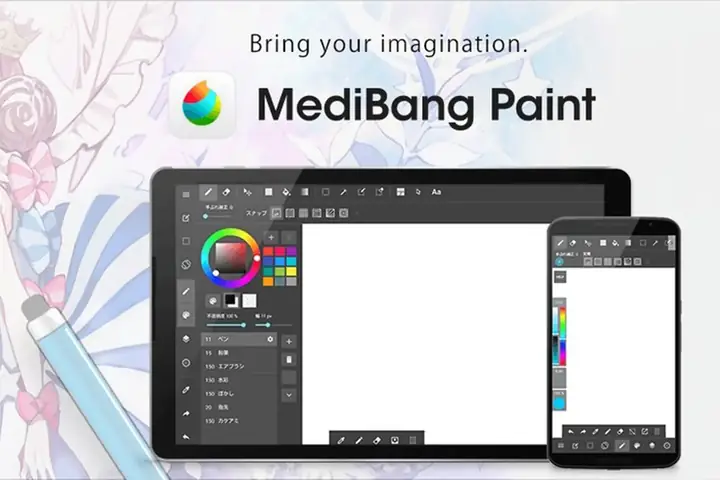
MediBang Paint là một phần mềm vẽ tranh kỹ thuật số miễn phí, được phát triển bởi công ty MediBang Inc. với mục tiêu cung cấp cho người dùng, từ người mới bắt đầu cho tới các họa sĩ chuyên nghiệp, một công cụ mạnh mẽ, linh hoạt và dễ tiếp cận. Với giao diện thân thiện, tính năng đa dạng và khả năng đồng bộ đám mây, MediBang Paint đã nhanh chóng trở thành một trong những phần mềm vẽ tranh được ưa chuộng trên toàn thế giới, đặc biệt trong cộng đồng manga, comic và illustration.
Những điểm nổi bật của MediBang Paint
- Miễn phí và đa nền tảng: MediBang Paint có sẵn trên Windows, macOS, iOS, Android và thậm chí là trên trình duyệt web. Người dùng có thể dễ dàng chuyển đổi giữa các thiết bị mà không mất bất kỳ dữ liệu nào nhờ tính năng đồng bộ đám mây.
- Thư viện Brush phong phú: Hơn 400 loại brush được tích hợp sẵn, cùng với khả năng tải và chia sẻ brush từ cộng đồng người dùng.
- Công cụ Giao diện và Layer mạnh mẽ: Hỗ trợ layer không giới hạn, chế độ blend, mask, và các hiệu ứng đặc biệt.
- Tích hợp Comic Tools: Các công cụ như panel layout, speech bubbles, và screentone giúp việc tạo manga, comic trở nên nhanh chóng và chuyên nghiệp.
- Cộng đồng và tài nguyên trực tuyến: MediBang cung cấp thư viện hình ảnh, font, và mẫu tranh miễn phí, đồng thời cho phép người dùng chia sẻ tác phẩm và nhận phản hồi từ cộng đồng.
1. Cài đặt và chuẩn bị môi trường làm việc
1.1. Tải và cài đặt MediBang Paint
- Trên Windows/macOS: Truy cập trang chủ https://medibangpaint.com/ và tải về file cài đặt tương ứng. Chạy file .exe (Windows) hoặc .dmg (macOS) và làm theo hướng dẫn.
- Trên iOS/Android: Mở App Store hoặc Google Play, tìm “MediBang Paint” và cài đặt.
- Trên Web: Đăng ký tài khoản và đăng nhập tại https://medibangpaint.com/ để sử dụng phiên bản web.
1.2. Đăng ký tài khoản và đồng bộ đám mây
Sau khi cài đặt, mở phần mềm và tạo tài khoản MediBang (hoặc đăng nhập bằng tài khoản Google, Facebook). Khi đăng nhập, bạn sẽ tự động kích hoạt tính năng đồng bộ đám mây, cho phép lưu trữ dự án, brush, và tài nguyên trên server MediBang. Điều này rất hữu ích khi bạn muốn chuyển đổi giữa máy tính để bàn và thiết bị di động mà không lo mất dữ liệu.
1.3. Tối ưu cài đặt phần mềm
- Cài đặt GPU: Nếu máy tính của bạn hỗ trợ GPU, vào
Settings > Performancevà bật “Use GPU”. Điều này giúp tăng tốc độ vẽ và giảm hiện tượng lag. - Thiết lập canvas mặc định: Vào
File > Newvà tùy chỉnh kích thước canvas (độ phân giải, DPI). Đối với manga thường dùng 300 DPI và kích thước khoảng 2100 x 2970 pixel (A4 @300 DPI). - Thiết lập shortcut: Đi tới
Settings > Shortcutsđể tùy chỉnh phím tắt cho các công cụ thường dùng như Brush (B), Eraser (E), Zoom (Z)…
2. Giao diện và các công cụ cơ bản
Có thể bạn quan tâm: Cách Vẽ Bằng Chì Than: Kỹ Thuật, Bí Kíp Và Ứng Dụng Cho Người Mới Bắt Đầu
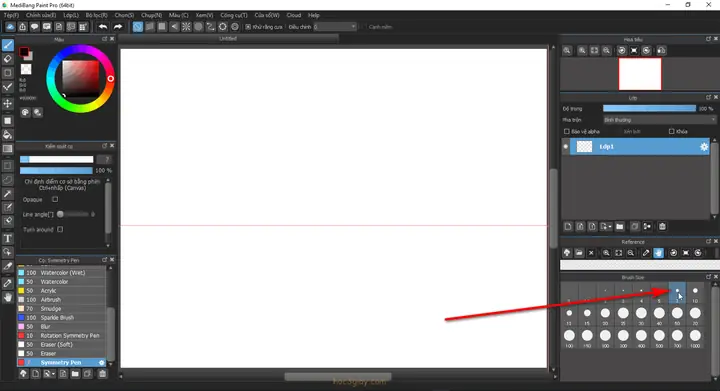
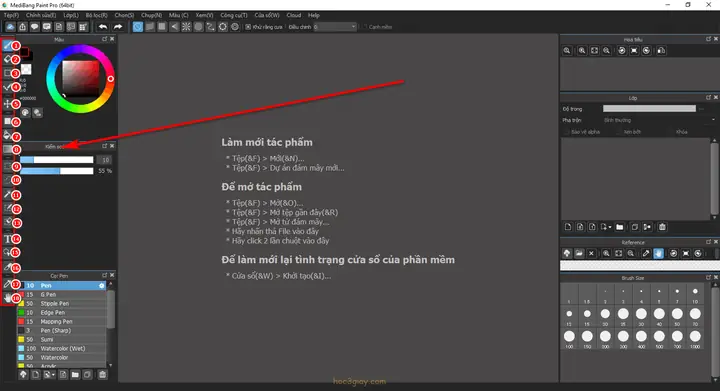
2.1. Thanh công cụ (Toolbar)
- Select (V): Chọn, di chuyển, chỉnh sửa đối tượng.
- Brush (B): Vẽ nét vẽ tự do, có thể thay đổi loại brush, độ cứng, độ mờ.
- Eraser (E): Xóa nét vẽ, có thể tùy chỉnh độ cứng và kích thước.
- Fill (G): Đổ màu, gradient hoặc pattern.
- Shape (U): Vẽ các hình cơ bản (hình tròn, hình chữ nhật, đa giác).
- Text (T): Thêm chữ, chỉnh font, kích thước, màu sắc.
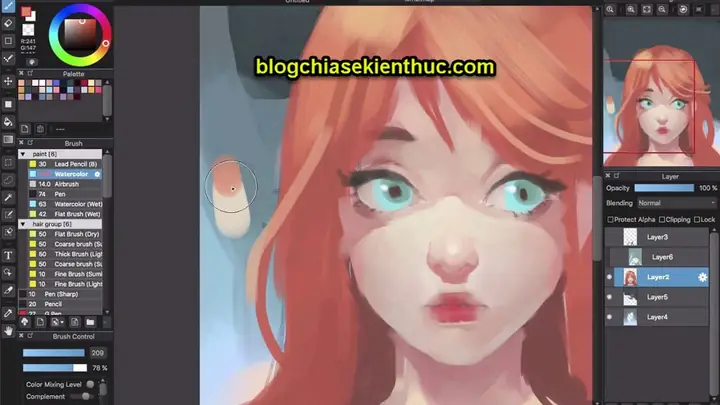
2.2. Bảng Layer (Layers Panel)
Layer là nền tảng của bất kỳ tác phẩm kỹ thuật số nào. MediBang Paint hỗ trợ:
- Layer bình thường: Dùng để vẽ chi tiết.
- Layer nhóm (Group): Gom các layer liên quan lại với nhau để dễ quản lý.
- Layer mask: Cho phép ẩn một phần của layer mà không xóa vĩnh viễn.
- Adjustment layer: Áp dụng các hiệu ứng như brightness/contrast, hue/saturation mà không ảnh hưởng trực tiếp tới layer gốc.
2.3. Công cụ Color (Color Panel)
- Palette: Chọn màu từ bảng màu mặc định hoặc tạo màu tùy chỉnh.
- Color wheel: Điều chỉnh hue, saturation, brightness một cách trực quan.
- Swatches: Lưu các màu yêu thích để nhanh chóng truy cập.
- Gradient: Tạo gradient linear, radial hoặc freeform.
2.4. Các công cụ hỗ trợ vẽ manga
- Panel Layout: Tạo khung panel nhanh chóng cho truyện tranh.
- Speech Bubbles: Thêm bong bóng thoại, có sẵn các kiểu dáng và mũi tên.
- Screentone: Thêm họa tiết dệt (dot, line) để tạo bóng và độ sâu cho manga.
3. Bắt đầu vẽ: Quy trình từ sketch đến lineart
3.1. Bước 1: Sketch (Phác thảo)
- Tạo layer sketch: Nhấn
+ở bảng Layers, đổi tên thành “Sketch”. Chọn brush mềm (Soft Round) với opacity khoảng 30-50%. - Vẽ phác thảo: Dùng bút vẽ tự do để tạo khung hình tổng thể, hình dáng người, tư thế, bố cục.
- Sử dụng công cụ Transform: Khi cần chỉnh sửa tỷ lệ, chọn
Edit > Transformhoặc nhấnCtrl+Tđể thay đổi kích thước, xoay, hoặc lật.
3.2. Bước 2: Lineart (Đường viền)
- Tạo layer lineart: Đặt trên layer sketch, đổi tên “Lineart”. Chọn brush “Pen” hoặc “Ink” có độ cứng cao và opacity 100%.
- Kỹ thuật lineart:
- Stroke Order: Vẽ từ các đường cơ bản (đầu, tay, chân) rồi tới chi tiết (nét tóc, nếp gấp).
- Pressure Sensitivity: Nếu dùng tablet, bật “Pressure Sensitivity” trong
Settings > Pen. Điều này giúp tạo độ dày mảnh tự nhiên cho đường nét. - Smoothing: Bật “Smoothing” (có thể thiết lập mức 2-4) để giảm jitter khi vẽ nhanh.
- Xóa Sketch: Khi lineart hoàn thiện, ẩn hoặc xóa layer sketch.
3.3. Bước 3: Flat Color (Màu nền)
Có thể bạn quan tâm: Cách Vẽ Bằng Adobe Illustrator: Hướng Dẫn Chi Tiết Từ Cơ Bản Đến Nâng Cao
- Tạo layer màu nền: Đặt dưới layer lineart, đổi tên “Flat Color”.
- Sử dụng công cụ Fill: Nhấn
Gvà click vào vùng cần tô màu. Đảm bảo “Contiguous” (tô màu trong vùng giới hạn) được bật. - Tạo layer cho từng phần: Ví dụ “Skin”, “Hair”, “Clothes” để dễ quản lý và chỉnh sửa màu sau này.
- Sử dụng Clipping Mask: Khi muốn tô màu chỉ trong vùng lineart, tạo layer màu mới, nhấp chuột phải và chọn “Create Clipping Mask”. Layer màu sẽ bị giới hạn trong vùng của layer phía dưới.
3.4. Bước 4: Shading (Tạo bóng và ánh sáng)
- Tạo layer shading: Đặt trên layer flat color, đổi tên “Shading”. Thiết lập mode “Multiply” để màu tối hơn.
- Chọn brush mềm: Brush “Airbrush” hoặc “Soft Brush” với opacity 30-50% để tạo bóng.
- Sử dụng Gradient Map: Vào
Adjustment > Gradient Mapđể nhanh chóng áp dụng tông màu tối cho toàn bộ shading. - Highlight: Tạo layer “Highlight” với mode “Screen”, dùng brush trắng hoặc màu sáng để tạo điểm sáng.
3.5. Bước 5: Background (Nền)
- Layer Background: Đặt dưới tất cả các layer, vẽ hoặc import hình ảnh nền.
- Blur Background: Áp dụng Gaussian Blur (
Filter > Blur > Gaussian Blur) để làm nền mờ, giúp nhân vật nổi bật hơn.
3.6. Bước 6: Hoàn thiện và Export
- Kiểm tra lại các layer: Đảm bảo không có lỗi thừa, các layer được đặt đúng thứ tự.
- Thêm hiệu ứng: Áp dụng
Adjustment > Brightness/Contrast,Color Balanceđể cân chỉnh tổng thể. - Export:
- PNG: Độ phân giải cao, không nén mất chất lượng, thích hợp cho web và in.
- PSD: Giữ nguyên các layer, tiện cho việc chỉnh sửa sau này.
- PDF: Dùng cho in ấn hoặc chia sẻ tài liệu.
4. Các kỹ thuật nâng cao trong MediBang Paint
4.1. Sử dụng Custom Brush
MediBang Paint cho phép người dùng tạo và import brush tùy chỉnh.
Cách tạo brush:
1. Vào Brush Settings > New Brush.
2. Đặt tên, chọn hình dạng (Shape) bằng cách import file PNG (độ phân giải 256×256 pixel hoặc 512×512 pixel).
3. Thiết lập “Spacing”, “Scatter”, “Rotation” để tạo hiệu ứng bút vẽ độc đáo.
4. Lưu brush và chia sẻ lên cộng đồng MediBang.
4.2. Tạo hiệu ứng Light & Shadow bằng Layer Effects
- Layer Style > Drop Shadow: Thêm bóng đổ cho đối tượng.
- Layer Style > Outer Glow: Tạo hào quang xung quanh nhân vật hoặc vật thể.
- Layer Style > Inner Shadow: Độ sâu cho các chi tiết nội bộ.
4.3. Sử dụng Vector Layer (Pen Tool)

Có thể bạn quan tâm: Cách Vẽ Bằng Adobe Illustrator: Hướng Dẫn Từ Cơ Bản Đến Nâng Cao Để Tạo Những Tác Phẩm Đồ Họa Đẹp Mắt
MediBang Paint hỗ trợ vector layer, cho phép vẽ các đường thẳng, curve chính xác và dễ dàng chỉnh sửa.
- Tạo Vector Layer: Nhấn
+> “Vector Layer”. - Pen Tool (P): Vẽ các đường thẳng hoặc curve bằng cách click để tạo điểm neo, kéo để tạo curve.
- Edit Path: Dùng
Direct Selectionđể di chuyển điểm neo, thay đổi độ cong.
4.4. Tự động tạo screentone
MediBang có công cụ “Screen Tone” tích hợp:
- Vào
Filter > Screen Tone. - Chọn loại pattern (dot, line, crosshatch) và độ đậm.
- Áp dụng lên layer shading hoặc tạo layer mới với mode “Multiply”.
4.5. Tối ưu workflow với Action và Macro
Mặc dù MediBang không có tính năng “Action” mạnh như Photoshop, nhưng bạn có thể tạo macro bằng cách ghi lại các bước trong File > Record Macro, sau đó phát lại để tự động hoá các công việc lặp lại như tạo layer, áp dụng filter, hoặc thay đổi màu.
5. Lời khuyên và mẹo vẽ hiệu quả
5.1. Lập kế hoạch bố cục trước
- Thumbnail Sketch: Vẽ nhanh các bản phác thảo nhỏ (thumbnails) để quyết định bố cục, góc nhìn, và vị trí nhân vật.
- Rule of Thirds: Chia canvas thành 3×3 để đặt các yếu tố quan trọng tại các điểm giao nhau, tạo cân bằng thị giác.
5.2. Sử dụng reference (tài liệu tham khảo)
- Pinterest, ArtStation: Lưu hình ảnh tham khảo về tư thế, ánh sáng, trang phục.
- Reference Layer: Tạo layer “Reference” ở độ opacity 30% và lock để không vô tình vẽ lên.
5.3. Quản lý màu sắc
Có thể bạn quan tâm: Cách Vẽ Bắp Chân Manga Đúng Kỹ Thuật: Hướng Dẫn Từ Cơ Bản Đến Nâng Cao
- Palette Organizer: Sử dụng
Swatchesđể lưu các màu chính (skin, hair, cloth) và các tông màu phụ (shadow, highlight). - Color Theory: Áp dụng quy tắc bổ sung (complementary) hoặc tương phản để làm nổi bật nhân vật.
5.4. Tối ưu tablet và driver
- Calibrate pen pressure: Vào
Settings > Penvà calibrate để cảm ứng chính xác. - Shortcut: Gán các công cụ thường dùng vào các nút phụ của bút (ví dụ: bấm nút 1 = Brush, nút 2 = Eraser) để giảm thời gian chuyển đổi.
5.5. Kiểm tra lỗi thường gặp
| Lỗi | Nguyên nhân | Cách khắc phục |
|---|---|---|
| Nét vẽ bị gián đoạn | Pen driver không ổn định | Cập nhật driver, calibrate lại |
| Layer bị “locked” không chỉnh sửa | Layer lock | Click vào biểu tượng khóa ở bảng Layers |
| Màu không đầy đủ trong Fill | Contiguous off hoặc không có boundary | Bật Contiguous, vẽ lại lineart để đóng kín |
| File quá nặng | Quá nhiều layer hoặc độ phân giải cao | Gộp layer không cần thiết, giảm DPI |
6. Tài nguyên học tập và cộng đồng
6.1. Kênh YouTube và tutorial
- MediBang Official: Kênh chính thức có series “MediBang Basics” và “Manga Creation”.
- Sakimichan, Ross Tran: Dù không dùng MediBang, các tutorial vẽ nhân vật có thể áp dụng kỹ thuật tương tự.
- Vietnamese Artists: Kênh “VietArtist” và “Khoa Vẽ” chia sẻ hướng dẫn chi tiết bằng tiếng Việt.
6.2. Cộng đồng Discord và Forum
- MediBang Discord: Kênh chat toàn cầu, có kênh “#feedback”, “#brush-sharing”.
- MediBang Forum: Nơi người dùng chia sẻ brush, mẫu panel, và nhận feedback.
6.3. Thư viện tài nguyên miễn phí
- MediBang Asset Store: Tải miễn phí các brush, screentone, background, font.
- OpenClipart, Pixabay: Tải hình ảnh không bản quyền để dùng làm background hoặc reference.
7. Ứng dụng thực tế: Từ hobbyist tới professional
7.1. Vẽ manga và comic
Với công cụ Panel Layout, Speech Bubbles và Screentone, MediBang Paint cho phép bạn hoàn thiện một cuốn manga từ khâu lên kịch bản, phác thảo, lineart, tô màu, đến in ấn. Nhiều họa sĩ tự do đã xuất bản truyện tranh trên Kindle, Webtoon và các nền tảng tự xuất bản khác.
7.2. Illustration và concept art
Nhờ brush đa dạng và khả năng làm việc với vector, MediBang Paint thích hợp cho việc tạo concept art cho game, phim hoạt hình, hoặc minh họa sách.
7.3. Thiết kế UI/UX và đồ họa web
Mặc dù không mạnh như Photoshop, MediBang Paint vẫn hỗ trợ tạo các yếu tố UI (icon, button) nhờ tính năng layer, vector và export đa dạng (PNG, SVG).
8. Tổng kết
MediBang Paint không chỉ là một phần mềm vẽ tranh miễn phí mà còn là một bộ công cụ toàn diện cho mọi nhu cầu sáng tạo, từ vẽ manga, comic, illustration cho tới thiết kế đồ họa đơn giản. Nhờ giao diện trực quan, tính năng đồng bộ đám mây và cộng đồng hỗ trợ mạnh mẽ, người dùng mới có thể nhanh chóng làm quen, trong khi họa sĩ chuyên nghiệp vẫn có đủ công cụ để thực hiện các dự án phức tạp.
Các bước quan trọng để thành thạo MediBang Paint:
- Cài đặt và đồng bộ tài khoản để luôn có dữ liệu an toàn.
- Làm quen với giao diện, layer và brush – đây là nền tảng của mọi tác phẩm.
- Thực hành quy trình vẽ chuẩn: Sketch → Lineart → Flat Color → Shading → Background.
- Khám phá các công cụ nâng cao: custom brush, vector layer, screentone, layer effects.
- Tham gia cộng đồng để học hỏi, chia sẻ brush và nhận phản hồi.
- Liên tục luyện tập và áp dụng các nguyên tắc vẽ truyền thống (bố cục, màu sắc, ánh sáng) để nâng cao chất lượng tác phẩm.
Với sự kiên trì và việc tận dụng tối đa các tính năng của MediBang Paint, bạn sẽ nhanh chóng biến ý tưởng trong đầu thành những bức tranh sống động, đầy cảm xúc và chuyên nghiệp. Hãy bắt đầu ngay hôm nay, mở MediBang Paint, tạo một canvas mới và để bút vẽ của bạn tự do bay bổng!