
TÓM TẮT
- 1 Lời mở đầu
- 2 1. Giới thiệu chung về Paint
- 3 2. Chuẩn bị môi trường vẽ
- 4 3. Kỹ thuật vẽ cơ bản
- 5 4. Kỹ thuật nâng cao – Tạo ra bức tranh “đẹp” trong Paint
- 5.1 4.1. Phác thảo và lên khung (Sketch & Outline)
- 5.2 4.2. Tạo texture (vân) bằng Brush
- 5.3 4.3. Sử dụng công cụ “Select” để di chuyển phần vẽ
- 5.4 4.4. Tạo hiệu ứng ánh sáng (Lighting)
- 5.5 4.5. Kỹ thuật “Layer” (lớp) trong Paint
- 5.6 4.6. Sử dụng màu tùy chỉnh (Custom Colors)
- 5.7 4.7. Thực hành: Vẽ một bức tranh phong cảnh đơn giản
- 6 5. Mẹo và thủ thuật giúp tăng tốc độ làm việc
- 7 6. Lưu và chia sẻ tác phẩm
- 8 7. Thực hành nâng cao: Vẽ nhân vật hoạt hình trong Paint
- 9 8. Những lỗi thường gặp và cách khắc phục
- 10 9. Kết luận
Lời mở đầu
Paint, hay còn gọi là Microsoft Paint, là một trong những phần mềm đồ họa đơn giản và phổ biến nhất trên hệ điều hành Windows. Dù giao diện của Paint rất đơn giản, nhưng với một chút kiên nhẫn và sáng tạo, bạn hoàn toàn có thể tạo ra những bức tranh đẹp mắt, ấn tượng. Bài viết này sẽ cung cấp cho bạn một hướng dẫn chi tiết, từ những bước cơ bản nhất cho người mới bắt đầu cho tới các kỹ thuật nâng cao, giúp bạn sử dụng Paint một cách tối ưu và tạo ra những tác phẩm nghệ thuật độc đáo.
Lưu ý: Bài viết này được chia thành nhiều phần, mỗi phần tập trung vào một khía cạnh cụ thể của việc vẽ bằng Paint. Hãy đọc kỹ và thực hành từng bước để đạt được kết quả tốt nhất.
1. Giới thiệu chung về Paint
1.1. Lịch sử và vị trí của Paint trong Windows
- Ra đời: Paint xuất hiện lần đầu trong Windows 1.0 (1985) dưới tên “Paintbrush”.
- Tiến hoá: Từ Paintbrush, Paint đã trải qua nhiều phiên bản, cải tiến giao diện và tính năng, nhưng vẫn giữ được tính đơn giản, dễ sử dụng.
- Vị trí hiện tại: Paint vẫn được cài sẵn trên mọi máy tính Windows, là công cụ “đi kèm” cho các tác vụ nhanh như chỉnh sửa ảnh, vẽ sơ đồ, hoặc tạo hình ảnh minh hoạ đơn giản.
1.2. Vì sao nên chọn Paint để vẽ?
- Miễn phí: Không cần cài đặt thêm phần mềm.
- Giao diện thân thiện: Dễ học, không có quá nhiều công cụ phức tạp.
- Tốc độ: Khởi động nhanh, thực hiện các thao tác nhanh gọn.
- Tích hợp sẵn: Không cần lo lắng về vấn đề tương thích file.
2. Chuẩn bị môi trường vẽ
2.1. Cài đặt Paint (nếu chưa có)

Có thể bạn quan tâm: Cách Vẽ Bằng Medibang Paint: Hướng Dẫn Chi Tiết Từ Cơ Bản Đến Nâng Cao
- Windows 10/11: Mở Start → Microsoft Store → Tìm “Paint” → Cài đặt (hoặc dùng Paint 3D nếu muốn thử nghiệm thêm tính năng 3D).
- Phiên bản cũ: Paint thường nằm trong C:\Windows\system32\mspaint.exe.
2.2. Thiết lập không gian làm việc
- Mở Paint: Click chuột phải vào biểu tượng Paint → Run as administrator (nếu muốn lưu file ở thư mục hệ thống).
- Chọn kích thước canvas: Vào File → Properties hoặc Resize để thiết lập độ rộng, chiều cao (đơn vị pixel). Đối với in ấn, nên đặt DPI (dots per inch) là 300.
- Chọn màu nền: Nhấn Fill with color (cái xô sơn) → Chọn màu trắng hoặc màu bạn muốn làm nền.
2.3. Lựa chọn công cụ vẽ
Paint có các công cụ cơ bản:
| Công cụ | Mô tả | Khi nào dùng |
|—|—|—|
| Pencil (Bút chì) | Vẽ đường mỏng | Phác thảo chi tiết |
| Brush (Cọ) | Vẽ đường dày, có độ mềm | Tô màu, tạo bóng |
| Eraser (Tẩy) | Xóa | Sửa lỗi |
| Fill (Đổ màu) | Đổ màu nền cho vùng kín | Tô nền |
| Shapes (Hình dạng) | Vẽ hình vuông, tròn, tam giác… | Tạo khung, nền |
| Text (Văn bản) | Thêm chữ | Nhãn, tiêu đề |
3. Kỹ thuật vẽ cơ bản
3.1. Vẽ đường thẳng và cong
- Đường thẳng: Chọn Line tool, kéo chuột từ điểm A tới B. Để giữ độ thẳng ngang hoặc dọc, nhấn Shift trong quá trình kéo.
- Đường cong: Dùng Curve tool. Nhấp vào điểm bắt đầu, di chuyển chuột tới điểm cuối, sau đó kéo các điểm điều khiển để tạo độ cong mong muốn.
3.2. Vẽ hình cơ bản
- Hình chữ nhật: Chọn Rectangle, kéo để tạo kích thước. Để vẽ hình vuông, giữ Shift.
- Hình tròn/ellipse: Chọn Ellipse, kéo chuột. Giữ Shift để tạo hình tròn hoàn hảo.
- Đa giác: Paint không có công cụ đa giác trực tiếp, nhưng bạn có thể dùng Polygon tool (trong Paint 3D) hoặc vẽ tay bằng Pencil và Fill sau.
3.3. Tô màu và tạo hiệu ứng
- Đổ màu: Chọn Fill tool, nhấp vào vùng kín. Nếu màu không đổ hết, kiểm tra xem có “lỗ” (pixel không kết nối) không, dùng Pencil để khép kín.
- Tạo gradient (độ chuyển màu): Paint không hỗ trợ gradient trực tiếp, nhưng bạn có thể tạo bằng cách:
- Vẽ một hình lớn.
- Chọn màu sáng, dùng Brush vẽ dải mỏng.
- Thay đổi màu dần dần (sử dụng Edit colors → Define custom colors) và tiếp tục vẽ các dải màu liền kề.
- Tạo bóng: Vẽ một hình giống đối tượng, dịch chuyển một chút, đổi màu thành màu xám nhạt, rồi đặt phía sau đối tượng gốc.
3.4. Sử dụng Text (Văn bản)

Có thể bạn quan tâm: Cách Vẽ Bằng Chì Than: Kỹ Thuật, Bí Kíp Và Ứng Dụng Cho Người Mới Bắt Đầu
- Thêm chữ: Click Text tool, kéo một khung, nhập nội dung.
- Định dạng: Chọn font, kích thước, màu sắc. Paint hỗ trợ các font có trong hệ thống Windows.
- Hiệu ứng đặc biệt: Để tạo chữ “đánh bóng”:
- Nhập chữ màu trắng.
- Sao chép (Ctrl+C), dán (Ctrl+V), di chuyển một chút, đổi màu thành màu đen hoặc xám.
- Đặt lớp đen phía sau lớp trắng.
4. Kỹ thuật nâng cao – Tạo ra bức tranh “đẹp” trong Paint
4.1. Phác thảo và lên khung (Sketch & Outline)
- Phác thảo nhẹ: Dùng Pencil màu xám nhạt để vẽ các đường nét chính.
- Kiểm tra tỷ lệ: Sử dụng Ruler (dòng lưới ảo) bằng cách bật View → Gridlines.
- Vẽ lại bằng Brush: Khi hài lòng, chuyển sang Brush màu đen (hoặc màu chính) và vẽ lại các đường nét chính.
4.2. Tạo texture (vân) bằng Brush
- Chọn Brush size nhỏ (1-3 pixel).
- Thay đổi màu từng nét để tạo độ sâu.
- Kỹ thuật “stippling”: Nhấp nhanh nhiều lần để tạo điểm dày đặc, mô phỏng vân da, gỗ, vải…
4.3. Sử dụng công cụ “Select” để di chuyển phần vẽ
- Chọn vùng: Dùng Rectangular Select hoặc Free-form Select.
- Di chuyển (Move): Kéo phần đã chọn tới vị trí mới, giúp cân chỉnh bố cục mà không cần vẽ lại.
4.4. Tạo hiệu ứng ánh sáng (Lighting)
- Xác định nguồn sáng: Đặt nguồn sáng (ví dụ: góc trên bên trái).
- Vẽ bóng: Tạo các vùng tối hơn ở phía đối diện nguồn sáng bằng Brush màu xám/đen.
- Thêm điểm sáng: Dùng Brush màu trắng, vẽ các điểm phản chiếu trên bề mặt sáng (ví dụ: mắt, kim loại).
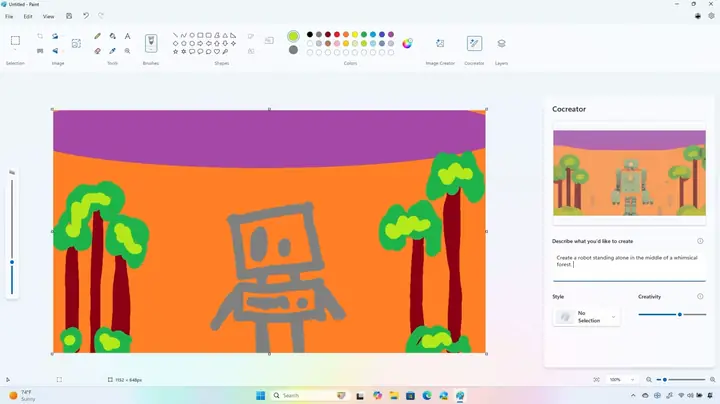
4.5. Kỹ thuật “Layer” (lớp) trong Paint
Mặc dù Paint không hỗ trợ layer, bạn có thể mô phỏng:
– Bước 1: Vẽ đối tượng chính trên một file mới.
– Bước 2: Lưu (Ctrl+S) dưới dạng PNG (đảm bảo nền trong suốt không được, vì Paint không hỗ trợ trong suốt, nhưng bạn có thể dùng màu nền đồng nhất).
– Bước 3: Mở file gốc, Insert (Paste) hình đã lưu, di chuyển để tạo lớp mới.
– Bước 4: Lặp lại để tạo nhiều “layer” như nền, đối tượng, chi tiết.
Có thể bạn quan tâm: Cách Vẽ Bằng Adobe Illustrator: Hướng Dẫn Chi Tiết Từ Cơ Bản Đến Nâng Cao
4.6. Sử dụng màu tùy chỉnh (Custom Colors)
- Mở Color dialog: Click vào Edit colors → Define custom colors.
- Tạo bảng màu: Lưu các màu thường dùng (da, xanh lá, xanh dương…) để nhanh chóng chuyển đổi.
- Màu gradient tự tạo: Tạo danh sách 5-7 màu trung gian, sau đó dùng Brush vẽ dải màu liền nhau.
4.7. Thực hành: Vẽ một bức tranh phong cảnh đơn giản
Bước 1: Vẽ nền trời
– Chọn Brush, màu xanh nhạt, vẽ dải ngang.
– Dùng Fill màu xanh đậm hơn cho phần trên cùng.
Bước 2: Vẽ mặt đất
– Dùng Rectangle tool, màu nâu nhạt, sau đó dùng Brush tạo vân đất.
Bước 3: Vẽ cây
– Vẽ thân cây bằng Brush màu nâu đậm.
– Vẽ tán lá bằng Brush màu xanh lá, tạo các dải lá lông liễu.
Bước 4: Thêm mặt trời
– Dùng Ellipse, màu vàng, sau đó dùng Brush màu trắng để tạo ánh sáng.
Bước 5: Thêm chi tiết
– Vẽ bãi cỏ, đá, chim – sử dụng Pencil để chi tiết viền.
Bước 6: Hoàn thiện
– Kiểm tra các đường viền, tô màu lại nếu còn “lỗ”.
– Lưu file dưới dạng PNG để giữ độ nét.
5. Mẹo và thủ thuật giúp tăng tốc độ làm việc
| Thủ thuật | Mô tả | Lợi ích |
|---|---|---|
| Ctrl+Z | Hoàn tác nhanh | Sửa lỗi ngay |
| Ctrl+Y | Làm lại | Quay lại bước đã hoàn tác |
| Ctrl+A | Chọn toàn bộ | Dễ dàng thay đổi màu nền |
| Shift + kéo | Giữ tỷ lệ khi vẽ hình | Đảm bảo hình vuông, tròn chính xác |
| Alt + kéo | Di chuyển canvas | Thay đổi vị trí làm việc |
| F5 (Resize) | Thay đổi kích thước nhanh | Điều chỉnh kích thước mà không mất tỷ lệ |
| Ctrl+Shift+S | Save As | Lưu nhiều phiên bản để so sánh |
5.1. Sử dụng phím tắt để vẽ nhanh
- B: Chọn Brush
- P: Chọn Pencil
- E: Chọn Eraser
- F: Chọn Fill
- T: Chọn Text
5.2. Tạo “Template” (mẫu) cho các dự án lặp lại

Có thể bạn quan tâm: Cách Vẽ Bằng Adobe Illustrator: Hướng Dẫn Từ Cơ Bản Đến Nâng Cao Để Tạo Những Tác Phẩm Đồ Họa Đẹp Mắt
- Vẽ một bố cục cơ bản (ví dụ: khung poster, logo).
- Lưu dưới dạng BMP hoặc PNG.
- Khi cần tạo một dự án mới, mở file mẫu, Copy (Ctrl+C) và Paste (Ctrl+V) vào file mới, sau đó chỉnh sửa nội dung.
6. Lưu và chia sẻ tác phẩm
6.1. Định dạng file
- BMP: Không nén, kích thước lớn, giữ độ sắc nét.
- PNG: Không mất chất lượng, hỗ trợ trong suốt (trong Paint 3D).
- JPEG: Nén, thích hợp cho web, nhưng giảm chất lượng.
6.2. Kỹ thuật nén ảnh mà không mất chất lượng
- Sử dụng Paint 3D → Save as → PNG → Chọn “Maximum quality”.
- Hoặc dùng công cụ trực tuyến như TinyPNG, CompressJPEG để giảm dung lượng.
6.3. Chia sẻ lên mạng xã hội
- Đặt kích thước ảnh phù hợp: 1080×1080 px cho Instagram, 1200×628 px cho Facebook.
- Thêm watermark (dấu bản quyền) bằng cách vẽ chữ hoặc logo nhỏ ở góc ảnh.
7. Thực hành nâng cao: Vẽ nhân vật hoạt hình trong Paint
7.1. Lựa chọn mẫu nhân vật (ví dụ: Pikachu)
- Tìm hình tham khảo trên internet, lưu lại.
- Mở Paint, dùng Resize để đặt kích thước canvas phù hợp (ví dụ: 800×800 px).
7.2. Phác thảo khung cơ bản
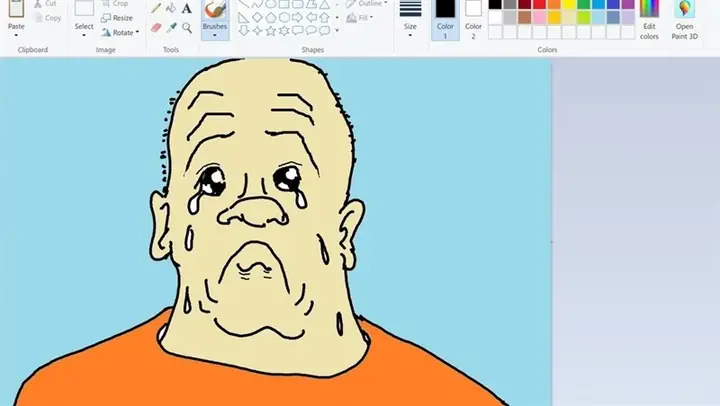
- Dùng Pencil màu xám để vẽ các vòng tròn, đường thẳng xác định vị trí đầu, thân, tay, chân.
- Đánh dấu các đặc điểm nổi bật (tai, mắt, má).
7.3. Vẽ chi tiết
- Đầu: Dùng Brush màu vàng, vẽ hình tròn lớn.
- Tai: Vẽ tam giác, tô màu vàng và đen cho viền.
- Mắt: Dùng Ellipse màu trắng, sau đó vẽ tròn đen bên trong, thêm chấm trắng để tạo ánh sáng.
- Miệng: Dùng Pencil vẽ đường cong, tạo nụ cười.
- Mặt: Vẽ má hồng bằng Brush màu hồng nhạt, dùng Fill để tô.
7.4. Thêm bóng và ánh sáng
- Đánh bóng: Vẽ dải trắng mỏng trên đầu và lưng.
- Bóng: Vẽ dải xám nhạt ở phía dưới chân và phía dưới cơ thể.
7.5. Hoàn thiện và lưu
- Kiểm tra lại các đường viền, sửa lỗi bằng Eraser.
- Lưu dưới dạng PNG để giữ màu sắc nguyên vẹn.
8. Những lỗi thường gặp và cách khắc phục
| Lỗi | Nguyên nhân | Cách khắc phục |
|---|---|---|
| Đổ màu không đầy | Vùng chưa bị “đóng kín” | Dùng Pencil đóng kín các lỗ nhỏ |
| Đường nét gãy, không mượt | Brush size quá lớn, di chuyển nhanh | Giảm Brush size, kéo chậm hơn |
| Màu bị “bò cánh” (banding) | Tô gradient không đều | Tô gradient bằng nhiều lớp màu chuyển dần |
| Không thể xóa được một phần | Chọn Eraser quá nhỏ | Tăng kích thước Eraser hoặc dùng Select → Delete |
| File quá nặng | Lưu dưới dạng BMP | Lưu lại dưới dạng PNG hoặc JPEG |
9. Kết luận
Paint dù đơn giản nhưng lại là một công cụ mạnh mẽ nếu bạn biết cách khai thác hết tiềm năng của nó. Từ việc vẽ các hình cơ bản, tạo gradient, tới việc mô phỏng lớp (layer) và thực hiện các dự án phức tạp như vẽ nhân vật hoạt hình, tất cả đều có thể thực hiện được chỉ với Paint. Điều quan trọng nhất là thực hành liên tục, kiên nhẫn điều chỉnh từng chi tiết, và khám phá các thủ thuật để tối ưu hoá quy trình làm việc.
Hy vọng qua bài viết này, bạn đã nắm bắt được các kỹ thuật vẽ bằng Paint đẹp, từ cơ bản tới nâng cao. Hãy bắt đầu ngay hôm nay, mở Paint lên và biến ý tưởng của bạn thành hiện thực trên màn hình! Chúc bạn sáng tạo không ngừng và tạo ra những tác phẩm nghệ thuật thật ấn tượng.