
TÓM TẮT
- 1 Giới thiệu chung về Paint và vai trò trong thiết kế
- 2 1. Cài đặt và khởi động Paint
- 3 2. Hiểu giao diện người dùng
- 4 3. Thao tác vẽ cơ bản
- 5 4. Sử dụng công cụ lựa chọn và di chuyển
- 6 5. Áp dụng màu sắc và hiệu ứng
- 7 6. Tạo và chỉnh sửa văn bản
- 8 7. Mô phỏng lớp (Layer) trong Paint
- 9 8. Lưu và xuất file
- 10 9. Mẹo và thủ thuật nâng cao
- 11 10. Dự án thực tế: Vẽ một logo đơn giản
- 12 11. Tổng kết
Giới thiệu chung về Paint và vai trò trong thiết kế
Microsoft Paint, thường được gọi tắt là Paint, là một trong những phần mềm vẽ đơn giản, dễ tiếp cận nhất trên hệ điều hành Windows. Dù không có những tính năng phức tạp như Photoshop hay Illustrator, Paint vẫn giữ được vị thế quan trọng trong việc giúp người mới bắt đầu làm quen với các khái niệm cơ bản về đồ họa raster (bitmap). Đối với những người muốn vẽ nhanh một bản phác thảo, chỉnh sửa ảnh đơn giản, hoặc thậm chí tạo ra các tác phẩm nghệ thuật số thú vị, Paint luôn là lựa chọn “đầu tiên” đáng tin cậy.
Bài viết này sẽ cung cấp cho bạn một hướng dẫn chi tiết, từ những thao tác cơ bản nhất đến các kỹ thuật nâng cao, giúp bạn khai thác tối đa tiềm năng của Paint. Bạn sẽ học cách:
- Cài đặt và khởi động Paint – các phiên bản Paint phổ biến và cách truy cập.
- Hiểu giao diện người dùng – công cụ, thanh màu, thanh công cụ, và các tùy chọn.
- Thực hiện các thao tác vẽ cơ bản – đường thẳng, hình chữ nhật, hình tròn, và công cụ bút.
- Sử dụng công cụ lựa chọn và di chuyển – cách chọn, cắt, sao chép, dán và thay đổi kích thước.
- Áp dụng màu sắc và hiệu ứng – gradient, đổ bóng, nhấp nháy, và các kỹ thuật tô màu.
- Tạo và chỉnh sửa văn bản – viết chữ, thay đổi font, kích thước và màu.
- Làm việc với các lớp ảo (layer ảo) và các kỹ thuật ẩn – cách mô phỏng lớp trong Paint.
- Lưu và xuất file – định dạng ảnh, nén, và chia sẻ.
- Mẹo và thủ thuật nâng cao – sử dụng phím tắt, macro, và các công cụ bổ trợ.
- Dự án thực tế – ví dụ cụ thể: vẽ một logo đơn giản, tạo một bìa sách, thiết kế biểu tượng mạng xã hội.
Hãy cùng bắt đầu hành trình khám phá Paint và biến ý tưởng sáng tạo của bạn thành hiện thực!
1. Cài đặt và khởi động Paint
1.1. Các phiên bản Paint phổ biến
- Paint (Windows 10/11): Được tích hợp sẵn trong hệ điều hành, có giao diện tối giản và các công cụ cơ bản.
- Paint 3D: Phiên bản nâng cấp, hỗ trợ mô hình 3D, nhưng vẫn giữ lại các công cụ vẽ 2D truyền thống.
- Paint.NET: Mặc dù không phải là Paint gốc, nhưng là một phần mềm miễn phí, mở rộng tính năng so với Paint truyền thống, thích hợp cho người dùng muốn nhiều công cụ hơn mà không muốn học Photoshop.
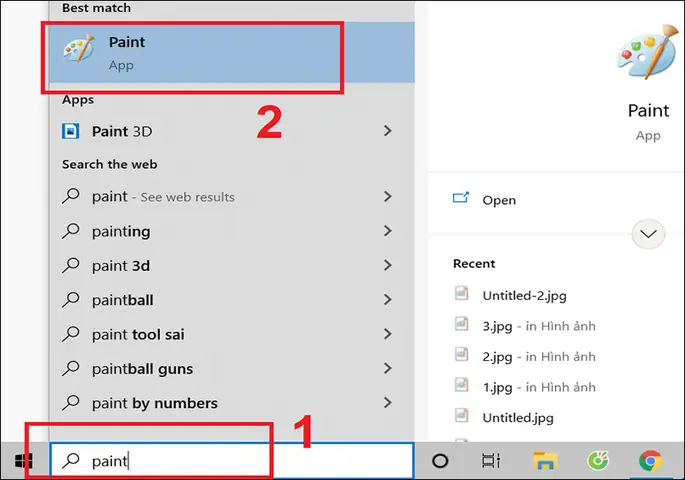
1.2. Cách mở Paint
- Cách nhanh: Nhấn
Windows + R, gõmspaintvà nhấn Enter. - Từ menu Start: Nhấn nút Start → gõ “Paint” → chọn “Paint” trong danh sách kết quả.
- Từ File Explorer: Điều hướng tới
C:\Windows\System32\mspaint.exevà double-click.
Sau khi mở, bạn sẽ thấy giao diện chính của Paint, bao gồm thanh tiêu đề, thanh công cụ, khu vực vẽ (canvas) và thanh trạng thái.
2. Hiểu giao diện người dùng

Có thể bạn quan tâm: Cách Vẽ Bắp Ngô Đậm Chất Nghệ Thuật: Hướng Dẫn Từng Bước Cho Người Mới Bắt Đầu
2.1. Thanh công cụ (Ribbon)
Paint hiện đại (từ Windows 7 trở lên) sử dụng Ribbon, chia thành các tab:
| Tab | Chức năng chính |
|---|---|
| Home | Công cụ vẽ, tô màu, cắt, sao chép, dán, xóa, thu phóng. |
| View | Thu phóng, hiển thị lưới, hiển thị thanh công cụ. |
| Colors | Chọn màu nền, màu vẽ, tạo màu tùy chỉnh. |
| Tools (đôi khi trong Home) | Công cụ bút, cọ, tẩy, lược, hình dạng, văn bản. |
2.2. Khu vực vẽ (Canvas)
- Được định dạng mặc định là 800×600 pixel, nhưng bạn có thể thay đổi kích thước trong File → Properties.
- Màu nền mặc định là trắng, có thể thay đổi thành màu khác bằng cách chọn Fill with color.
2.3. Thanh màu
- Color 1: Màu vẽ (foreground), dùng cho đường viền, bút, văn bản.
- Color 2: Màu nền (background), dùng cho tô đầy, xóa.
- Edit colors: Mở bảng màu tùy chỉnh, cho phép bạn tạo màu RGB hoặc HSL chính xác.
2.4. Thanh trạng thái
Hiển thị vị trí con trỏ, kích thước hiện tại của công cụ, và thông tin màu.
3. Thao tác vẽ cơ bản
3.1. Vẽ đường thẳng và đường cong
- Công cụ “Line”: Chọn từ thanh công cụ → kéo chuột từ điểm A tới điểm B → thả.
- Công cụ “Curve”: Tương tự, nhưng bạn có thể kéo để tạo độ cong. Để tạo đường thẳng, chỉ cần không kéo.
Mẹo:
- Nhấn
Shiftkhi kéo để giữ đường thẳng theo góc 45°, 90°, 135°. - Nhấn
Ctrlđể vẽ đường thẳng theo các góc cố định (0°, 45°, 90°, 135°).
3.2. Vẽ hình chữ nhật, hình vuông
- Chọn Rectangle → kéo chuột.
- Để vẽ hình vuông chính xác, giữ
Shifttrong khi kéo.
3.3. Vẽ hình tròn, elip

Có thể bạn quan tâm: Cách Vẽ Bảng Hiệu Đẹp Và Chuyên Nghiệp: Hướng Dẫn Từ A Đến Z
- Chọn Ellipse → kéo chuột.
- Giữ
Shiftđể tạo hình tròn.
3.4. Công cụ Bút (Brush) và Bút vẽ (Pencil)
- Brush: Độ dày có thể thay đổi trong phần “Size”. Thích hợp cho các nét vẽ mềm mại.
- Pencil: Độ dày cố định (1 pixel). Phù hợp cho nét chi tiết, pixel art.
3.5. Công cụ Tẩy (Eraser)
- Chọn Eraser, kéo để xóa. Độ rộng có thể tùy chỉnh.
4. Sử dụng công cụ lựa chọn và di chuyển
4.1. Rectangle Select & Free-form Select
- Rectangle Select: Kéo một vùng hình chữ nhật.
- Free-form Select: Vẽ một vùng không gian tự do (đường viền không đều).
4.2. Di chuyển (Move) và Resize
- Sau khi chọn vùng, nhấn
Ctrl + Xđể cắt,Ctrl + Cđể sao chép, hoặc kéo thả để di chuyển. - Để thay đổi kích thước, kéo các góc của vùng chọn khi con trỏ biến thành mũi tên hai chiều.
4.3. Rotate và Flip
- Paint không có công cụ rotate trực tiếp, nhưng bạn có thể dùng Rotate trong tab Home → Rotate để quay 90° hoặc lật ngang/dọc.
5. Áp dụng màu sắc và hiệu ứng
5.1. Tô màu (Fill)
Có thể bạn quan tâm: Cách Vẽ Bản Vẽ: Hướng Dẫn Chi Tiết Từ Cơ Bản Đến Nâng Cao
- Bucket (Fill with color): Nhấp vào vùng muốn tô. Đảm bảo vùng kín (không có lỗ) để màu không “rò rỉ”.
- Gradient Fill (trong Paint 3D): Chọn Gradient → kéo để tạo hiệu ứng chuyển màu.
5.2. Đổ bóng (Drop Shadow) – kỹ thuật giả
Paint không hỗ trợ đổ bóng tự động, nhưng bạn có thể tạo bằng cách:
- Sao chép đối tượng (
Ctrl + C,Ctrl + V). - Di chuyển bản sao một chút (2-5 pixel) và thay đổi màu thành màu tối hơn (ví dụ: xám đậm).
- Đặt bản sao phía sau bằng cách kéo xuống dưới (đối tượng gốc ở trên).
5.3. Nhấp nháy (Dithering)
- Sử dụng Pencil với màu xám hoặc màu trung gian để tạo hiệu ứng “răng cưa” khi chuyển từ màu sáng sang màu tối.
5.4. Tạo đường viền (Stroke)
- Vẽ hình dạng mong muốn → sao chép (
Ctrl + C) → dán (Ctrl + V) → sử dụng Resize để làm lớn hơn 1-2 pixel → đổi màu nền thành màu viền → đặt lên trên hình gốc.
6. Tạo và chỉnh sửa văn bản
6.1. Thêm Text Box
- Chọn Text → kéo một ô chữ nhật → nhập nội dung.
- Các tùy chọn: Font, Size, Bold, Italic, Underline, Color.
6.2. Định dạng văn bản
- Paint không hỗ trợ chỉnh sửa văn bản sau khi bạn rời khỏi khung text. Vì vậy, hãy hoàn thiện nội dung trước khi nhấn chuột ra ngoài.
- Để thay đổi kích thước, xoá và tạo lại text mới.
6.3. Hiệu ứng chữ
- Để tạo hiệu ứng “đổ bóng” cho chữ:
- Tạo một bản sao của text (sao chép, dán).
- Đổi màu chữ sang màu tối hơn.
- Di chuyển bản sao một chút (để tạo “bóng”).
- Đặt bản gốc lên trên.
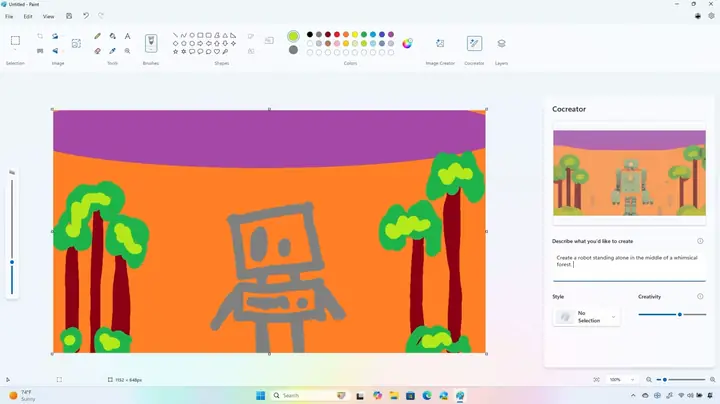
7. Mô phỏng lớp (Layer) trong Paint
Có thể bạn quan tâm: Cách Vẽ Bạn Nữ: Hướng Dẫn Chi Tiết Từ Cơ Bản Đến Nâng Cao
Mặc dù Paint không có hệ thống layer chính thức, bạn vẫn có thể giả lập bằng cách:
- Tạo một vùng làm việc riêng: Mở một file mới, vẽ đối tượng A.
- Sao chép (
Ctrl + C) và dán (Ctrl + V) vào file chính. - Sử dụng công cụ Move để đặt đối tượng A ở vị trí muốn.
- Lặp lại cho các đối tượng khác (B, C…) – mỗi đối tượng được coi là một “layer ảo”.
Khi cần chỉnh sửa, chỉ cần chọn đối tượng tương ứng, sao chép ra, chỉnh sửa ở file phụ, rồi dán lại.
8. Lưu và xuất file
8.1. Định dạng ảnh
| Định dạng | Đặc điểm | Khi dùng |
|---|---|---|
| BMP | Không nén, kích thước lớn | Khi cần chất lượng gốc, không lo về dung lượng |
| PNG | Nén lossless, hỗ trợ trong suốt | Đồ họa web, logo, biểu tượng |
| JPEG | Nén loss, giảm dung lượng | Ảnh chụp, khi không cần trong suốt |
| GIF | Hỗ trợ trong suốt, 256 màu | Đồ họa đơn giản, biểu tượng nhỏ |
8.2. Quy trình lưu
- File → Save As → chọn định dạng → đặt tên → Save.
- Đối với PNG hoặc GIF, nếu bạn muốn giữ trong suốt, hãy chắc chắn rằng nền không phải là màu trắng (đặt nền thành màu trong suốt bằng công cụ Transparent selection trong Paint 3D).
8.3. Xuất bản in
- Đối với in ấn, nên lưu dưới dạng TIFF (nếu phần mềm hỗ trợ) hoặc PNG với độ phân giải 300 DPI. Paint không cho phép thay đổi DPI trực tiếp, nhưng bạn có thể mở file trong Paint.NET hoặc GIMP để điều chỉnh.
9. Mẹo và thủ thuật nâng cao
9.1. Phím tắt quan trọng
| Phím | Chức năng |
|---|---|
Ctrl + N |
Tạo file mới |
Ctrl + O |
Mở file |
Ctrl + S |
Lưu |
Ctrl + Z |
Hoàn tác |
Ctrl + Y |
Làm lại |
Ctrl + A |
Chọn toàn bộ |
Ctrl + X |
Cắt |
Ctrl + C |
Sao chép |
Ctrl + V |
Dán |
Ctrl + E |
Mở hộp thoại Resize |
Ctrl + W |
Mở hộp thoại Resize (cũng có thể dùng Ctrl + Shift + W trong một số phiên bản) |
Shift |
Khi vẽ hình, giữ góc cố định |
Alt |
Khi di chuyển vùng chọn, giữ vị trí chính xác |
9.2. Sử dụng macro (tự động hóa)

- Paint không hỗ trợ macro nội bộ, nhưng bạn có thể dùng AutoHotkey để ghi lại chuỗi thao tác (chọn công cụ, màu, kích thước) và gán vào phím tắt tùy chỉnh.
9.3. Kết hợp Paint với phần mềm khác
- Paint + Paint.NET: Vẽ sơ khởi trong Paint, sau đó mở file trong Paint.NET để áp dụng filter, layer và hiệu ứng nâng cao.
- Paint + PowerPoint: Tạo hình ảnh trong Paint, chèn vào slide để thiết kế bản trình bày nhanh.
10. Dự án thực tế: Vẽ một logo đơn giản
10.1. Yêu cầu
- Logo dạng hình tròn, bên trong có biểu tượng “B” (cho “Brand”) màu trắng trên nền xanh đậm.
10.2. Các bước thực hiện
- Tạo file mới (800×800 px) →
File → New. - Chọn màu nền:
- Mở Edit colors, chọn màu xanh đậm (RGB: 0, 51, 102) →
Fill with color→ click vào canvas. - Vẽ vòng tròn:
- Chọn Ellipse, kích thước 600×600 px, giữ
Shift→ vẽ ở giữa canvas. - Đặt
Color 1= trắng,Color 2= không thay đổi (transparent) → click chuột để tạo vòng tròn. - Thêm chữ “B”:
- Chọn Text, kéo hộp chữ ở trung tâm vòng tròn.
- Chọn font “Arial Black”, size 200, màu trắng → nhập “B”.
- Tạo hiệu ứng đổ bóng:
- Chọn công cụ Select → Rectangle Select, chọn toàn bộ logo.
Ctrl + C,Ctrl + V→ di chuyển bản sao 5px xuống và 5px sang phải.- Đổi màu nền của bản sao thành màu đen nhạt (RGB: 30,30,30) →
Fill with color. - Đặt bản sao phía dưới (kéo xuống dưới trong danh sách layer ảo).
- Lưu file:
File → Save As → PNG→ đặt tên “logo_brand.png”.
Kết quả: Bạn sẽ có một logo đơn giản, sắc nét, có thể dùng cho website, danh thiếp, hoặc tài liệu quảng cáo.
11. Tổng kết
Microsoft Paint, dù đơn giản, vẫn là một công cụ mạnh mẽ cho người mới bắt đầu và cả những nhà thiết kế muốn thực hiện nhanh các bản phác thảo. Bằng việc nắm vững các công cụ cơ bản, hiểu cách thao tác màu sắc, và áp dụng một số mẹo nâng cao như mô phỏng layer hay sử dụng macro, bạn có thể tạo ra những tác phẩm đồ họa ấn tượng mà không cần tới phần mềm đắt tiền.
Nhớ rằng, thực hành là chìa khóa. Hãy dành thời gian mỗi ngày để thử nghiệm các công cụ, tạo ra những dự án nhỏ (logo, biểu tượng, bìa sách) và dần dần nâng cao kỹ năng. Khi cảm thấy Paint đã đáp ứng hết nhu cầu, bạn có thể chuyển sang các phần mềm mạnh hơn như Paint.NET, GIMP, hoặc Adobe Photoshop để khám phá thêm những tính năng chuyên sâu.
Chúc bạn thành công và luôn sáng tạo!