
TÓM TẮT
- 1 Lời mở đầu
- 2 1. Chuẩn bị môi trường làm việc
- 3 2. Hiểu về Brush (Cọ) trong Photoshop
- 4 3. Quy trình vẽ cơ bản
- 5 4. Kỹ thuật nâng cao
- 6 5. Quản lý màu sắc và color harmony
- 7 6. Lưu trữ và xuất file
- 8 7. Thực hành: Vẽ một nhân vật anime cơ bản
- 9 8. Mẹo và thủ thuật nhanh
- 10 9. Tài nguyên học tập và cộng đồng
- 11 10. Kết luận
Lời mở đầu
Photoshop không chỉ là công cụ chỉnh sửa ảnh mà còn là một nền tảng mạnh mẽ để thực hiện các tác phẩm vẽ tranh kỹ thuật số. Với hàng triệu người dùng trên toàn thế giới, Photoshop đã khẳng định vị thế của mình trong lĩnh vực thiết kế đồ họa, mỹ thuật và hoạt hình. Bài viết này sẽ cung cấp cho bạn một hướng dẫn chi tiết, từ những bước cơ bản nhất cho đến các kỹ thuật nâng cao, giúp bạn nhanh chóng làm chủ công cụ vẽ bằng Photoshop và biến ý tưởng sáng tạo thành hiện thực.
Lưu ý: Bài viết được chia thành các mục lớn, mỗi mục tập trung vào một khía cạnh quan trọng của việc vẽ trong Photoshop. Bạn có thể đọc toàn bộ hoặc chỉ tập trung vào phần mình quan tâm.
1. Chuẩn bị môi trường làm việc
1.1. Cài đặt Photoshop và yêu cầu hệ thống
- Phiên bản đề xuất: Photoshop CC 2026 hoặc mới hơn. Các tính năng mới nhất như Brush Settings, GPU Acceleration và Color Management sẽ giúp quá trình vẽ mượt mà hơn.
- Yêu cầu phần cứng: CPU i5 trở lên, RAM ít nhất 8GB (khuyến nghị 16GB), GPU hỗ trợ OpenGL 2.0 trở lên, ổ SSD để lưu trữ file nhanh.
- Không gian làm việc: Tạo một workspace riêng cho “Painting” bằng cách vào Window > Workspace > Painting và lưu lại để nhanh chóng truy cập các panel cần thiết (Brushes, Layers, Color, History).
1.2. Cài đặt bàn vẽ (Graphics Tablet)
- Lựa chọn tablet: Wacom Intuos, Huion, XP-Pen… đều hỗ trợ độ nhạy áp lực (pressure sensitivity) và tilt.
- Cài driver: Đảm bảo driver mới nhất được cài đặt để Photoshop nhận đúng thông tin từ bút.
- Cấu hình trong Photoshop: Vào Edit > Preferences > Technology Previews và bật “Enable Graphics Processor”. Sau đó kiểm tra trong Brush Settings để xác nhận độ nhạy áp lực hoạt động.
1.3. Tạo một file vẽ mới
- Kích thước: Đối với tranh vẽ chi tiết, thường dùng kích thước 3000 x 4000 pixel hoặc lớn hơn. Độ phân giải 300 DPI (dots per inch) là chuẩn cho in ấn.
- Màu sắc: Chọn RGB Color cho công việc trên màn hình, hoặc CMYK Color nếu mục tiêu cuối cùng là in ấn.
- Background: Đặt nền thành Transparent (độ trong suốt) để dễ dàng thay đổi màu nền sau này.
2. Hiểu về Brush (Cọ) trong Photoshop
Có thể bạn quan tâm: Cách Vẽ Bằng Paint: Hướng Dẫn Chi Tiết Từ Cơ Bản Đến Nâng Cao
2.1. Các loại Brush cơ bản
| Loại Brush | Mô tả | Ứng dụng |
|---|---|---|
| Hard Round | Đầu cọ cứng, viền rõ ràng | Vẽ đường viền, chi tiết |
| Soft Round | Đầu cọ mềm, viền mờ | Tô màu nền, shading |
| Airbrush | Đổ màu mỏng, hiệu ứng sương | Đánh bóng, tạo hiệu ứng khói |
| Mixer Brush | Pha màu trực tiếp trên canvas | Tạo màu chuyển mượt mà, hiệu ứng watercolor |
2.2. Tùy chỉnh Brush Settings
- Size (Kích thước): Điều chỉnh bằng phím
vàhoặc kéo thanh Size trong panel Brush. - Hardness (Độ cứng): Phím
Shift +vàShift +để giảm tăng độ cứng. - Opacity (Độ trong suốt): Sử dụng phím
0-9để đặt độ trong suốt 0-100% (ví dụ5= 50%). - Flow: Kiểm soát lượng màu xuất hiện mỗi lần cọ chạm; thường để ở 100% cho vẽ cơ bản, giảm xuống 20-30% cho shading mềm.
- Spacing: Điều chỉnh khoảng cách các dấu cọ khi di chuyển; giảm để có đường mượt hơn.
- Shape Dynamics: Kích hoạt để thay đổi kích thước, góc độ, và độ nghiêng dựa trên áp lực bút.
- Dual Brush: Kết hợp hai brush để tạo texture đặc biệt.
- Scattering: Phân tán các dấu cọ để tạo hiệu ứng rải rác, hữu ích cho vẽ cỏ, lá, hoặc bột.
- Texture: Áp dụng texture lên dấu cọ, tạo cảm giác vẽ trên giấy hoặc vải.
2.3. Tạo và lưu Brush tùy chỉnh
- Tạo brush mới: Vào Edit > Define Brush Preset sau khi vẽ một hình dạng trên canvas.
- Lưu preset: Mở Brush Settings → nhấn nút “New Brush Preset” → đặt tên và lưu vào thư mục riêng.
- Sử dụng Brush Packs: Tải các bộ brush miễn phí hoặc trả phí từ trang Adobe, Gumroad, DeviantArt… để mở rộng kho vẽ.
3. Quy trình vẽ cơ bản
3.1. Sketch (Phác thảo)
- Layer 1: Tạo một layer mới, đổi tên thành “Sketch”.
- Brush: Chọn Hard Round, kích thước 2-5px, màu #333333 (xám đậm).
- Kỹ thuật: Vẽ các đường viền chính, chú ý tỉ lệ và bố cục. Đừng lo lắng về chi tiết; mục tiêu là tạo khung tổng thể.
3.2. Line Art (Đường viền)
- Layer 2: Tạo layer mới, đổi tên “Line Art”. Đặt Blending Mode thành Multiply để giữ màu nền trong khi vẽ.
- Brush: Hard Round, kích thước 2-3px, màu đen #000000.
- Tips: Sử dụng tablet và bật “Smoothing” (cài đặt 20-30%) để đường nét mượt hơn. Nếu muốn thay đổi độ dày đường, bật “Pen Pressure” trong Brush Settings.
3.3. Base Colors (Màu nền)
- Layer 3: Đặt tên “Base Colors”. Đặt Blending Mode thành Normal.
- Brush: Soft Round, kích thước 30-80px, Opacity 100%.
- Cách làm: Dùng công cụ Magic Wand hoặc Lasso để chọn khu vực cần tô, sau đó điền màu bằng Paint Bucket hoặc brush. Đảm bảo mỗi đối tượng (da, tóc, quần áo…) có một layer riêng để dễ chỉnh sửa.
3.4. Shading (Tô bóng)
Có thể bạn quan tâm: Cách Vẽ Bắp Ngô Đậm Chất Nghệ Thuật: Hướng Dẫn Từng Bước Cho Người Mới Bắt Đầu
- Layer 4: Đặt tên “Shading”. Chọn Blending Mode là Multiply để màu tối hơn nền.
- Brush: Soft Round, kích thước 20-60px, Opacity 30-50%.
- Kỹ thuật: Xác định nguồn sáng, sau đó tô bóng bằng màu tối hơn màu nền (thêm 10-30% độ tối). Sử dụng Layer Mask để kiểm soát vùng bóng một cách tinh tế.
3.5. Highlights (Ánh sáng)
- Layer 5: Đặt tên “Highlights”. Chọn Blending Mode là Overlay hoặc Screen.
- Brush: Soft Round, Opacity 20-40%, màu trắng hoặc màu sáng hơn màu nền.
- Cách thực hiện: Vẽ các vùng ánh sáng theo hướng ánh sáng, tạo độ sâu và độ bóng cho vật thể.
3.6. Details (Chi tiết)
- Layer 6: “Details”. Dùng Hard Round hoặc custom brush để thêm các chi tiết như lông mày, lông, vân da, họa tiết trên quần áo.
- Zoom: Phóng to (100% hoặc 200%) để làm việc chi tiết mà không bị mờ.
3.7. Color Adjustments (Điều chỉnh màu)
- Adjustment Layers: Hue/Saturation, Color Balance, Curves để tinh chỉnh toàn bộ màu sắc mà không làm hỏng các layer gốc.
- Clipping Mask: Khi muốn ảnh hưởng chỉ lên một layer cụ thể, dùng Create Clipping Mask (Alt + Click giữa hai layer).
3.8. Finishing Touches (Hoàn thiện)
- Background: Thêm layer nền, vẽ gradient hoặc texture để tăng chiều sâu.
- Overlay Effects: Thêm layer “Overlay” với brush vẽ ánh sáng, bụi, hoặc hiệu ứng ánh sáng.
- Signature: Tạo layer mới, viết tên hoặc logo của bạn ở góc dưới bên phải.
4. Kỹ thuật nâng cao
4.1. Sử dụng Mixer Brush để tạo hiệu ứng watercolor
- Kích hoạt: Brush Settings > Use Mixer Brush.
- Cài đặt: Wetness 30-50%, Load 10-20%, Mix 30-40%.
- Cách làm: Đầu tiên tạo một lớp màu nền nhạt, sau đó dùng Mixer Brush để “đánh” màu, tạo cảm giác màu nước hòa quyện.
4.2. Tạo texture bằng Pattern Stamp
- Pattern: Tải hoặc tạo pattern (ví dụ: giấy, vải, gỗ).
- Cách dùng: Chọn Pattern Stamp Tool (S), chọn pattern, vẽ lên canvas để tạo texture cho quần áo hoặc nền.
4.3. Sử dụng Smart Objects để giữ nguyên chất lượng

Có thể bạn quan tâm: Cách Vẽ Bảng Hiệu Đẹp Và Chuyên Nghiệp: Hướng Dẫn Từ A Đến Z
- Convert to Smart Object: Nhấp chuột phải vào layer → Convert to Smart Object.
- Lợi ích: Khi thay đổi kích thước, xoay hoặc áp dụng filter, chất lượng không bị giảm.
4.4. Áp dụng Filters để tạo hiệu ứng đặc biệt
| Filter | Ứng dụng | Cách sử dụng |
|---|---|---|
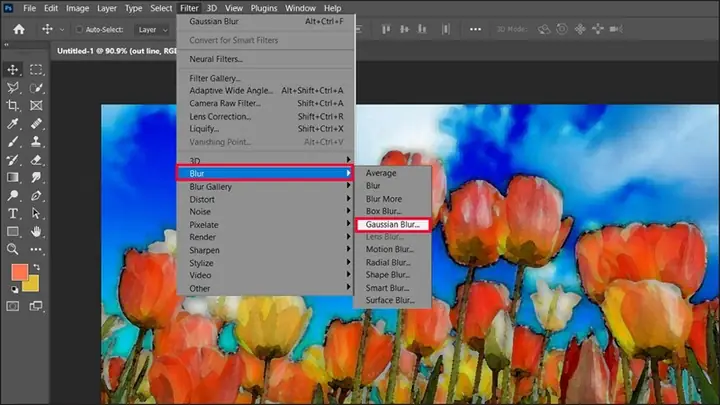
| Gaussian Blur | Làm mềm viền, tạo độ sâu trường | Filter > Blur > Gaussian Blur |
| Motion Blur | Tạo hiệu ứng chuyển động | Filter > Blur > Motion Blur |
| Oil Paint | Hiệu ứng sơn dầu, bề mặt thô | Filter > Stylize > Oil Paint |
| Liquify | Biến dạng hình dạng, tạo pose động | Filter > Liquify |
4.5. Tạo Animation đơn giản bằng Timeline
- Bật Timeline: Window > Timeline → chọn “Create Frame Animation”.
- Cách làm: Tạo các frame, thay đổi vị trí hoặc opacity của layer để tạo chuyển động nhẹ (ví dụ: chớp mắt, nháy sáng).
- Export: File > Export > Save for Web (Legacy) → GIF.
5. Quản lý màu sắc và color harmony
5.1. Color Theory cơ bản
- Complementary: Màu đối lập trên bánh xe màu (ví dụ: xanh và cam) tạo độ tương phản mạnh.
- Analogous: Các màu liền kề nhau (xanh lam, xanh lá, xanh lục) tạo cảm giác hài hòa.
- Triadic: Ba màu cách nhau 120° trên bánh xe màu (đỏ, vàng, xanh) mang lại cân bằng và năng động.
5.2. Sử dụng Adobe Color
- Truy cập color.adobe.com để tạo palette, lưu vào Creative Cloud và truy cập ngay trong Photoshop (Window > Extensions > Adobe Color Themes).
5.3. Color Lookup Tables (LUTs)
- Cách dùng: Layer > New Adjustment Layer > Color Lookup.
- Ứng dụng: Thay đổi toàn bộ tone của bức tranh chỉ bằng một click, hữu ích cho việc tạo “mood” (tâm trạng) cho tác phẩm.
6. Lưu trữ và xuất file
Có thể bạn quan tâm: Cách Vẽ Bản Vẽ: Hướng Dẫn Chi Tiết Từ Cơ Bản Đến Nâng Cao
6.1. Định dạng lưu trữ
- PSD: Giữ nguyên layer, cho phép chỉnh sửa sau này.
- TIFF: Độ phân giải cao, không mất dữ liệu, thích hợp cho in ấn.
- PNG: Độ trong suốt, dùng cho web và social media.
- JPEG: Nén, dùng cho chia sẻ nhanh, không cần độ trong suốt.
6.2. Export cho các nền tảng
| Nền tảng | Định dạng | Kích thước đề xuất |
|---|---|---|
| JPEG, PNG | 1080 x 1080 px (feed), 1080 x 1350 px (portrait) | |
| JPEG, PNG | 1200 x 630 px (post) | |
| Behance | PNG, JPEG | 1400 x 800 px (cover) |
| TIFF, PDF | 300 DPI, kích thước thực tế (A4, A3…) |
6.3. Sử dụng Export As và Save for Web
- Export As: File > Export > Export As → chọn định dạng, độ phân giải, màu sRGB/CMYK.
- Save for Web (Legacy): Tối ưu dung lượng, chọn chất lượng (80-90% cho JPEG) và preview.
7. Thực hành: Vẽ một nhân vật anime cơ bản
7.1. Bước 1: Sketch
- Vẽ vòng tròn cho đầu, sau đó thêm đường trung tâm để định vị mắt.
- Vẽ khung cơ bản cho thân: vai, eo, hông.
7.2. Bước 2: Line Art
- Dùng Hard Round 2px, vẽ lại các đường nét chính, chú ý độ dày đường (đôi khi dày hơn ở phần gần hơn).
7.3. Bước 3: Base Colors
- Da: #FFCC99
- Tóc: #2B2B2B (đen) hoặc #FF5733 (đỏ)
- Quần áo: tùy chọn, dùng palette complementary.
7.4. Bước 4: Shading & Highlights
- Xác định nguồn sáng (trái trên). Tô bóng bằng màu #D99C66 (đối với da) với Multiply.
- Highlights trên tóc bằng màu #FFE5B4, chế độ Overlay.
7.5. Bước 5: Details
- Vẽ mắt sáng, thêm “sparkle” bằng brush trắng nhỏ.
- Thêm các nếp gấp trên áo bằng brush Soft Round, màu tối hơn 10%.
7.6. Bước 6: Background
- Vẽ gradient từ #A7C7E7 (trên) đến #FFFFFF (dưới) để tạo cảm giác không gian mở.
7.7. Bước 7: Export
- Lưu PSD, sau đó Export As PNG 1080×1080 cho Instagram.
8. Mẹo và thủ thuật nhanh
| Thủ thuật | Mô tả | Phím tắt |
|---|---|---|
| Quick Mask | Dùng để tạo selection nhanh bằng brush | Q |
| Layer via Cut | Cắt một phần layer vào layer mới | Ctrl + Shift + J |
| Blend If | Kiểm soát độ trong suốt của layer dựa trên màu | Double-click layer → Blend If |
| Pen Pressure Opacity | Độ trong suốt thay đổi theo áp lực bút | Brush Settings > Shape Dynamics > Pen Pressure (Opacity) |
| Color Sampler | Lấy mẫu màu ở nhiều điểm cùng lúc | I → Click 3 điểm trên canvas |
| Snap to Grid | Dễ dàng căn chỉnh các đối tượng | Ctrl + ' (apostrophe) |
| Auto-Select Layer | Khi vẽ, tự động chọn layer chứa đối tượng | Edit > Auto-Select (bật) |
9. Tài nguyên học tập và cộng đồng
- Adobe Learn: tutorial chính thức, có cả video và bài viết.
- YouTube Channels: Aaron Blaise, Ross Tran (Ross Draws), Sinix Design.
- Forums: DeviantArt, ConceptArt.org, Behance – nơi chia sẻ và nhận phản hồi.
- Brush Packs: Brushes for Photoshop (free), Kyle’s Brushes (paid), GrutBrushes (premium).
- Books: “Digital Painting in Photoshop” – 3rd Edition (3DTotal Publishing).
10. Kết luận
Vẽ bằng Photoshop không chỉ là việc sử dụng một công cụ, mà còn là quá trình khám phá sáng tạo, học hỏi kỹ thuật và không ngừng thực hành. Bằng cách nắm vững các bước cơ bản – từ chuẩn bị môi trường, hiểu sâu về brush, quy trình vẽ, đến các kỹ thuật nâng cao và quản lý màu sắc – bạn sẽ có nền tảng vững chắc để tạo nên những tác phẩm nghệ thuật số ấn tượng. Hãy bắt đầu ngay hôm nay, thử nghiệm, không ngại sai lầm, và chia sẻ thành quả của mình với cộng đồng. Khi bạn kiên trì và không ngừng học hỏi, Photoshop sẽ trở thành “cây cọ” trung thành, biến mọi ý tưởng trong đầu bạn thành hiện thực trên màn hình.
Chúc bạn vẽ thật vui và thành công!