
Photoshop CS6 vẫn là một trong những phần mềm chỉnh sửa ảnh và thiết kế đồ họa mạnh mẽ nhất, dù đã ra mắt từ năm 2026. Nhiều họa sĩ kỹ thuật số, nhà thiết kế và người yêu thích nghệ thuật vẫn lựa chọn CS6 vì tính ổn định, giao diện quen thuộc và bộ công cụ phong phú. Bài viết dưới đây sẽ cung cấp cho bạn một hướng dẫn toàn diện về cách vẽ bằng Photoshop CS6, bao gồm:
- Chuẩn bị môi trường làm việc và cài đặt Photoshop CS6.
- Các công cụ vẽ cơ bản và cách sử dụng chúng hiệu quả.
- Kỹ thuật vẽ lớp nền, phác thảo, tô màu, tạo bóng và ánh sáng.
- Các mẹo tối ưu hoá workflow, sử dụng layer, mask, blending modes và adjustment layers.
- Các thủ thuật nâng cao như vẽ bằng tablet, tạo brush tùy chỉnh, sử dụng vector shape và smart objects.
- Quy trình hoàn thiện tác phẩm và xuất file chuẩn cho in ấn hoặc đăng tải trực tuyến.
TÓM TẮT
- 1 1. Khởi Đầu Với Photoshop CS6
- 2 2. Hiểu Rõ Các Công Cụ Vẽ Cơ Bản
- 3 3. Quy Trình Vẽ Một Bức Tranh Kỹ Thuật Số
- 3.1 3.1. Bước 1 – Phác Thảo (Sketch)
- 3.2 3.2. Bước 2 – Lên Đường Viền (Line Art)
- 3.3 3.3. Bước 3 – Tô Màu Cơ Bản (Base Color)
- 3.4 3.4. Bước 4 – Tạo Shadow (Bóng)
- 3.5 3.5. Bước 5 – Highlight (Ánh Sáng)
- 3.6 3.6. Bước 6 – Detailing (Chi Tiết)
- 3.7 3.7. Bước 7 – Background (Nền)
- 3.8 3.8. Bước 8 – Hoàn Thiện và Kiểm Tra
- 4 4. Tối Ưu Hóa Workflow Với Layer và Mask
- 5 5. Sử Dụng Tablet Để Vẽ Trơn Tru
- 6 6. Tạo Brush Tùy Chỉnh
- 7 7. Sử Dụng Vector Shape Và Smart Objects
- 8 8. Điều Chỉnh Màu Sắc Với Adjustment Layers
- 9 9. Xuất File Chuẩn Cho In Ấn Và Web
- 10 10. Một Số Thủ Thuật Nâng Cao
- 11 11. Kết Luận
1. Khởi Đầu Với Photoshop CS6
1.1. Cài Đặt và Cấu Hình Máy Tính
Trước khi bắt đầu vẽ, hãy chắc chắn rằng máy tính của bạn đáp ứng yêu cầu tối thiểu của Photoshop CS6:
| Yêu cầu | Minimum | Recommended |
|---|---|---|
| Hệ điều hành | Windows 7/8/10 (64‑bit) hoặc macOS 10.6.8 trở lên | Windows 10 (64‑bit) hoặc macOS 10.13 trở lên |
| CPU | Intel Core 2 Duo hoặc AMD Athlon 64 | Intel i5/i7 (quad‑core) hoặc AMD Ryzen 5/7 |
| RAM | 2 GB (được khuyến nghị 4 GB) | 8 GB trở lên (16 GB cho dự án lớn) |
| GPU | GPU hỗ trợ OpenGL 2.0 | GPU với 1 GB VRAM, hỗ trợ OpenGL 2.0 trở lên |
| Ổ cứng | 2 GB dung lượng trống cho cài đặt | SSD 256 GB+ cho tốc độ tải và lưu file nhanh |
Sau khi cài đặt xong, mở Photoshop CS6 và thực hiện một số cài đặt tối ưu:
- Preferences > Performance:
- Memory Usage: Đặt khoảng 70‑80 % RAM cho Photoshop (ví dụ nếu có 8 GB, đặt 6 GB).
-
Graphics Processor Settings: Bật Use Graphics Processor để tận dụng GPU cho các hiệu ứng như Blur, Smudge, và Brush dynamics.
-
Preferences > Cursors:
-
Chọn Normal Brush Tip để hiển thị con trỏ brush chính xác hơn khi vẽ.
-
Preferences > Units & Rulers:
- Đặt Units thành Pixels (hoặc Inches nếu vẽ cho in ấn).
- Bật Show Rulers (Ctrl+R) để dễ dàng căn chỉnh.
1.2. Chuẩn Bị File Mới
Khi tạo một file mới (File > New), bạn cần xác định các thông số quan trọng:
| Thông số | Giá trị đề xuất | Ghi chú |
|---|---|---|
| Width & Height | 2000 px × 2000 px (hoặc 3000 px × 3000 px) | Độ phân giải cao cho in ấn; 2000 px đủ cho web. |
| Resolution | 300 ppi | Chuẩn in ấn; 72 ppi cho web. |
| Color Mode | RGB Color (8 bits) | Dùng cho hầu hết dự án kỹ thuật số. |
| Background Contents | Transparent | Để dễ dàng làm việc với lớp nền trong suốt. |
Nhấn Create và bạn sẽ có một canvas trống sẵn sàng cho việc vẽ.
2. Hiểu Rõ Các Công Cụ Vẽ Cơ Bản
2.1. Brush Tool (B) – Công Cụ Vẽ Chủ Đạo
Brush Tool là “bút vẽ” chính trong Photoshop. Khi chọn Brush Tool, thanh tùy chỉnh phía trên (Options Bar) cho phép bạn điều chỉnh:

Có thể bạn quan tâm: Cách Vẽ Bằng Photoshop Cs5: Hướng Dẫn Chi Tiết Từ Cơ Bản Đến Nâng Cao
| Thuộc tính | Mô tả | Cách điều chỉnh |
|---|---|---|
| Size | Độ lớn của brush. | Nhấn hoặc để giảm/tăng nhanh; hoặc kéo thanh Size. |
| Hardness | Độ cứng của viền brush. | 0 %: viền mềm; 100 %: viền sắc nét. |
| Shape Dynamics | Thay đổi kích thước, góc, hoặc độ nghiêng dựa trên tốc độ vẽ (đối với tablet). | Bật Size Jitter, Angle Jitter… |
| Transfer (Opacity) | Thay đổi độ trong suốt theo áp lực hoặc tốc độ. | Bật Opacity Jitter, Flow Jitter. |
| Smoothing | Giảm rung tay, tạo đường mượt. | Đặt mức 10‑30 % tùy nhu cầu. |
Bạn có thể tải thêm brush từ các nguồn như DeviantArt, Brushes for Photoshop hoặc tạo brush tùy chỉnh bằng cách Edit > Define Brush Preset.
2.2. Pencil Tool (B) – Vẽ Đường Thẳng, Cạnh Cứng
Pencil Tool tạo nét vẽ có độ cứng 100 % và không có anti‑aliasing, thích hợp cho:
- Phác thảo khung hình (line art) với nét “cứng”.
- Tạo pixel art hoặc các chi tiết nhỏ.
2.3. Eraser Tool (E) – Xóa và Tạo Độ Trong Suốt
Eraser hoạt động như một brush, có thể tùy chỉnh size, hardness, và mode (Normal, Multiply, etc.). Khi làm việc với layer mask, thường nên dùng Brush Tool thay vì Eraser để giữ lại thông tin gốc.
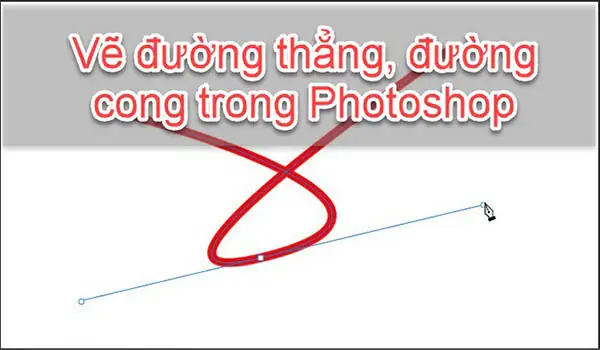
2.4. Pen Tool (P) – Vẽ Vector Path
Pen Tool cho phép bạn tạo paths (đường vector) mượt mà, có thể chuyển thành shape layer hoặc selection. Bước cơ bản:
- Chọn Pen Tool (P).
- Click để tạo điểm neo, kéo để tạo Bezier curve.
- Nhấn Enter để hoàn thành path.
Sau khi tạo path, nhấn Enter trong Path Panel để chuyển thành Shape hoặc Layer Mask.
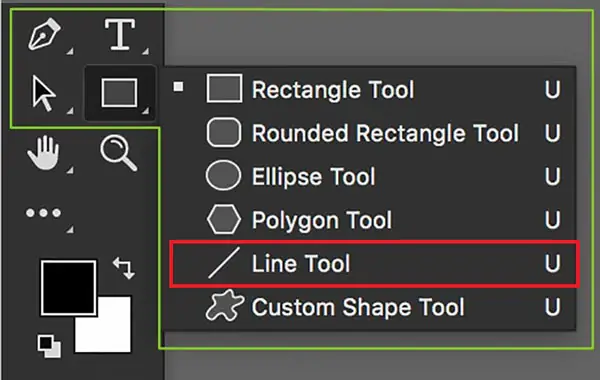
2.5. Shape Tool (U) – Hình Học Cơ Bản
Thanh công cụ Shape (U) cung cấp các hình: Rectangle, Ellipse, Polygon, Line, Custom Shape. Khi vẽ, bạn có thể:
- Giữ Shift để giữ tỉ lệ (vuông, tròn).
- Giữ Alt (Option trên macOS) để vẽ từ trung tâm.
Shape được tạo dưới dạng Shape Layer, có thể chỉnh sửa Fill, Stroke, và Path bất kỳ lúc nào.
3. Quy Trình Vẽ Một Bức Tranh Kỹ Thuật Số
Có thể bạn quan tâm: Cách Vẽ Bằng Paint Đẹp: Hướng Dẫn Từ Cơ Bản Đến Nâng Cao
Dưới đây là quy trình chi tiết, áp dụng cho mọi thể loại: nhân vật, phong cảnh, concept art…
3.1. Bước 1 – Phác Thảo (Sketch)
- Tạo Layer Mới: Nhấn Ctrl+Shift+N (Cmd+Shift+N), đặt tên “Sketch”.
- Chọn Brush: Dùng brush “Hard Round” với Opacity 30‑50 % và Size tùy canvas.
- Vẽ Phác Thảo: Vẽ các khối cơ bản, chú ý tỷ lệ và bố cục.
- Sử Dụng Rulers & Guides: Kéo từ thước (Ctrl+R) để đặt các guide giúp căn chỉnh.
Mẹo: Nếu bạn vẽ nhân vật, hãy sử dụng “head‑to‑body ratio” (đầu = 1 đơn vị, cơ thể ≈ 7‑8 đơn vị) để đảm bảo tỷ lệ hợp lý.
3.2. Bước 2 – Lên Đường Viền (Line Art)
- Tạo Layer “Line Art” trên phía trên “Sketch”.
- Brush: Chọn brush “Hard Round” hoặc brush “Ink” (độ cứng 100 %). Đặt Opacity 100 % và Flow 100 %.
- Smoothing: Bật Smoothing 20‑30 % để nét mượt hơn.
- Vẽ: Theo dõi phác thảo, tạo đường viền sạch sẽ.
- Ẩn Sketch: Khi line art hoàn thiện, ẩn hoặc xóa layer “Sketch”.
3.3. Bước 3 – Tô Màu Cơ Bản (Base Color)
- Tạo Layer “Base Color” dưới “Line Art”.
- Blending Mode: Đặt thành Multiply để màu nền hiển thị dưới đường viền.
- Brush: Dùng brush “Soft Round” với Opacity 80‑100 %.
- Tô Màu: Chọn màu chính cho từng phần (da, tóc, áo, nền…) và tô đều.
Lưu ý: Đừng lo lắng về chi tiết ở bước này; mục tiêu là có màu nền để làm nền cho các lớp tiếp theo.
3.4. Bước 4 – Tạo Shadow (Bóng)
- Tạo Layer “Shadow” trên “Base Color”.
- Blending Mode: Đặt thành Multiply và Opacity khoảng 40‑60 % (tùy độ tối).
- Brush: Soft Round, Opacity 30‑50 %, Flow 30 %.
- Vẽ: Dùng màu đen hoặc màu xám rất tối, nguồn sáng giả định (ví dụ: ánh sáng tới từ trên‑trái).
- Sử Dụng Gradient Tool (G) với Foreground to Transparent để tạo gradient mềm cho vùng bóng lan rộng.
3.5. Bước 5 – Highlight (Ánh Sáng)
- Tạo Layer “Highlight” trên “Shadow”.
- Blending Mode: Overlay hoặc Soft Light.
- Brush: Soft Round, Opacity 20‑30 %, Flow 20 %.
- Màu: Chọn màu trắng hoặc màu sáng hơn màu da/tóc.
- Vẽ nơi ánh sáng chiếu trực tiếp (đỉnh mũi, lông mày, bờ môi…).
3.6. Bước 6 – Detailing (Chi Tiết)
Có thể bạn quan tâm: Cách Vẽ Bằng Medibang Paint: Hướng Dẫn Chi Tiết Từ Cơ Bản Đến Nâng Cao
- Layer “Details”: Thêm các chi tiết như lông mày, lông mi, vân da, vết sẹo.
- Brush: Dùng brush “Fine Detail” hoặc Custom Brush có độ cứng cao.
- Zoom: Sử dụng Ctrl+ (Zoom In) để làm việc ở mức 200‑400 % để chi tiết hơn.
3.7. Bước 7 – Background (Nền)
- Tạo Layer “Background” dưới tất cả các layer.
- Gradient: Dùng Gradient Tool (G) với màu sắc nhẹ nhàng để tạo không gian.
- Bokeh / Texture: Thêm texture hoặc bokeh (blurred circles) bằng Filter > Blur > Gaussian Blur và Layer Styles > Color Overlay.
3.8. Bước 8 – Hoàn Thiện và Kiểm Tra
- Adjustment Layers: Thêm Hue/Saturation, Curves, Color Balance để tinh chỉnh màu sắc chung.
- Smart Objects: Chuyển các layer quan trọng thành Smart Object để chỉnh sửa không phá hủy.
- Sharpen: Sử dụng Filter > Sharpen > Unsharp Mask (Amount 100‑150 %, Radius 1‑2 px) cho chi tiết cuối cùng.
- Lưu File: Lưu dưới định dạng PSD để giữ layer, và PNG/JPEG cho xuất bản.
4. Tối Ưu Hóa Workflow Với Layer và Mask
4.1. Sắp Xếp Layer Thông Minh
| Nhóm Layer | Mô tả | Đặt tên đề xuất |
|---|---|---|
| Sketch | Phác thảo ban đầu | 01_Sketch |
| Line Art | Đường viền | 02_LineArt |
| Base Colors | Màu nền | 03_BaseColor |
| Shadows | Bóng | 04_Shadow |
| Highlights | Ánh sáng | 05_Highlight |
| Details | Chi tiết | 06_Details |
| Background | Nền | 07_Background |
| Adjustments | Điều chỉnh chung | 08_Adjustments |
Sử dụng Layer Groups (Ctrl+G) để gộp các layer liên quan, giúp dự án gọn gàng.
4.2. Mask – Kiểm Soát Độ Trong Suốt Không Phá Hủy
- Layer Mask: Thêm mask (Click vào icon mask) để ẩn/hiện phần của layer mà không xóa vĩnh viễn.
- Brush on Mask: Dùng brush màu black để ẩn, white để hiện.
- Gradient on Mask: Tạo transition mượt mà giữa các vùng (ví dụ: transition giữa shadow và highlight).
4.3. Blending Modes – Tạo Hiệu Ứng Đặc Biệt
| Mode | Ứng dụng | Mô tả ngắn |
|---|---|---|
| Multiply | Tô bóng | Nhân màu, làm tối hơn. |
| Screen | Tô sáng | Ngược lại Multiply, làm sáng hơn. |
| Overlay | Tăng độ tương phản | Kết hợp Multiply và Screen. |
| Soft Light | Ánh sáng nhẹ | Tạo highlight mềm. |
| Color Dodge | Ánh sáng mạnh | Dùng cho highlight cực sáng. |
| Color Burn | Bóng sâu | Dùng cho bóng mạnh. |
5. Sử Dụng Tablet Để Vẽ Trơn Tru
5.1. Cấu Hình Tablet Trong Photoshop CS6

Có thể bạn quan tâm: Cách Vẽ Bằng Chì Than: Kỹ Thuật, Bí Kíp Và Ứng Dụng Cho Người Mới Bắt Đầu
- Edit > Preferences > General → Input Devices → Choose your tablet (Wacom, Huion, …).
- Pen Pressure: Đảm bảo Pen Pressure được bật cho Size và Opacity trong Brush Settings.
5.2. Mẹo Khi Vẽ Bằng Tablet
| Thủ thuật | Cách thực hiện |
|---|---|
| Dynamic Brush Size | Bật Shape Dynamics > Size Jitter > Pen Pressure. |
| Dynamic Opacity | Bật Transfer > Opacity Jitter > Pen Pressure. |
| Tilt Control (nếu có) | Bật Shape Dynamics > Angle Jitter > Tilt để tạo nét nghiêng. |
| Quick Access | Gán các công cụ thường dùng (Brush, Eraser, Undo) vào nút ExpressKeys trên tablet. |
6. Tạo Brush Tùy Chỉnh
- Mở một tài liệu mới (500 px × 500 px).
- Vẽ hình dạng (bằng Brush, Pen, hoặc Shape) mà bạn muốn biến thành brush.
- Select toàn bộ hình (Ctrl+A).
- Edit > Define Brush Preset → Đặt tên (ví dụ: “MySoftRound”).
Bạn có thể chỉnh sửa brush mới trong Brush Settings để thêm Texture, Dual Brush, Color Dynamics, … và lưu lại trong Brush Preset Manager.
7. Sử Dụng Vector Shape Và Smart Objects
7.1. Vector Shape
- Khi cần các yếu tố hình học (logo, UI, ký tự), dùng Shape Tool.
- Đặt Fill và Stroke riêng rẽ, có thể thay đổi bất kỳ lúc nào mà không mất chất lượng.
7.2. Smart Objects
- Convert to Smart Object: Click chuột phải layer → Convert to Smart Object.
- Lợi ích: Khi áp dụng Transform (Ctrl+T), Filter, hay Resize, nội dung không bị giảm chất lượng.
- Edit Contents: Double‑click Smart Object để mở nội dung trong một tab mới, chỉnh sửa, lưu và trở lại.
8. Điều Chỉnh Màu Sắc Với Adjustment Layers
Adjustment layers cho phép bạn thay đổi màu sắc mà không ảnh hưởng trực tiếp tới các layer vẽ:
- Hue/Saturation (Ctrl+U) – Thay đổi màu tổng thể.
- Color Balance (Ctrl+B) – Điều chỉnh tông màu (shadows, midtones, highlights).
- Curves (Ctrl+M) – Kiểm soát độ tương phản và độ sáng.
- Selective Color – Tinh chỉnh màu cụ thể (ví dụ: chỉ chỉnh đỏ).
Bạn có thể mask adjustment layer để chỉ ảnh hưởng một phần của bức tranh.
9. Xuất File Chuẩn Cho In Ấn Và Web
| Đối tượng | Định dạng | Độ phân giải | Màu sắc | Lưu ý |
|---|---|---|---|---|
| In ấn | TIFF hoặc PDF | 300 ppi hoặc 600 ppi | CMYK | Kiểm tra bleed, margin. |
| Web | PNG (transparent) hoặc JPEG | 72 ppi | RGB | Nén JPEG ≤ 8 để cân bằng chất lượng‑kích thước. |
| Mạng xã hội | PNG hoặc JPEG | 150‑300 ppi | RGB | Đặt kích thước tối đa 1080 px cho Instagram. |
Quy trình xuất: File > Export > Save for Web (Legacy) → Chọn định dạng, chất lượng, và nhấn Save.
10. Một Số Thủ Thuật Nâng Cao

10.1. Sử Dụng Layer Styles Để Tạo Hiệu Ứng Đặc Biệt
- Outer Glow: Tạo hào quang quanh nhân vật hoặc vật thể.
- Inner Glow: Thêm ánh sáng nội bộ cho các chi tiết như mắt.
- Stroke: Đánh viền cho text hoặc shape.
10.2. Frequency Separation Cho Da
Mặc dù thường dùng trong retouch ảnh, kỹ thuật này cũng hữu ích cho vẽ da nhân vật:
- Duplicate Layer: Tạo 2 bản “Low Frequency” (blur) và “High Frequency” (detail).
- Low Frequency: Filter > Blur > Gaussian Blur (radius ~ 10‑20 px).
- High Frequency: Image > Apply Image, Subtract, Set Layer Mode Linear Light.
- Sửa màu trên Low Frequency, sửa chi tiết trên High Frequency mà không làm mất chi tiết.
10.3. Pixelate & Mosaic Để Tạo Hiệu Ứng Phong Cảnh
Sử dụng Filter > Pixelate > Mosaic để tạo cảm giác “pixel art” hoặc “low‑poly” cho nền.
10.4. Kỹ Thuật “Dodge & Burn” Bằng 50 % Grey Layer
- Tạo Layer mới, Fill 50 % Grey (Edit > Fill > 50% Grey).
- Đặt Blending Mode thành Overlay.
- Dùng Brush màu White để “dodge” (tăng sáng) và Black để “burn” (tăng tối).
Kỹ thuật này cho phép điều chỉnh ánh sáng một cách phi phá hủy và linh hoạt.
11. Kết Luận
Photoshop CS6, dù đã qua một thời gian dài, vẫn là công cụ mạnh mẽ và đa năng để thực hiện mọi loại vẽ kỹ thuật số – từ phác thảo nhanh, concept art chi tiết, đến illustration cho sách và trò chơi. Bằng cách nắm vững các công cụ cơ bản, áp dụng workflow hợp lý (layer, mask, adjustment), và khai thác các tính năng nâng cao (smart objects, custom brushes, frequency separation), bạn sẽ tạo ra những tác phẩm chất lượng cao, đáp ứng tiêu chuẩn in ấn và xuất bản trực tuyến.
Những điểm quan trọng cần nhớ:
- Luôn làm việc trên các layer riêng biệt – dễ chỉnh sửa và không phá hủy.
- Sử dụng mask và adjustment layers để kiểm soát độ trong suốt và màu sắc mà không ảnh hưởng tới nội dung gốc.
- Tối ưu hoá tablet và brush settings để có nét vẽ tự nhiên, phản hồi tốt với áp lực và độ nghiêng.
- Lưu file gốc dưới định dạng PSD và xuất sang các định dạng phù hợp với mục đích cuối cùng (TIFF/CMYK cho in, PNG/RGB cho web).
Với kiến thức và kỹ năng được trình bày ở trên, bạn hoàn toàn có thể tự tin bắt đầu hoặc nâng cao quá trình vẽ bằng Photoshop CS6. Hãy thực hành thường xuyên, khám phá các brush mới và không ngừng thử nghiệm các kỹ thuật để phát triển phong cách cá nhân riêng của mình. Chúc bạn sáng tạo và thành công!