
TÓM TẮT
- 1 Mở Đầu
- 2 1. Chuẩn Bị Môi Trường Làm Việc
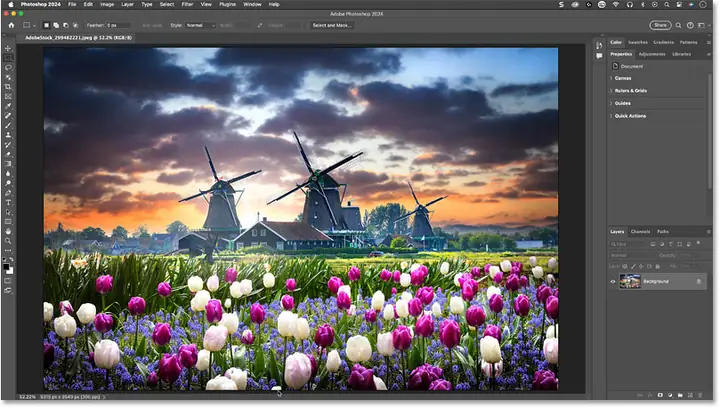
- 3 2. Giao Diện Photoshop CS5: Những Thành Phần Cần Biết
- 4 3. Bước Đầu Tiên: Tạo File Mới Và Thiết Lập Canvas
- 5 4. Các Công Cụ Cơ Bản Để Vẽ Trong Photoshop CS5
- 6 5. Kỹ Thuật Vẽ Cơ Bản
- 7 6. Tạo Brush Tùy Chỉnh
- 8 7. Kỹ Thuật Nâng Cao: Vẽ Nhân Vật
- 9 8. Sử Dụng Adjustment Layers và Smart Objects
- 10 9. Hoàn Thiện và Xuất File
- 11 10. Mẹo Và Thủ Thuật Tối Ưu Khi Vẽ Trong Photoshop CS5
- 12 11. Thực Hành: Dự Án Mini – Vẽ Một Nhân Vật Anime
- 13 12. Kết Luận
Mở Đầu
Photoshop CS5, một trong những phiên bản mạnh mẽ và phổ biến nhất của Adobe Photoshop, đã trở thành công cụ không thể thiếu cho các họa sĩ kỹ thuật số, nhà thiết kế đồ họa và những người yêu thích vẽ tranh trên máy tính. Dù đã có những phiên bản mới hơn, nhưng CS5 vẫn giữ được vị trí đặc biệt nhờ giao diện thân thiện, tính năng đa dạng và khả năng tương thích tốt với nhiều phần cứng. Bài viết này sẽ cung cấp cho bạn một hướng dẫn chi tiết, từ những bước cơ bản nhất cho người mới bắt đầu cho tới các kỹ thuật nâng cao dành cho những ai muốn nâng tầm kỹ năng vẽ của mình.
Lưu ý: Để có trải nghiệm tốt nhất, hãy chắc chắn rằng bạn đang sử dụng máy tính đáp ứng tối thiểu yêu cầu của Photoshop CS5 và đã cài đặt đầy đủ driver cho tablet (nếu có).
1. Chuẩn Bị Môi Trường Làm Việc
1.1. Cài Đặt Photoshop CS5
- Tải phần mềm: Đảm bảo bạn tải phiên bản chính hãng từ Adobe hoặc các nguồn đáng tin cậy.
- Cài đặt: Chạy file cài đặt, làm theo hướng dẫn. Khi được hỏi về cài đặt tùy chọn, bạn nên để mặc định để tránh mất tính năng quan trọng.
- Kích hoạt: Nhập serial number và đăng nhập tài khoản Adobe để kích hoạt.
1.2. Cài Đặt Tablet (Nếu Có)
- Cài driver: Tải driver mới nhất cho tablet (Wacom, Huion, XP-Pen…) và cài đặt.
- Cấu hình: Vào Control Panel → Wacom Tablet Properties (hoặc phần mềm tương ứng) để thiết lập cảm ứng nhấn (pressure), nút tắt công cụ (shortcut), và độ nhạy.
1.3. Thiết Lập Không Gian Làm Việc
- Màn hình: Đặt độ phân giải 1920×1080 hoặc cao hơn. Nếu có monitor màu, calibrate để màu sắc chính xác.
- Bố cục Photoshop: Vào Window → Workspace → Essentials (hoặc Painting) để có bố cục phù hợp với vẽ.
2. Giao Diện Photoshop CS5: Những Thành Phần Cần Biết
| Thành phần | Chức năng | Lưu ý |
|---|---|---|
| Menu Bar | Truy cập các lệnh chính (File, Edit, Image, Layer, Select, Filter, View, Window, Help) | Thường dùng để lưu, mở file, hoặc áp dụng filter. |
| Options Bar | Thay đổi thuộc tính công cụ đang hoạt động | Khi chọn Brush, bạn sẽ thấy các tùy chọn như Size, Hardness, Opacity. |
| Tools Panel | Chứa các công cụ vẽ, chỉnh sửa (Brush, Eraser, Pen, Lasso, etc.) | Đặt ở bên trái, có thể tùy chỉnh vị trí. |
| Layers Panel | Quản lý các lớp (layer) | Sử dụng để tách các yếu tố, dễ chỉnh sửa. |
| Color & Swatches | Chọn màu, lưu màu yêu thích | Dùng công cụ Eyedropper để lấy màu từ canvas. |
| History Panel | Lịch sử thao tác | Giúp quay lại các bước trước khi mắc lỗi. |
| Brush Presets | Lưu trữ các brush đã tạo | Tạo và lưu brush tùy chỉnh để dùng lại. |
3. Bước Đầu Tiên: Tạo File Mới Và Thiết Lập Canvas
Có thể bạn quan tâm: Cách Vẽ Bằng Paint Đẹp: Hướng Dẫn Từ Cơ Bản Đến Nâng Cao
- File → New (Ctrl+N).
- Width & Height: Đặt kích thước tùy theo dự án (ví dụ: 2000px x 2000px cho tranh kỹ thuật số).
- Resolution: 300 ppi cho in ấn, 72 ppi cho web.
- Color Mode: RGB cho màn hình, CMYK nếu muốn in.
-
Background Contents: Transparent (trong suốt) để dễ dàng tạo lớp nền sau.
-
Lưu file ngay: File → Save As → Đặt tên, định dạng PSD để giữ nguyên các layer.
4. Các Công Cụ Cơ Bản Để Vẽ Trong Photoshop CS5
4.1. Brush Tool (B)
- Cách chọn Brush: Nhấn phím B → Click vào thanh Brush Preset để mở danh sách.
- Cài đặt Brush: Trong Brush Settings (Window → Brush Settings) bạn có thể thay đổi:
- Size (kích thước)
- Hardness (độ cứng)
- Spacing (khoảng cách giữa các dấu)
- Shape Dynamics (độ biến đổi kích thước theo áp lực)
- Scattering (độ rải rác)
- Texture (độ vân)
4.2. Eraser Tool (E)
- Dùng để xóa tạm thời. Thiết lập Opacity và Flow để xóa mềm mại.
4.3. Pen Tool (P)
- Dành cho vẽ đường vector chính xác. Sau khi vẽ, bạn có thể stroke (đánh) bằng brush để tạo nét vẽ mềm mại.
4.4. Lasso & Marquee Tools (M, L)
- Dùng để chọn vùng, tạo mask hoặc di chuyển phần vẽ.
4.5. Gradient Tool (G)
- Tạo chuyển màu mượt mà, thích hợp cho nền hoặc shading.
5. Kỹ Thuật Vẽ Cơ Bản
5.1. Vẽ Đường Viền (Line Art)

Có thể bạn quan tâm: Cách Vẽ Bằng Medibang Paint: Hướng Dẫn Chi Tiết Từ Cơ Bản Đến Nâng Cao
- Tạo layer mới: Nhấn Ctrl+Shift+N → Đặt tên “Line Art”.
- Chọn Brush: Đặt Hardness 100%, Size 2-5px (tùy độ chi tiết).
- Kỹ thuật “Stroke with Pen”:
- Dùng Pen Tool để tạo path.
- Khi hoàn thành, chuột phải → Stroke Path → Chọn Brush.
- Đảm bảo Brush Settings → Shape Dynamics bật Size Jitter 0% để đường viền đồng đều.
5.2. Tô Màu Cơ Bản (Flat Color)
- Tạo layer dưới “Line Art” → Đặt tên “Base Color”.
- Sử dụng Brush Tool hoặc Paint Bucket (G) để tô màu.
- Clamp (khóa) layer “Line Art” bằng cách Ctrl+Click vào layer “Line Art” → Create Clipping Mask. Điều này giúp màu không tràn ra ngoài viền.
5.3. Tạo Ánh Sáng và Bóng (Shading)
- Layer mới: “Shading”.
- Brush Soft Round (Hardness 0%) → Opacity 30-50%, Flow 30%.
- Sử dụng Multiply mode cho bóng, Overlay hoặc Soft Light cho ánh sáng.
- Blend Mode Tips:
- Multiply làm tối màu (bóng).
- Screen làm sáng màu (ánh sáng).
- Overlay kết hợp cả hai, tăng độ tương phản.
5.4. Hiệu Ứng Đánh Bóng (Highlights)
- Dùng Layer “Highlights” → Blend Mode: Overlay → Brush màu trắng hoặc màu sáng hơn màu nền.
- Đặt Opacity thấp (10-20%) để tạo ánh sáng nhẹ nhàng.
6. Tạo Brush Tùy Chỉnh
6.1. Tạo Brush Từ Hình Ảnh
- Mở ảnh (File → Open).
- Edit → Define Brush Preset. Đặt tên.
- Vào Brush Settings để tùy chỉnh Shape Dynamics, Scattering, Dual Brush, v.v.
6.2. Tạo Brush “Texture”
- File → New → Tạo canvas 500x500px, nền trắng.
- Dùng Filter → Noise → Add Noise (Amount 30%, Gaussian, Monochromatic).
- Filter → Blur → Gaussian Blur (Radius 1-2px).
- Định nghĩa brush như trên. Brush này sẽ tạo hiệu ứng vân da, vải, hoặc cỏ.
6.3. Lưu và Chia Sẻ Brush
- Edit → Preset Manager → Brushes → Chọn brush → Save Set.
- File .abr có thể chia sẻ với người khác.
7. Kỹ Thuật Nâng Cao: Vẽ Nhân Vật

Có thể bạn quan tâm: Cách Vẽ Bằng Chì Than: Kỹ Thuật, Bí Kíp Và Ứng Dụng Cho Người Mới Bắt Đầu
7.1. Phân Tích Cấu Trúc Cơ Bản
- Skeleton (khung xương): Vẽ các đường thẳng để xác định tỉ lệ (head, torso, limbs).
- Proportions: Đối với người trưởng thành, đầu chiếm ~1/8 chiều cao.
- Guide Layers: Tạo các layer “Guides” và bật Lock Transparent Pixels khi vẽ chi tiết.
7.2. Vẽ Đầu và Khuôn Mặt
- Base Shape: Dùng Ellipse Tool (U) để tạo hình tròn cho đầu, sau đó chuyển thành Shape Layer.
- Guidelines: Vẽ các đường chia mặt thành 3 phần (cằm, mắt, trán).
- Features:
- Eyes: Dùng Ellipse Tool cho đồng tử, Brush cho mắt.
- Nose: Dùng Pen Tool để tạo đường curve nhẹ.
- Mouth: Đường cong dưới, thêm Layer “Mouth Shadow” để tạo bóng.
7.3. Vẽ Tóc
- Layer “Hair Base”: Brush Hard Round màu cơ bản.
- Layer “Hair Strands”: Brush Soft Round màu tối hơn, vẽ các sợi tóc, chú ý direction (hướng).
- Blend Mode: Thử Overlay hoặc Soft Light để tóc trông tự nhiên hơn.
7.4. Đánh Bóng và Hoàn Thiện
- Layer “Specular Highlights”: Dùng màu trắng, Brush Soft Round, Blend Mode Screen.
- Layer “Ambient Occlusion”: Dùng màu đen, Brush Soft Round, Blend Mode Multiply.
- Adjustment Layers: Hue/Saturation, Color Balance, Curves để tinh chỉnh màu tổng thể.
8. Sử Dụng Adjustment Layers và Smart Objects
8.1. Adjustment Layers
- Curves (Ctrl+M): Điều chỉnh độ sáng và độ tương phản.
- Color Balance (Ctrl+B): Tăng/giảm tông màu (Shadows, Midtones, Highlights).
- Selective Color: Tinh chỉnh màu riêng lẻ (Cyan, Magenta, Yellow, Black).
8.2. Smart Objects
- Chuyển layer thành Smart Object (Right-click → Convert to Smart Object).
- Lợi ích: Non-destructive editing – bạn có thể áp dụng filter, transform mà không làm mất dữ liệu gốc.
- Dùng Smart Filters như Gaussian Blur, Unsharp Mask để tạo hiệu ứng sâu.
9. Hoàn Thiện và Xuất File
Có thể bạn quan tâm: Cách Vẽ Bằng Adobe Illustrator: Hướng Dẫn Chi Tiết Từ Cơ Bản Đến Nâng Cao
9.1. Kiểm Tra Lại Các Layer
- Flatten (nếu cần): Layer → Flatten Image – chỉ khi xuất bản cuối cùng.
- Group layers: Đặt các layer liên quan vào Folder để quản lý.
9.2. Xuất Định Dạng
| Định dạng | Mục đích | Cài đặt đề xuất |
|---|---|---|
| PSD | Lưu nguyên file để tiếp tục chỉnh sửa | Đảm bảo Preserve Layers |
| PNG | Web, nền trong suốt | 8-bit hoặc 24-bit, Compression: None |
| JPG | In ấn, web nhanh | Quality 80-90% |
| TIFF | In ấn chất lượng cao | LZW Compression, Preserve Layers (nếu cần) |
- File → Export → Save for Web (Legacy): Tối ưu kích thước cho web, chọn PNG-24 cho nền trong suốt.
9.3. Kiểm Tra Màu
- Proof Colors: View → Proof Setup → Working CMYK (nếu chuẩn in).
- Soft Proof: Đảm bảo màu trên màn hình gần với màu in.
10. Mẹo Và Thủ Thuật Tối Ưu Khi Vẽ Trong Photoshop CS5
- Sử dụng Shortcut:
- B – Brush, E – Eraser, V – Move, Ctrl+Z – Undo, Ctrl+Alt+Z – Step Backward.
-
Tạo custom shortcuts cho các tool thường dùng (Edit → Keyboard Shortcuts).
-
Lock Transparent Pixels: Khi tô màu, bật Lock Transparency trên layer để màu chỉ điền vào các pixel đã có.
-
Use Layer Masks: Thay vì xóa, dùng Mask để ẩn phần không cần, có thể chỉnh sửa lại dễ dàng.
-
Dùng Snap to Grid và Rulers: Giúp vẽ các yếu tố kỹ thuật số chính xác.
-
Tạo Custom Workspace: Lưu bố cục giao diện yêu thích (Window → Workspace → New Workspace).
-
Sao chép nhanh Brush Settings: Nhấn Alt và kéo Brush Preset để tạo bản sao nhanh.
-
Sử dụng History Brush: Khi muốn khôi phục một phần của layer dựa trên lịch sử.
-
Tối ưu hiệu năng: Vào Edit → Preferences → Performance → Tăng Memory Usage và bật Use Graphics Processor nếu có GPU hỗ trợ.
11. Thực Hành: Dự Án Mini – Vẽ Một Nhân Vật Anime
Bước 1: Phác Thảo
- Tạo layer “Sketch”, dùng Brush Hard Round 2px, Opacity 30% để vẽ phác thảo nhanh.
Bước 2: Line Art
- Tạo layer “Line Art”, dùng Brush Hard Round 4px, Opacity 100%. Vẽ lại đường viền sạch sẽ.
Bước 3: Base Colors
- Tạo các layer “Skin”, “Hair”, “Clothes”. Dùng Clip to Line Art để màu không tràn ra ngoài.
Bước 4: Shading
- Thêm layer “Shading”, Blend Mode Multiply, Brush Soft Round màu đen 30% Opacity.
Bước 5: Highlights
- Thêm layer “Highlights”, Blend Mode Overlay, Brush màu trắng nhẹ.
Bước 6: Background
- Tạo layer “Background”, dùng Gradient hoặc simple color để làm nền.
Bước 7: Finishing Touches
- Thêm Adjustment Layer → Color Balance để điều chỉnh tông màu tổng thể.
- Sharpen (Filter → Sharpen → Unsharp Mask) để làm nét các chi tiết.
Bước 8: Xuất File
- Lưu dưới dạng PSD, sau đó Export → Save for Web (PNG-24).
12. Kết Luận
Photoshop CS5 vẫn là một công cụ mạnh mẽ cho mọi nhu cầu vẽ kỹ thuật số, từ phác thảo nhanh cho đến tác phẩm chi tiết công phu. Bằng việc nắm vững giao diện, các công cụ cơ bản, kỹ thuật vẽ lớp lớp, và cách sử dụng brush tùy chỉnh, bạn có thể tạo ra những bức tranh số chuyên nghiệp. Hãy thực hành thường xuyên, khám phá các preset brush, và không ngừng thử nghiệm các blend mode và adjustment layer để nâng cao khả năng sáng tạo. Khi đã thành thạo Photoshop CS5, bạn sẽ có nền tảng vững chắc để chuyển sang các phiên bản mới hơn hoặc các phần mềm vẽ khác mà không gặp khó khăn.
Chúc bạn sáng tạo thật nhiều và đạt được những tác phẩm ưng ý!